So beheben Sie X (Twitter) Login-Probleme in 2026 – Schritt-für-Schritt-Anleitung
 2026.01.16 14:30
 YT.Shi
Sie öffnen X. Sie geben Ihr Passwort ein. Es dreht sich. Oder es sagt "Etwas ist schiefgelaufen." Oder es wirft Sie einfach zurück zum Anmeldebildschirm, als ob Sie nie existiert hätten.
Nervig. Und seltsam häufig.
Wenn Sie hier sind, weil Sie 2026 nicht bei X (Twitter) anmelden können, sind Sie nicht allein. In den meisten Fällen lässt sich das Problem beheben, wenn Sie die richtigen Schritte in der richtigen Reihenfolge befolgen.
Bevor Sie irgendwelche Einstellungen ändern oder Passwörter raten, beginnen Sie mit dieser Checkliste von oben nach unten.
Welche Art von X-Anmeldeproblem haben Sie?
Bevor Sie etwas tun, finden Sie heraus, um welche "Art" von Anmeldeproblem es sich handelt. X-Anmeldeprobleme lassen sich meist in eine dieser Kategorien einordnen:
1. Falsche Anmeldedaten (Benutzername, E-Mail, Passwort oder Sie verwenden das falsche Konto)
2. 2FA-Probleme (Authenticator-Codes, SMS kommt nicht an, Backup-Codes verloren)
3. App- oder Browserprobleme (Cache, Cookies, veraltete App, defekte Sitzung)
4. Netzwerk- oder DNS-Probleme (Ihr WLAN, VPN, Firmennetzwerk blockiert, seltsames DNS)
5. Kontobeschränkungen (gesperrt, eingeschränkt, vorübergehend blockiert, verdächtige Aktivität)
6. X ist tatsächlich ausgefallen (das kommt vor)
Jetzt beheben wir es.
Schritt 1: Prüfen Sie, ob X ausgefallen ist
Bevor Sie Ihre Handyeinstellungen auseinandernehmen, bestätigen Sie das Offensichtliche.
· Versuchen Sie, https://x.com in einem Browser zu laden, in dem Sie nicht angemeldet sind.
· Prüfen Sie Downdetector nach "X (Twitter)".
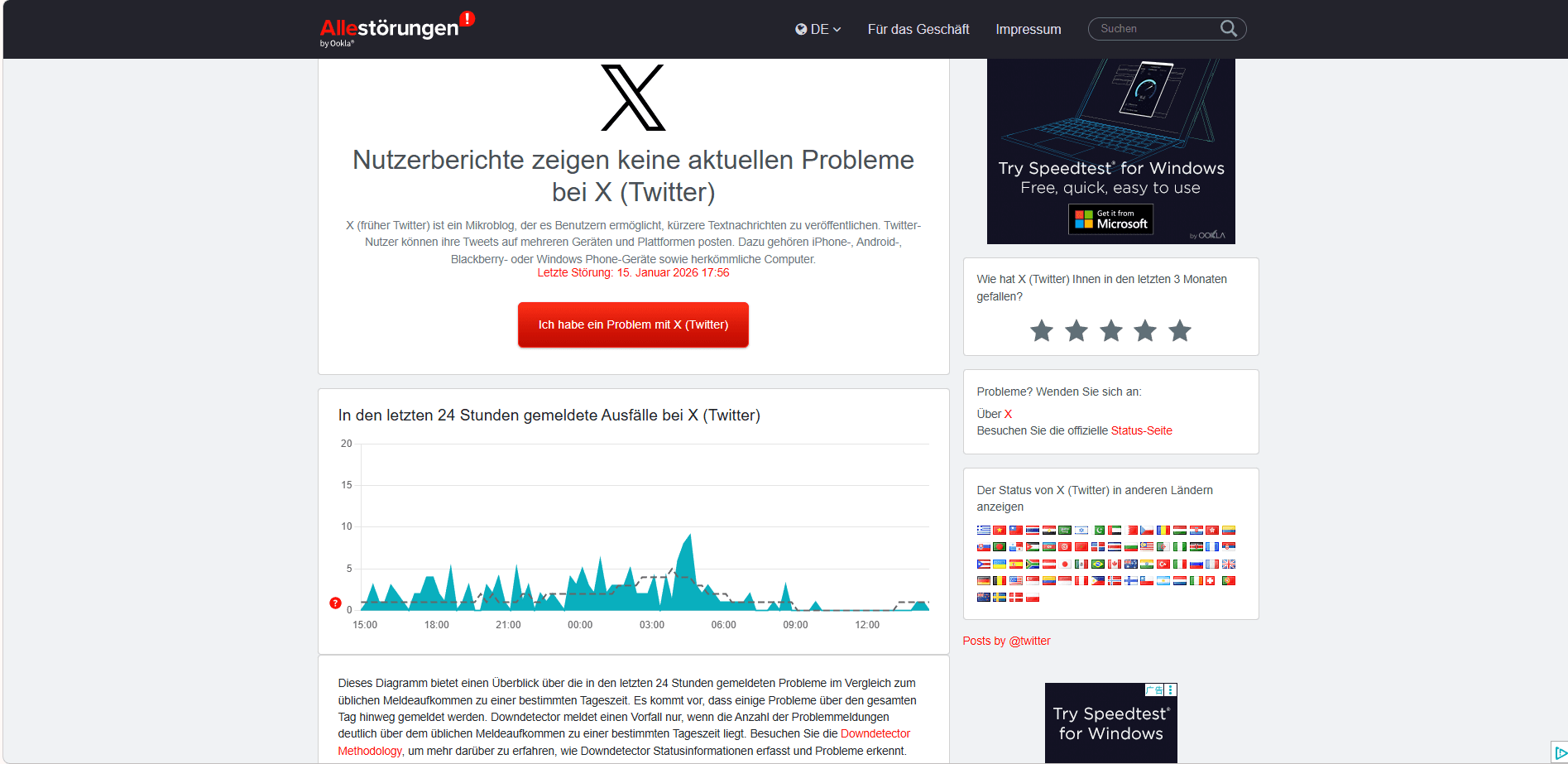
· Wenn möglich, bitten Sie einen Freund, X zu öffnen, oder versuchen Sie es über Mobilfunkdaten statt WLAN.
Wenn es ausgefallen ist, ist es ausgefallen. Ihre schnellste Lösung ist Geduld. Ansonsten machen Sie weiter.
Schritt 2: Bestätigen Sie, dass Sie die richtige Anmeldekennung verwenden
X erlaubt die Anmeldung mit:
· Benutzername
· Telefonnummer
Leute bleiben hängen, weil sie versuchen, sich mit einem Benutzernamen für ein anderes Konto anzumelden. Oder sie haben vor Monaten ihre E-Mail geändert und es vergessen.
Schnellprüfung:
· Wenn Sie Zugriff auf den E-Mail-Posteingang haben, den Sie für verknüpft halten, suchen Sie nach alten "Twitter"- oder "X"-Sicherheits-E-Mails.


· Wenn Sie mehrere Konten haben, notieren Sie den gewünschten Benutzernamen, bevor Sie etwas zurücksetzen.
Und ja, für Passwörter spielt die Groß-/Kleinschreibung normalerweise keine Rolle, aber Autokorrektur der Tastatur und Passwortmanager können das durchaus vermasseln. Besonders auf Mobilgeräten.
Schritt 3: Versuchen Sie, sich von einem anderen Gerät oder Netzwerk aus anzumelden
Das klingt zu simpel, isoliert das Problem aber schnell.
Tun Sie dies:
· Wenn Sie in der App sind, versuchen Sie es mit x.com in Ihrem Browser. (App → Browser)
· Wenn Sie in einem Browser sind, versuchen Sie es mit der App. (Browser → App)
· Wenn Sie auf einem Arbeitslaptop sind, versuchen Sie es mit Ihrem Handy über Mobilfunkdaten.
Warum das funktioniert: Wenn Sie sich woanders anmelden können, ist Ihr Konto wahrscheinlich in Ordnung und das Problem ist lokal (Cache, Cookies, VPN, Browser-Erweiterungen, Firmennetzwerk).
Schritt 4: VPNs, Blocker und Datenschutztools deaktivieren
X kommt nicht immer gut aus mit:
· VPNs (besonders "billigen" mit rotierenden IPs)
· Private DNS-Filter
· Werbeblockern
· Skriptblockern
· Aggressiven Tracking-Verhinderungsmodi
Lösung:
· Schalten Sie das VPN aus.
· Auf dem Desktop: Deaktivieren Sie Erweiterungen für x.com (oder öffnen Sie ein Inkognito-Fenster mit deaktivierten Erweiterungen).
· Im iPhone Safari versuchen Sie, "Websiteübergreifendes Tracking verhindern" vorübergehend auszuschalten.
· Wenn Sie ein benutzerdefiniertes DNS (AdGuard, NextDNS) verwenden, deaktivieren Sie es vorübergehend.
Versuchen Sie dann erneut, sich anzumelden.
Schritt 5: Cookies und Cache für x.com löschen
Anmeldeschleifen sind oft nur beschädigte Cookies. X denkt, Sie sind angemeldet. Ihr Browser denkt, Sie sind es nicht. Sie werden ewig hin und her geschickt.
Auf Chrome (Desktop)
1. Gehen Sie zu Einstellungen
2. Datenschutz und Sicherheit
3. Cookies von Drittanbietern (oder Cookies und andere Websitedaten, je nach Version)
4. Alle Websitedaten und Berechtigungen anzeigen
5. Suchen Sie nach x.com und twitter.com
6. Löschen Sie beide
7. Starten Sie den Browser neu und versuchen Sie es erneut
Auf Safari (Mac)
1. Safari-Einstellungen
2. Datenschutz
3. Websitedaten verwalten
4. Suchen Sie nach x.com und twitter.com
5. Entfernen
Auf iPhone (Safari)
Wenn Sie den schnellen Weg wollen:
· Einstellungen → Safari → Verlauf und Websitedaten löschen
Das ist etwas drastisch, aber es funktioniert.
Versuchen Sie dann erneut, sich anzumelden.
Schritt 6: App aktualisieren oder neu installieren
Wenn die App kaputt ist, können Sie Stunden damit verbringen, Passwörter in einen defekten Anmeldebildschirm einzutippen.
Tun Sie dies:
· Aktualisieren Sie X aus dem App Store / Play Store.
· Wenn das nicht funktioniert, deinstallieren Sie X und installieren Sie es neu.
· Starten Sie Ihr Handy neu nach der Neuinstallation. Nicht optional. Es räumt seltsamen Sitzungsmüll auf.
Außerdem kann die App unzuverlässig werden, wenn Sie eine sehr alte OS-Version verwenden. Nur so am Rande.
Schritt 7: Setzen Sie Ihr Passwort sicher zurück
Wenn Sie nicht 100 Prozent sicher sind, dass Ihr Passwort richtig ist, hören Sie auf zu raten. Raten kann zu Sperren führen.
Verwenden Sie:
· Passwort vergessen? auf dem Anmeldebildschirm.
Einige wichtige Hinweise:
· Wenn Sie die Zurücksetz-E-Mail nicht erhalten, prüfen Sie Spam, Werbung und Alle Nachrichten.
· Wenn Sie eine Telefonnummer verwendet haben, erhalten Sie stattdessen vielleicht einen SMS-Link.
· Öffnen Sie den Reset-Link auf demselben Gerät, mit dem Sie sich anmelden möchten.
Wenn Sie ein neues Passwort erstellen:
· Machen Sie es einzigartig.
· Lassen Sie nicht zu, dass Ihre Tastatur automatisch Leerzeichen einfügt.
· Speichern Sie es sofort in einem Passwortmanager.
Versuchen Sie dann erneut, sich anzumelden.
Schritt 8: Beheben Sie 2FA-Probleme (das ist meist das eigentliche Problem)
Das ist der Teil, der Leute in Panik versetzt, weil Sie das richtige Passwort haben und trotzdem ausgesperrt sein können.
Wenn 2FA Sie blockiert, beheben Sie 2FA:
Szenario A: Authenticator-App-Codes funktionieren nicht
Häufige Ursachen:
· Ihre Handyzeit ist leicht falsch
· Sie haben das Handy gewechselt und den Authenticator-Seed verloren
· Sie geben einen Code für das falsche Konto ein
Lösungen:
· Schalten Sie die automatische Zeit auf Ihrem Handy ein (Datums- und Uhrzeiteinstellungen). Dies kann oft durch Überprüfen Ihrer Zeiteinstellungen auf Genauigkeit behoben werden.
· Stellen Sie in Google Authenticator, Microsoft Authenticator, Authy usw. sicher, dass Sie den Eintrag für das richtige X-Konto verwenden.
· Probieren Sie 2 oder 3 neue Codes, nicht denselben.
Szenario B: SMS-Codes kommen nie an
Versuchen Sie:
· Wechseln Sie von WLAN zu Mobilfunkdaten.
· Starten Sie Ihr Handy neu.
· Warten Sie 2 Minuten und fordern Sie erneut an. Fordern Sie es nicht 10 Mal hintereinander an.
· Prüfen Sie, ob Ihr Mobilfunkanbieter Short Codes blockiert oder ob Sie SMS-Filter-Apps aktiviert haben.
Wenn SMS immer noch fehlschlägt und Sie keine Backup-Codes haben, lesen Sie weiter.
Szenario C: Sie haben Ihr 2FA-Gerät verloren und haben keine Backup-Codes
Hier kann X länger als 10 Minuten brauchen, je nachdem, welche Wiederherstellungsoptionen Sie eingerichtet haben. Aber Sie können trotzdem schnell vorgehen.
Prüfen Sie zuerst, ob Sie Backup-Codes haben. Dies sind Einmalcodes, die generiert werden, wenn Sie 2FA in der X iOS- oder Android-App oder später auf X.com aktivieren. Sie sind genau für diese Situation gedacht und nicht dasselbe wie temporäre Passwörter.
Ihre Optionen:
· Wenn Sie auf irgendeinem anderen Gerät angemeldet sind, gehen Sie zuerst dorthin. Sie können 2FA deaktivieren oder neue Backup-Codes generieren unter Einstellungen → Konto → Sicherheit.
· Wenn Sie nirgendwo angemeldet sind, ist Ihre einzige Option die Kontowiederherstellung über den X-Support.
Hinweis: Wenn die Zwei-Faktor-Authentifizierung per SMS Ihre einzige 2FA-Methode ist und Sie noch angemeldet sind, können Sie Ihre Telefonnummer unter Mobilfunk-Einstellungen auf X.com entfernen. Klicken Sie auf Meine Telefonnummer löschen, und die SMS-basierte 2FA wird automatisch deaktiviert.
Schritt 9: Prüfen Sie, ob Ihr X-Konto gesperrt, eingeschränkt oder kompromittiert ist
Manchmal können Sie sich nicht anmelden, weil X verdächtige Aktivitäten auf Ihrem Konto erkennt. Je nach Situation könnte Ihr Konto gesperrt, eingeschränkt oder kompromittiert sein.
Szenario A: Gesperrtes Konto
Häufige Anzeichen:
· Meldungen wie "Zugang gesperrt!"
· Warnungen über einen "Verdächtigen Anmeldeversuch" oder "Ungewöhnliche Aktivität"
· Aufforderungen, Ihre E-Mail oder Telefonnummer zu verifizieren
So beheben Sie es:
· Folgen Sie den Verifizierungsschritten auf dem Bildschirm.
· Prüfen Sie Ihre E-Mails auf Sicherheitswarnungen von X und bestätigen Sie gegebenenfalls erforderliche Aktionen.
· Wenn Sie ein VPN verwendet haben, schalten Sie es aus und versuchen Sie, sich von einem normalen Netzwerk aus anzumelden.
Wenn die Verifizierung hängenbleibt oder nicht abgeschlossen wird, löschen Sie Ihre Cookies (Schritt 5) und versuchen Sie, sich von einem anderen Gerät aus anzumelden (Schritt 3).
Szenario B: Eingeschränktes Konto
X kann bestimmte Aktionen vorübergehend einschränken, wenn es verdächtiges oder potenziell regelverletzendes Verhalten erkennt.
Häufige Anzeichen:
Sie können möglicherweise nicht twittern, neuen Konten folgen oder andere normale Aktionen ausführen und sehen vielleicht Warnungen zu Kontobeschränkungen.
Lösung:
Wenn Ihr Konto eingeschränkt oder gesperrt ist, sehen Sie beim Anmelden normalerweise eine Nachricht, die die Einschränkung erklärt. Befolgen Sie die Anweisungen auf dem Bildschirm, um Widerspruch einzulegen oder den Zugriff wiederherzustellen.
Szenario C: Kompromittiertes Konto
Wenn Ihr Konto gehackt oder Opfer von Phishing wurde, setzt X Ihr Passwort möglicherweise proaktiv zurück, um unbefugten Zugriff zu blockieren. In diesen Fällen erhalten Sie eine E-Mail mit Anweisungen zum Zurücksetzen Ihres Passworts. Befolgen Sie die Schritte in dieser E-Mail, um den Zugriff wiederherzustellen, wenn Sie sich nicht anmelden können.
Häufige Anzeichen:
· Unerwartete Beiträge oder Nachrichten, die von Ihrem Konto gesendet wurden
· Aktionen, die Sie nicht genehmigt haben (folgen, entfolgen, blockieren)
· Benachrichtigungen, dass Ihr Konto möglicherweise kompromittiert wurde
· Passwort funktioniert nicht mehr oder Kontoinformationen wurden ohne Ihr Wissen geändert
Schritte zur Sicherung Ihres Kontos:
· Ändern Sie Ihr Passwort sofort (Einstellungen → Passwort oder Passwort vergessen, wenn abgemeldet) und widerrufen Sie den App-Zugriff auf iOS/Android.
· Sichern Sie Ihre E-Mail und machen Sie unerwartete Änderungen aus verify@x.com-E-Mails rückgängig.
· Widerrufen Sie unbekannten Drittanbieter-Apps den Zugriff. Für X Pro Teams prüfen Sie die Mitgliederliste auf unbekannte Benutzer.
· Aktualisieren Sie Passwörter in vertrauenswürdigen Drittanbieter-Apps, die Ihr X-Passwort verwenden.
· Zusätzliche Vorsichtsmaßnahmen: Löschen Sie unerwünschte Beiträge, scannen Sie auf Malware, installieren Sie Updates, aktivieren Sie 2FA und geben Sie keine Anmeldedaten weiter.
· Kontaktieren Sie den Support, wenn Sie sich immer noch nicht anmelden können; geben Sie Ihren Benutzernamen und das letzte Zugriffsdatum an.
Wie Konten kompromittiert werden:
· Schwache oder wiederverwendete Passwörter
· Bösartige Drittanbieter-Apps oder Websites
· Malware oder Viren auf Ihren Geräten
· Zugriff auf X über unsichere Netzwerke
Selbst wenn ungewöhnliche Aktivitäten durch App-Fehler verursacht werden, stoppt die Änderung Ihres Passworts und das Widerrufen des App-Zugriffs diese. Handeln Sie schnell, um das Risiko zu minimieren.
Schritt 10: Führen Sie einen "Clean Room"-Test durch
Dies ist der schnellste Weg, um zu beweisen, ob es an Ihrem Gerät oder Ihrem Konto liegt.
Tun Sie dies genau so:
1. Verwenden Sie ein Gerät, das Sie selten benutzen (oder ein frisches Browserprofil).
2. Verwenden Sie den Inkognito-/Privaten Modus.
3. Schalten Sie das VPN aus.
4. Verwenden Sie nach Möglichkeit Mobilfunkdaten.
5. Gehen Sie direkt zu https://x.com/login
6. Geben Sie die Anmeldedaten sorgfältig ein (kopieren Sie sie aus dem Passwortmanager, falls Sie einen haben)
Ergebnisse:
· Wenn es hier funktioniert: Ihre normale Browser-/App-Umgebung ist das Problem. Erweiterungen, Cookies, zwischengespeicherte Sitzungen. Behebbar.
· Wenn es überall scheitert: es sind entweder die Anmeldedaten, 2FA oder eine Kontobeschränkung.
An diesem Punkt hören Sie auf, zufällige Dinge auszuprobieren. Sie lösen nur Sicherheitsprüfungen aus.
Die schnellste "10-Minuten"-Reihenfolge (wenn Sie die Kurzversion wollen)
Wenn Sie nur den Speedrun wollen, tun Sie dies:
1. Prüfen Sie, ob X ausgefallen ist
2. Versuchen Sie die Anmeldung auf einem anderen Gerät/Browser
3. Deaktivieren Sie VPN und Blocker
4. Löschen Sie Cookies für x.com und twitter.com
5. Aktualisieren oder installieren Sie die App neu
6. Setzen Sie das Passwort zurück (nicht raten)
7. Beheben Sie 2FA (Zeitsynchronisation, Backup-Codes, Wiederherstellung)
Dieser Ablauf löst die meisten Fälle.
Häufige seltsame Probleme und was zu tun ist
"Anmeldung erfolgreich", dann sofort abgemeldet
Normalerweise Cookie-/Sitzungsbeschädigung.
Lösung:
· Löschen Sie Cookies für x.com und twitter.com.
· Deaktivieren Sie Erweiterungen.
· Versuchen Sie ein anderes Browserprofil.
"Etwas ist schiefgelaufen. Bitte versuchen Sie es erneut."
Könnte sein:
· X-Ausfall
· Netzwerkfilter
· DNS-Blockade
· Browser-Erweiterung, die Skripte zerstört
Lösung:
· Versuchen Sie Mobilfunkdaten
· Deaktivieren Sie VPN
· Versuchen Sie einen anderen Browser
"Hoppla, etwas ist schiefgelaufen" nur bei WLAN
Das ist Ihr WLAN, Router oder ISP-Level-Filterung.
Lösung:
· Starten Sie den Router neu
· Wechseln Sie DNS vorübergehend auf automatisch
· Versuchen Sie Mobilfunkdaten
Sie sind sicher, dass das Passwort richtig ist, aber es wird nicht akzeptiert
Wahrscheinlichster Grund:
· Sie verwenden den falschen Kontobezeichner (E-Mail vs. Benutzername)
· Ihr Passwortmanager füllt ein altes Passwort aus
· Unsichtbarer Leerraum wurde eingefügt
Lösung:
· Tippen Sie es einmal manuell ein
· Oder setzen Sie das Passwort zurück und machen Sie weiter
Wie können Sie zukünftige X (Twitter) Anmeldeprobleme verhindern?
Die meisten X-Anmeldeprobleme sind nicht zufällig. Sie werden ausgelöst, wenn die Sicherheitssysteme von X etwas erkennen, das instabil, automatisiert oder verdächtig aussieht – auch wenn Sie nichts falsch gemacht haben.
Wenn Sie in Zukunft nicht mehr "kann mich bei X (Twitter) nicht anmelden" sehen wollen, konzentrieren Sie sich darauf, Ihre Anmeldeumgebung stabil, konsistent und sauber zu halten.
Hier sind die wichtigsten Praktiken:
1. Halten Sie eine stabile Anmeldeumgebung
Vermeiden Sie es, beim Anmelden bei X ständig zwischen Geräten, Browsern, Netzwerken und Profilen zu wechseln. Plötzliche Änderungen Ihres Geräte-Fingerabdrucks, Ihrer IP-Adresse oder Ihres Standorts können Sicherheitsprüfungen oder vorübergehende Sperren auslösen.
Wählen Sie eine Hauptumgebung für Ihr primäres Konto und verwenden Sie diese nach Möglichkeit konsistent.
2. Vermeiden Sie aggressives VPN oder IP-Rotation bei der Anmeldung
Billige VPNs und ständig rotierende IP-Adressen sind einer der häufigsten Gründe, warum Konten als "verdächtige Aktivität" gekennzeichnet werden.
Wenn Sie Privatsphäre oder IP-Kontrolle benötigen, verwenden Sie eine stabile IP anstatt einer, die sich bei jeder Sitzung ändert – besonders beim Anmelden.
3. Trennen Sie mehrere X-Konten richtig
Wenn Sie mehr als ein X-Konto verwalten (privat, geschäftlich, Kunde oder Automatisierung), melden Sie diese niemals im selben Browserprofil an.
Das Teilen von Cookies, Speicher und Fingerabdrücken zwischen Konten ist eine sehr häufige Ursache für:
· Anmeldeschleifen
· Unerwartete Abmeldungen
· Sicherheitsabfragen
· Vorübergehende Einschränkungen
Jedes Konto sollte seine eigene isolierte Umgebung haben.
4. Halten Sie Sitzungen und Cookies isoliert
Viele Anmeldefehler werden durch beschädigte oder überschriebene Cookies verursacht. Dies passiert oft, wenn:
· Sie dasselbe Browserprofil für mehrere Konten wiederverwenden
· Sie sich wiederholt bei verschiedenen Konten an- und abmelden
· Erweiterungen die Sitzungsspeicherung stören
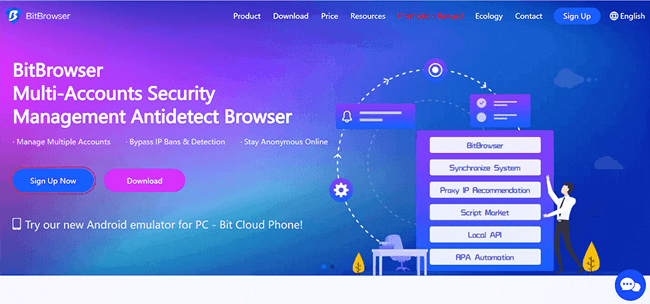
Hier wird die Verwendung eines professionellen Anti-Detect-Browsers wie BitBrowser extrem nützlich.
BitBrowser ermöglicht Ihnen:
· Isolierte Browserprofile mit separaten Cookies, Speicher und Fingerabdrücken zu erstellen
· Jedem Profil eine konsistente IP oder einen Proxy zuzuweisen
· Kontaminierung zwischen Konten zu verhindern
· Eine stabile, vertrauenswürdige Anmeldeumgebung für jedes Konto aufrechtzuerhalten
· Mehrere X-Konten sicher zu verwalten, ohne Anmeldeprobleme zu verursachen
Dies reduziert Anmeldeschleifen, Sicherheitskennzeichnungen und Kontosperren dramatisch, besonders wenn Sie mehrere Konten verwalten oder sich von verschiedenen Orten aus anmelden.
Einfach gesagt: Wenn X Sie immer als dasselbe "Gerät + Browser + Netzwerkprofil" sieht, hat es viel weniger Grund, Ihre Anmeldung zu blockieren oder herauszufordern.
Probieren Sie es selbst: BitBrowser bietet 10 dauerhaft kostenlose Browserprofile.
Fazit
Die meisten X (Twitter) Anmeldeprobleme werden verursacht durch falsche Anmeldedaten, 2FA-Probleme, beschädigte Sitzungen, instabile Netzwerke oder vorübergehende Kontobeschränkungen.
Das Befolgen der Checkliste in diesem Leitfaden ermöglicht es Ihnen, die meisten Anmeldeprobleme zu lösen.
Wenn Anmeldeprobleme immer wieder auftreten, liegt die Ursache normalerweise nicht an Ihrem Konto, sondern an Ihrer Umgebung. Ein stabiles Setup und die ordnungsgemäße Isolierung von Konten hilft, wiederholte Fehler zu verhindern.
Für Benutzer, die mehrere X-Konten verwalten oder über verschiedene Netzwerke hinweg arbeiten, kann die Verwendung eines Tools wie BitBrowser, um Browserprofile und Sitzungen zu isolieren, Anmeldekonflikte und Sicherheitskennzeichnungen reduzieren.
Beheben Sie das Problem einmal, verstehen Sie, warum es passiert ist, und Sie werden es wahrscheinlich nicht wieder erleben.
FAQ: X (Twitter) Anmeldeprobleme
Warum kann ich mich bei X nicht anmelden, obwohl das Passwort richtig ist?
Am häufigsten ist 2FA fehlgeschlagen, eine Cookie-/Sitzungsschleife oder Sie melden sich beim falschen Konto an (falsche E-Mail/Benutzername). Versuchen Sie, sich über ein anderes Gerät anzumelden, löschen Sie dann Cookies für x.com und twitter.com und überprüfen Sie 2FA.
Was soll ich tun, wenn ich in einer Anmeldeschleife feststecke?
Löschen Sie Cookies und Websitedaten für x.com und twitter.com, deaktivieren Sie Erweiterungen und versuchen Sie den Inkognito-Modus. Anmeldeschleifen sind fast immer defekte Cookies oder eine störende Browsererweiterung.
Ich erhalte den SMS-Anmeldecode nicht. Was kann ich tun?
Wechseln Sie zu Mobilfunkdaten, starten Sie Ihr Handy neu, warten Sie eine Minute zwischen Anfragen und stellen Sie sicher, dass Ihr Mobilfunkanbieter Short-Code-SMS zulässt. Verwenden Sie nach Möglichkeit Backup-Codes oder eine Authenticator-App anstelle von SMS.
Kann ich mich bei X ohne 2FA anmelden, wenn ich mein Handy verloren habe?
Nur wenn Sie Backup-Codes haben oder noch auf einem anderen Gerät angemeldet sind, wo Sie 2FA deaktivieren/zurücksetzen können. Andernfalls müssen Sie die Kontowiederherstellungshinweise von X verwenden.
Was, wenn X sagt, mein Konto sei gesperrt?
Befolgen Sie die Verifizierungsschritte (E-Mail oder Telefon). Wenn es nicht funktioniert, versuchen Sie den Vorgang in einem anderen Netzwerk/auf einem anderen Gerät und stellen Sie sicher, dass VPN ausgeschaltet ist. Wenn Sie die Verifizierung nicht abschließen können, müssen Sie möglicherweise den Support- und Wiederherstellungsablauf von X nutzen.
Wie kann ich mehrere X-Konten sicher verwalten, ohne Anmeldeprobleme zu verursachen?
Die Verwaltung mehrerer X-Konten im selben Browser oder derselben Umgebung kann zu Sitzungskonflikten und Sicherheitsprüfungen führen. Um dies zu vermeiden, sollte jedes Konto in einer vollständig isolierten Umgebung laufen.
BitBrowser ermöglicht Ihnen:
· Isolierte Browserprofile mit separaten Cookies, Speicher und Fingerabdrücken zu erstellen
· Jedem Profil eine konsistente IP oder einen Proxy zuzuweisen
· Kontaminierung zwischen Konten zu verhindern
· Eine stabile und vertrauenswürdige Anmeldeumgebung für jedes Konto aufrechtzuerhalten
Dieser Ansatz reduziert Anmeldekonflikte und senkt das Risiko von Kontobeschränkungen bei der Verwaltung mehrerer Konten.

 Verwaltung mehrerer Accounts
 Verhindert Account-Verbindung
 Multi-Mitarbeiter-Verwaltung
Empfohlene Artikel
mehr sehen