BitCloudPhone: Neue Live-Rechenleistung für Android 15 und 16 sowie Global C-17
 2026.11.03 03:46
 YT.Shi
BitCloudPhone hat zwei neue Rechenleistungsoptionen eingeführt: Live-Rechenleistung für Android 15 und Android 16 sowie die neue Konfiguration Global C-17 mit Android 17.
Zusätzlich bringt dieses Update mehrere Verbesserungen für die Verwaltung von Cloud Phones und Cloud-PCs, darunter eine benutzerdefinierte Sortierung, skalierbare Android-Cloud-Phone-Fenster und die Behebung eines Fehlers beim Löschen des Hauptkontos.
Hier erfahren Sie, welche Funktionen neu sind und wie Sie diese nutzen können.
1. Neue Live-Rechenleistung für Android 15 und 16
BitCloudPhone bietet jetzt neue Rechenleistungsoptionen für Livestreaming in cloudbasierten Android-Umgebungen.
Zwei Konfigurationen stehen zur Verfügung:
▸ Global15-live: Android 15, internationale Version (For Global)
▸ Global16-live: Android 16, allgemeine Version (General Version)
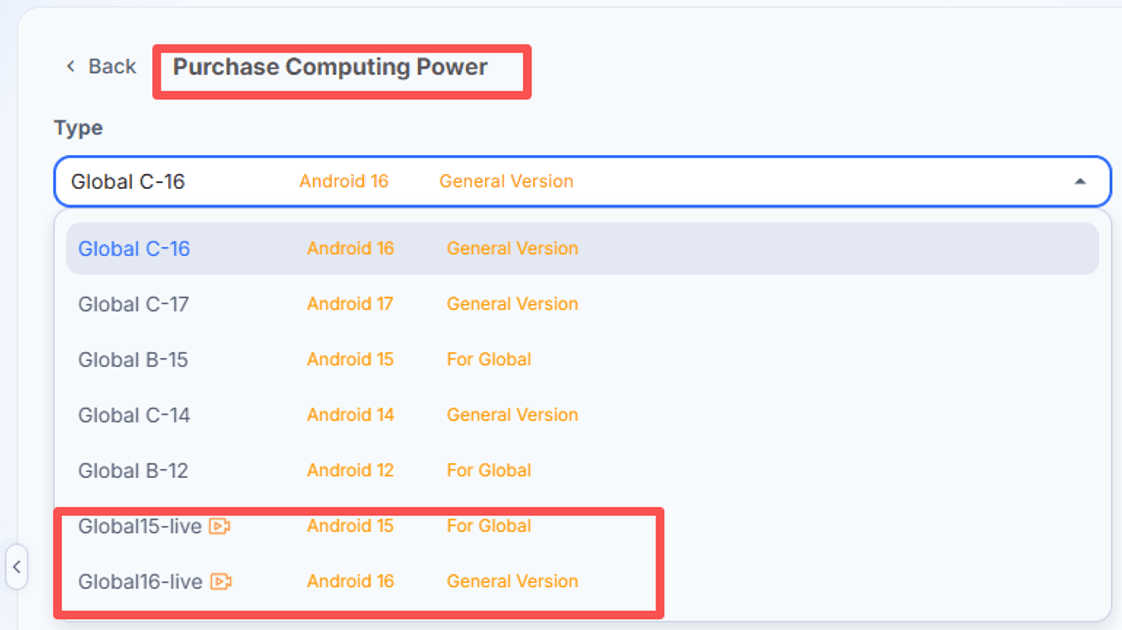
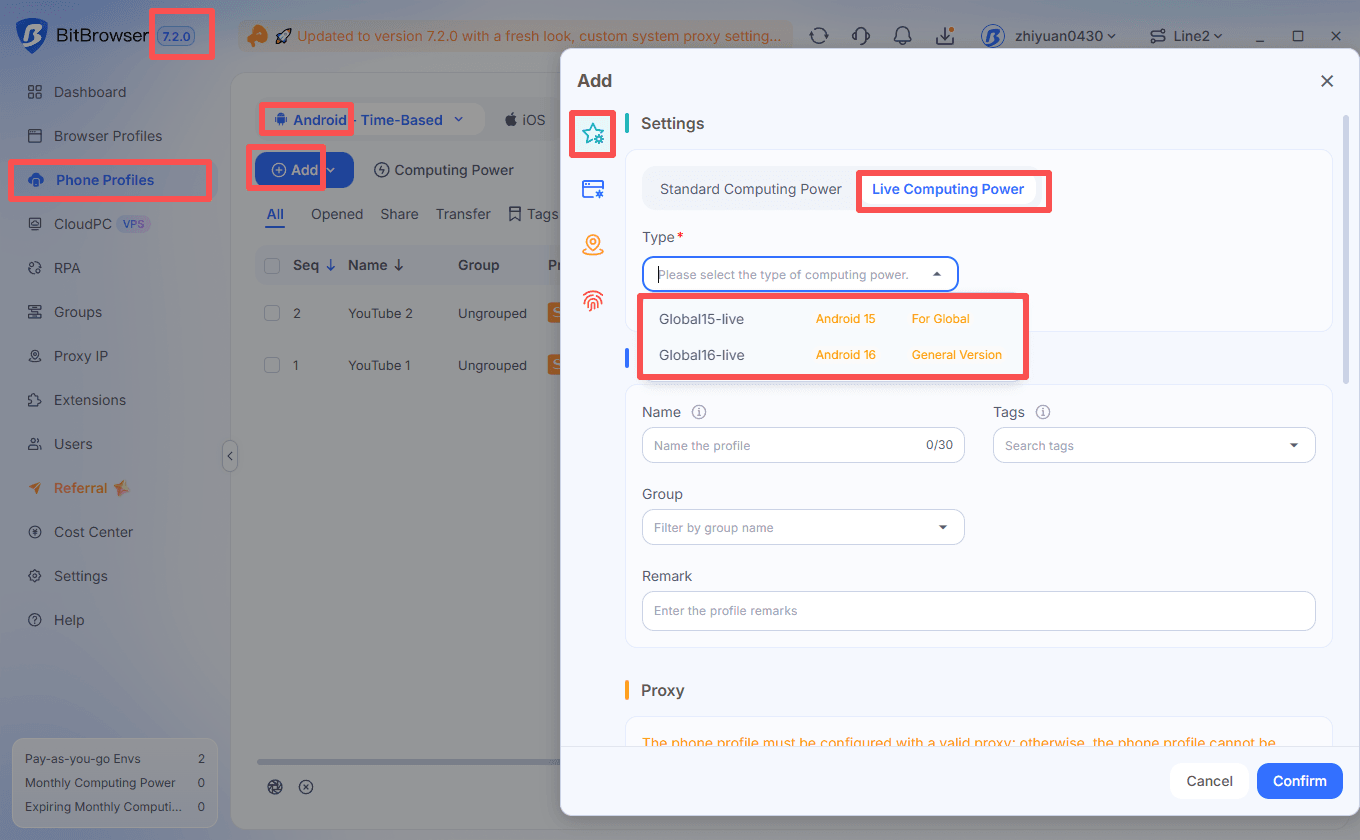
Die neue Live-Rechenleistung unterstützt zwei Streaming-Modi:
Livestream mit Kamera (Camera Live)
In diesem Modus werden die Kamera und das Mikrofon Ihres lokalen Computers als Video- und Audioquelle für den Livestream verwendet.
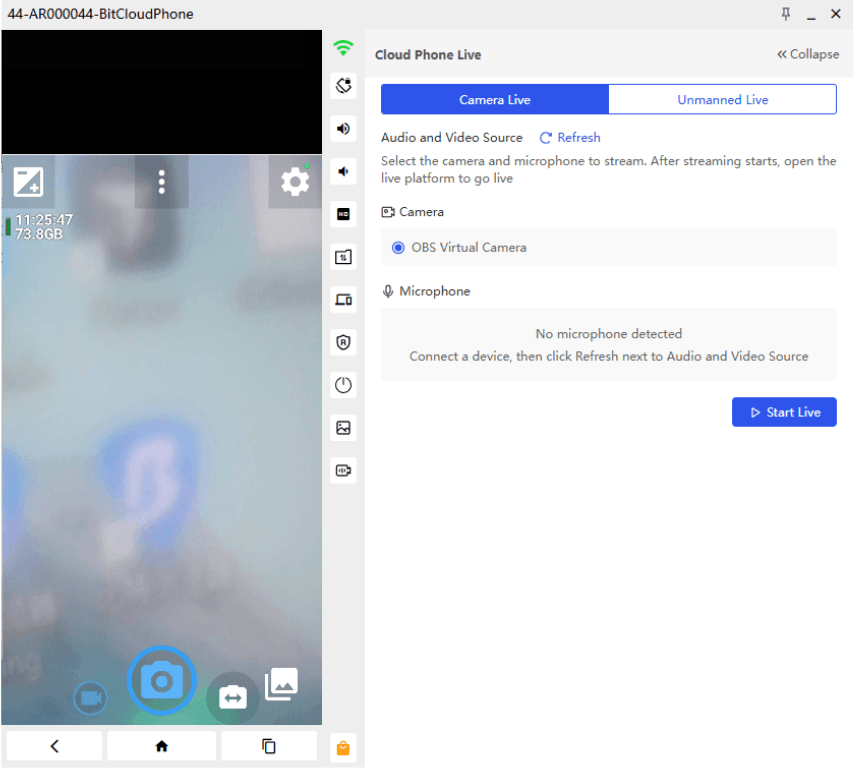
So starten Sie einen Livestream:
1. Schließen Sie eine Kamera und ein Mikrofon an Ihren Computer an.
2. Öffnen Sie in den Streaming-Einstellungen den Bereich Audio- und Videoquelle (Audio and Video Source).
3. Wählen Sie die gewünschte Kamera und das Mikrofon aus.
4. Falls ein Gerät nicht erkannt wird, klicken Sie neben „Audio and Video Source“ auf Aktualisieren (Refresh).
5. Klicken Sie auf Livestream starten (Start Live). Öffnen Sie anschließend die gewünschte Livestreaming-Plattform und beginnen Sie die Übertragung.
Dieser Modus eignet sich für Livestreams mit Moderation, Produktvorführungen und andere Echtzeitübertragungen, bei denen Kamera und Mikrofon benötigt werden.
Livestream ohne Moderator (Unmanned Live)
In diesem Modus wird anstelle einer angeschlossenen Kamera ein zuvor aufgenommenes Video im MP4-Format als Videoquelle verwendet.
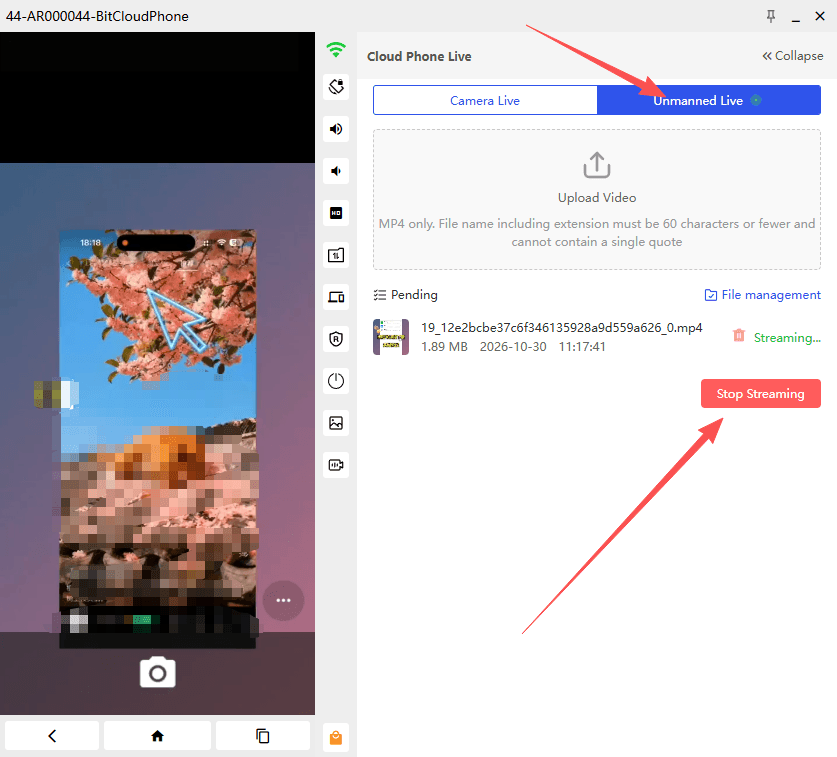
So funktioniert es:
1. Öffnen Sie in den Streaming-Einstellungen die Option Video hochladen (Upload Video).
2. Laden Sie eine MP4-Datei hoch oder wählen Sie ein bereits hochgeladenes Video unter Dateiverwaltung (File Management) aus.
3. Wählen Sie das Video aus, das für die Übertragung verwendet werden soll.
4. Klicken Sie auf Übertragung starten (Start Streaming). Öffnen Sie anschließend die Livestreaming-Plattform und starten Sie dort den Livestream.
Anforderungen an hochgeladene Dateien:
▸ Es werden ausschließlich MP4-Dateien unterstützt.
▸ Der Dateiname darf einschließlich der Dateiendung maximal 60 Zeichen lang sein.
▸ Der Dateiname darf kein einfaches Anführungszeichen (') enthalten.
Dieser Modus eignet sich für Livestreams mit vorbereiteten Inhalten, etwa Produktpräsentationen, Demonstrationen oder Werbevideos.
2. Neue Rechenleistungsoption: Global C-17
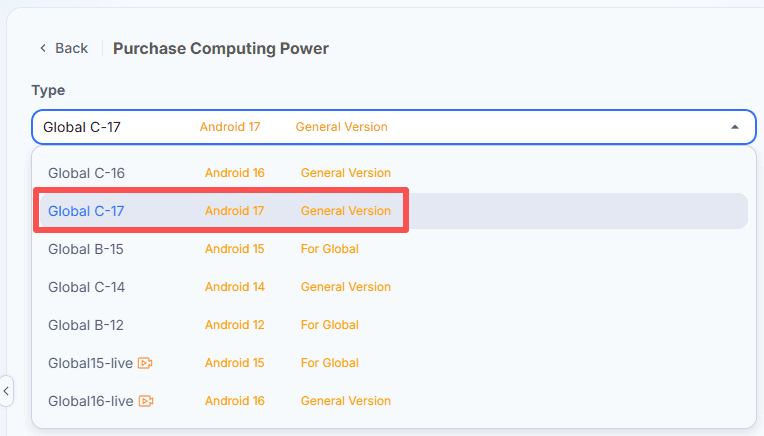
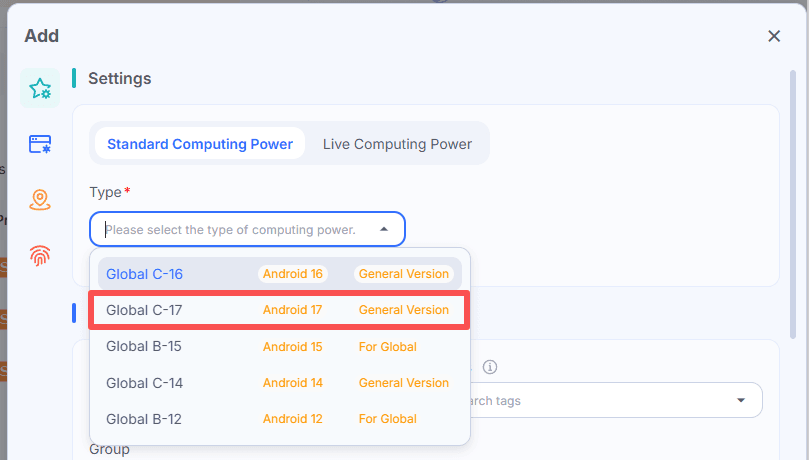
BitCloudPhone hat außerdem Global C-17 eingeführt, eine neue Standard-Rechenleistungsoption mit Android 17 (General Version).
Global C-17 finden Sie in der Liste der Rechenleistungsoptionen, wenn Sie Rechenleistung kaufen oder eine Cloud-Phone-Umgebung konfigurieren.
3. Benutzerdefinierte Sortierung für Cloud Phones und Cloud-PCs
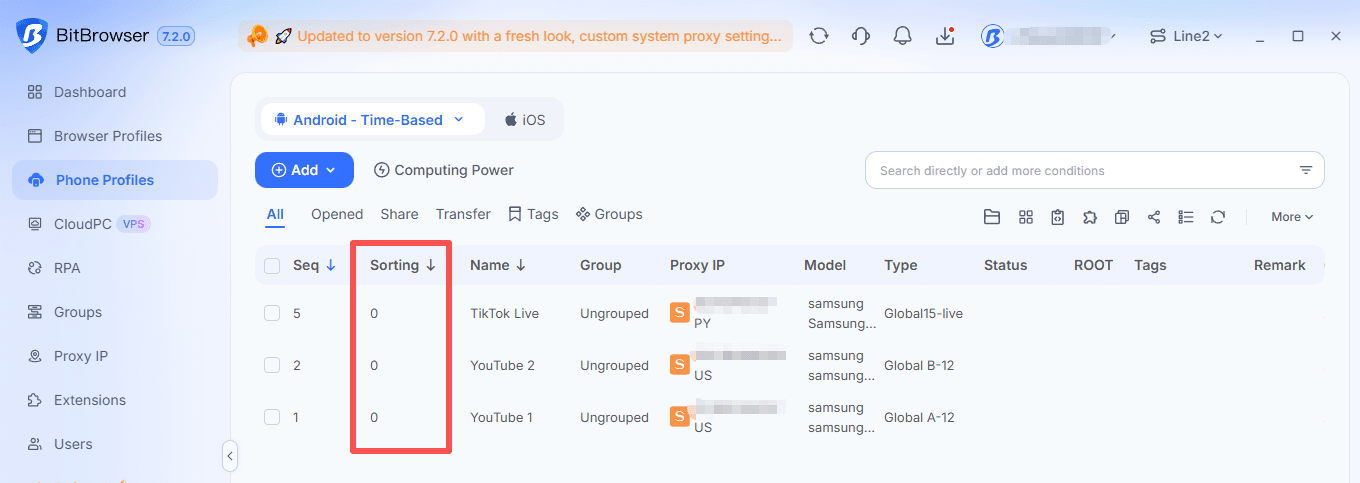
Cloud Phones und Cloud-PCs unterstützen jetzt eine benutzerdefinierte Sortierung (Custom Sorting).
Sie können Ihren Umgebungen eigene Nummern zuweisen, um Geräte leichter zu finden und zu organisieren. Das ist besonders hilfreich, wenn Sie viele Cloud Phones oder Cloud-PCs verwalten.
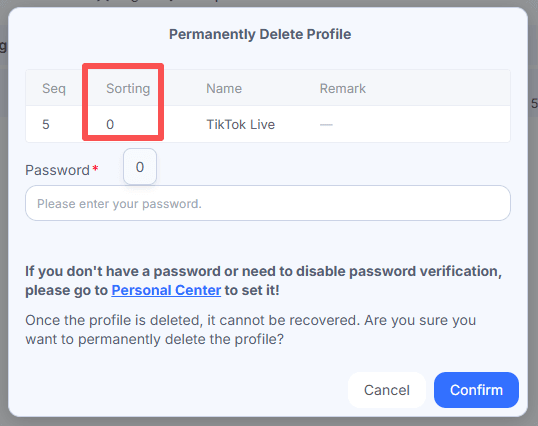
Die benutzerdefinierte Nummer wird jetzt auch im Bestätigungsfenster angezeigt, wenn Sie Browserprofile, Cloud Phones oder Cloud-PCs löschen möchten.
So können Sie vor dem Löschen die Nummer und die Angaben zur Umgebung überprüfen und vermeiden, versehentlich das falsche Gerät oder Profil zu entfernen.
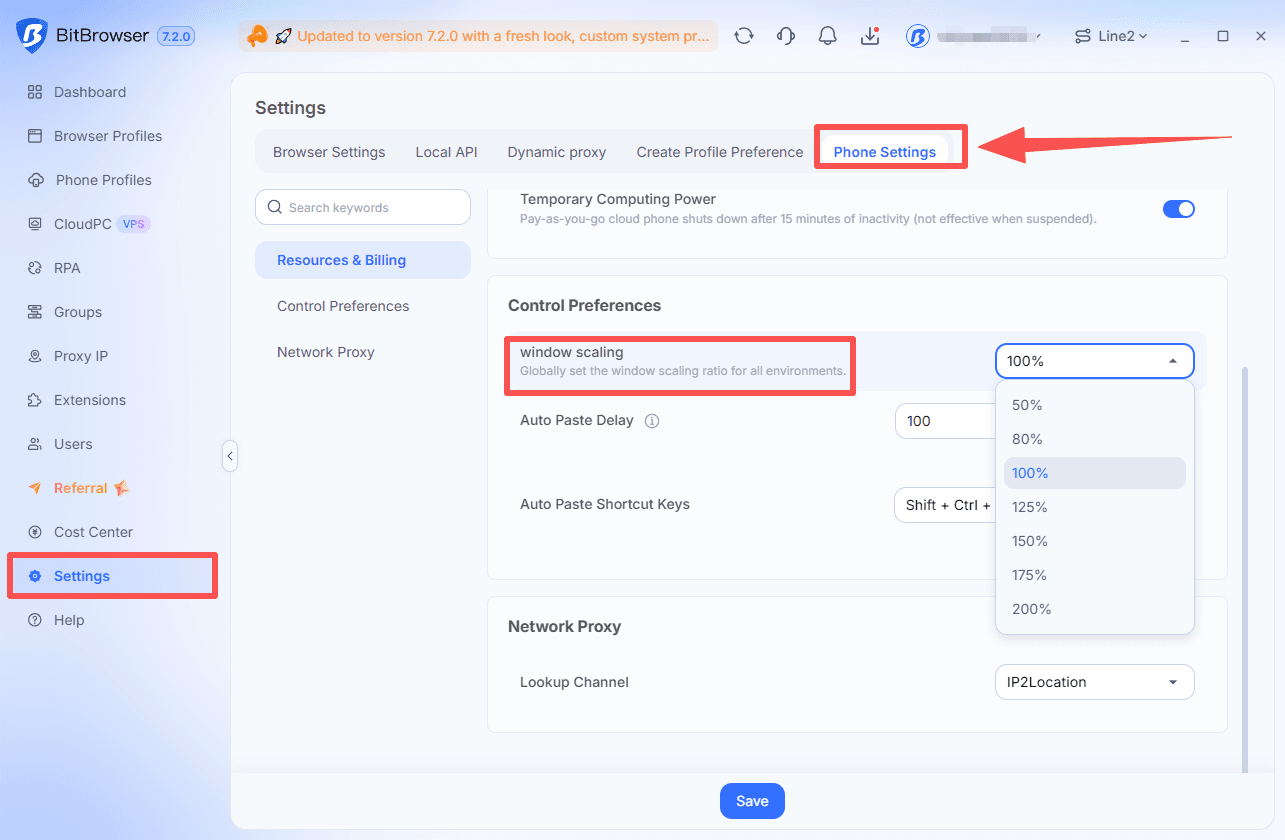
4. Größe der Android-Cloud-Phone-Fenster anpassen
Die Fenster von Android Cloud Phones lassen sich jetzt auf bis zu 50 % ihrer ursprünglichen Größe verkleinern.
Die Standardgröße bleibt bei 100 %. Wenn Sie jedoch mehrere Cloud Phones gleichzeitig auf einem Computer verwenden, können Sie die Fenster entsprechend verkleinern.
Dadurch lassen sich mehrere Umgebungen übersichtlicher auf einem Bildschirm anordnen, ohne ständig zwischen den Fenstern wechseln zu müssen.
5. Fehlerbehebung beim Löschen des Hauptkontos
Mit diesem Update wurde außerdem ein Fehler behoben, der das Löschen des Hauptkontos verhindern konnte.
Wenn ein Hauptkonto zuvor auf den kostenlosen Tarif herabgestuft wurde, konnte beim Versuch, das Konto zu löschen, eine Meldung über vorhandene Unterkonten erscheinen. Gleichzeitig konnten die Unterkonten ihre Daten im Papierkorb nicht vollständig entfernen, wodurch der Löschvorgang blockiert wurde.
Dieses Problem wurde jetzt behoben.
Beim Löschen des Hauptkontos werden alle im Papierkorb befindlichen Browserprofildaten automatisch entfernt, einschließlich der Daten aus den Papierkörben der Unterkonten.
Fazit
Das neue BitCloudPhone-Update bringt Live-Rechenleistung für Android 15 und 16 sowie die zusätzliche Standard-Rechenleistungsoption Global C-17 mit Android 17.
Mit den beiden Streaming-Modi können Sie entweder eine Kamera oder ein vorbereitetes Video als Quelle verwenden. Die benutzerdefinierte Sortierung und die anpassbare Fenstergröße erleichtern außerdem die Verwaltung mehrerer Cloud-Umgebungen.
Probieren Sie BitCloudPhone aus und entdecken Sie die neuen Funktionen 👉 Jetzt starten

 Verwaltung mehrerer Accounts
 Verhindert Account-Verbindung
 Multi-Mitarbeiter-Verwaltung
Empfohlene Artikel
mehr sehen 
 Was Ist ein Cloud Phone? Vollständiger Leitfaden zu Cloud Phones 2026
 Top 7 Reddit Video-Downloader 2026: Tools, Tipps Und Workflows
 Top 5 Cloud-Mobile-Emulatoren (2025): Warum BitCloudPhone Die Spitzenposition Einnimmt
 Wie man TikTok auf BitCloudPhone installiert und registriert: Eine Schritt-für-Schritt-Anleitung