BitBrowser CloudPC Connector: CloudPCs und VPS zentral verwalten
 2026.10.31 08:57
 YT.Shi
Die Verwaltung mehrerer Cloud-Computer bedeutet oft, verschiedene Host-Adressen, Verbindungsdaten und Remote-Desktop-Fenster im Blick behalten zu müssen. Das Wechseln zwischen Maschinen kann unpraktisch werden, besonders wenn mehrere CloudPCs oder VPS-Hosts zum selben Workflow gehören.
BitBrowser hat den CloudPC Connector vorgestellt, einen kostenlosen Desktop-Client, der BitCloudPC-Instanzen und selbst gehostete VPS in einer einzigen Verwaltungsoberfläche zusammenführt. Statt für verschiedene Maschinen separate Remote-Desktop-Tools zu öffnen, können Nutzer ihre Cloud-Hosts in einer Liste organisieren und sich über eigenständige Fenster mit ihnen verbinden.
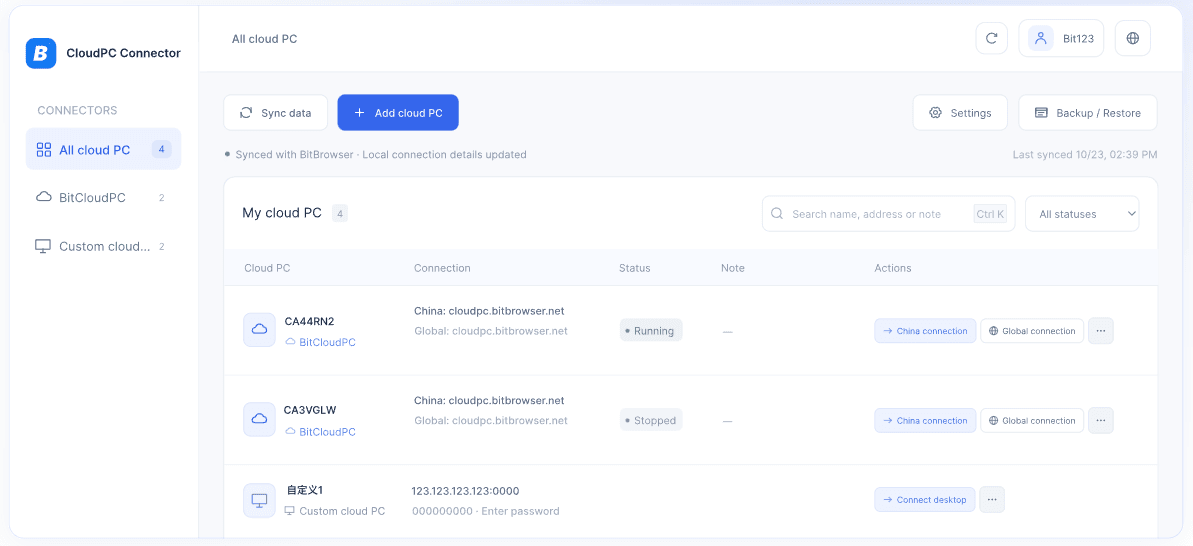
Der CloudPC Connector ist für Windows und macOS verfügbar und bietet außerdem automatische Instanz-Synchronisierung, anpassbare Desktop-Auflösung, verschlüsselte lokale Speicherung sowie Optionen für Backup und Wiederherstellung.
Was ist der BitBrowser CloudPC Connector?
Der CloudPC Connector ist eine Desktop-Anwendung zur Verwaltung mehrerer Cloud-Computer und zum Verbinden mit ihnen von einem zentralen Ort aus.
Er unterstützt BitCloudPC-Instanzen sowie benutzerdefinierte Cloud-Hosts. Nutzer können auch Windows-Hosts verbinden, die das Remote Desktop Protocol (RDP) unterstützen, wodurch die Anwendung auch außerhalb des BitCloudPC-Ökosystems nützlich ist.
Anstatt zwischen verschiedenen Remote-Desktop-Anwendungen zu wechseln, können Nutzer ihre Cloud-Hosts durchsuchen, die Liste filtern und die benötigte Maschine öffnen.
Wichtigste Funktionen:
▸ Einheitliche Verwaltung von CloudPC und VPS: Verwalten Sie BitCloudPC-Instanzen und benutzerdefinierte Windows-Hosts mit RDP-Unterstützung in einer Liste.
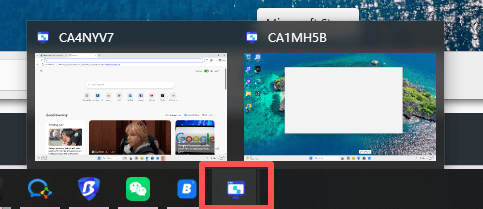
▸ Unabhängige Verbindungen: Öffnen Sie mehrere CloudPCs in separaten Fenstern, ohne doppelte Sitzungen zu erstellen.
▸ Automatische Synchronisierung: Synchronisieren Sie Cloud-Computer-Instanzen und ihren Ausführungsstatus automatisch.
▸ Flexible Desktop-Einstellungen: Wählen Sie Auflösungen von 720p bis 4K, mit Unterstützung für benutzerdefinierte Einstellungen und 22 Oberflächensprachen.
▸ Datensicherheit und Wartung: Schützen Sie Verbindungsdaten mit lokaler Verschlüsselung, verschlüsseltem Backup und Wiederherstellung sowie automatischen Updates mit Signaturprüfung.
Cloud PC Connector kostenlos nutzen
CloudPC Connector installieren und öffnen
Der grundlegende Ablauf umfasst die Installation des Clients, die Synchronisierung Ihrer Cloud-Computer-Liste und die Verbindung mit der gewünschten Maschine.
Bevor Sie beginnen
▸ So synchronisieren Sie BitCloudPC: BitBrowser 7.2.0 oder neuer muss installiert und ausgeführt werden, und Sie müssen bei Ihrem BitBrowser-Konto angemeldet sein.
▸ So verbinden Sie sich mit einem selbst gehosteten Host: Auf dem Zielcomputer muss der Fernzugriff unterstützt oder aktiviert sein, und seine Adresse sowie sein Port müssen erreichbar sein.
Schritt 1: Client herunterladen und installieren
Besuchen Sie die offizielle Seite des CloudPC Connector und laden Sie den passenden Installer für Ihr Betriebssystem herunter.
▸ Windows 10 / 11 (64-Bit)
▸ macOS 14 oder neuer
▸ macOS-Installer für Apple Silicon und Intel

Schritt 2: Automatische Synchronisierung starten
Wenn Sie den CloudPC Connector zum ersten Mal starten, ruft er automatisch Ihre BitCloudPC-Liste ab.
Sie können die Option Sync auch verwenden, um die Liste manuell zu aktualisieren.
Ihre verfügbaren Cloud-Computer-Instanzen und ihr Ausführungsstatus werden dann in der Verwaltungsoberfläche angezeigt.
Schritt 3: Mit einem CloudPC verbinden
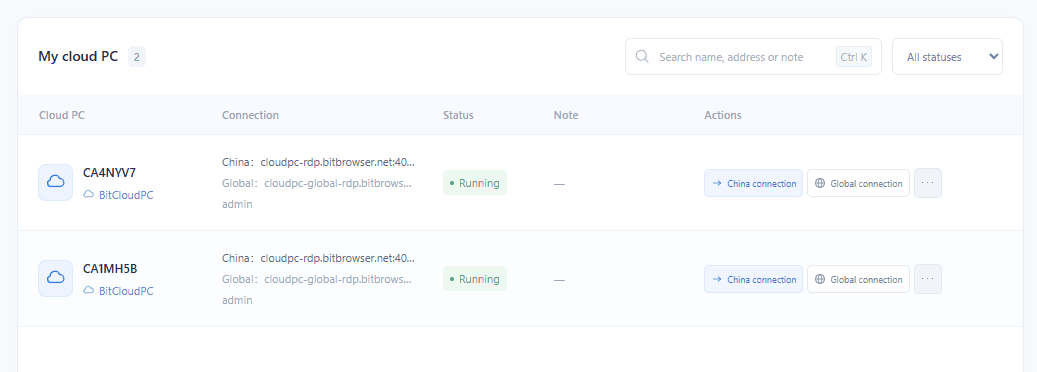
Finden Sie den gewünschten Cloud-Computer und klicken Sie auf Connect.
Jeder CloudPC öffnet sich in einem eigenen, unabhängigen Fenster. Wenn Sie erneut auf Connect klicken für eine Maschine, die bereits ein aktives Fenster hat, bringt die Anwendung das vorhandene Fenster in den Vordergrund, statt eine weitere Sitzung zu öffnen.
Anschließend können Sie mit mehreren Remote-Computern aus demselben Desktop-Client arbeiten.
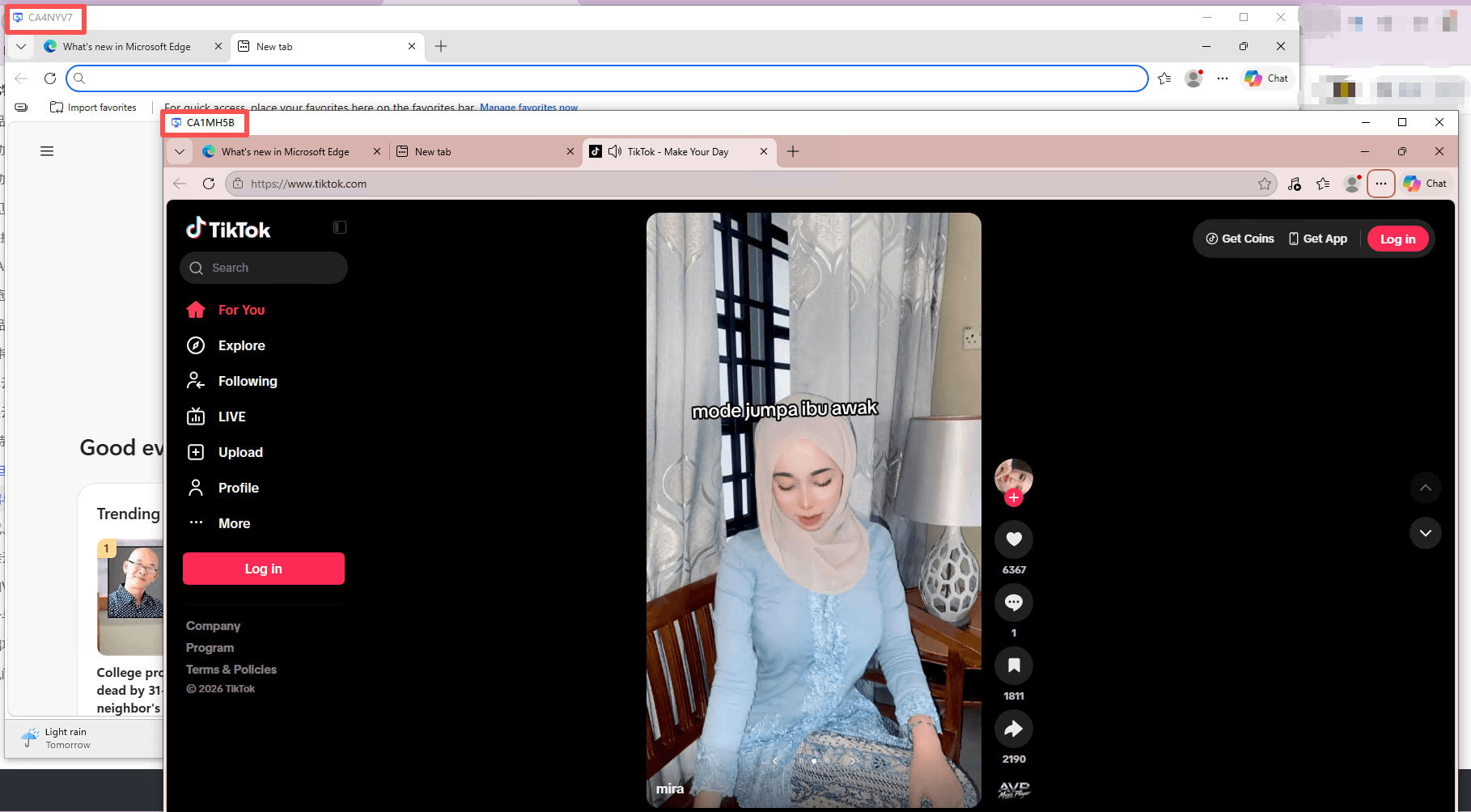
CloudPC Connector verwalten und verwenden
Nachdem Sie Ihre Cloud-Computer hinzugefügt haben, können Sie sich mit ihnen verbinden, ihren Energie-Status verwalten, benutzerdefinierte VPS-Hosts hinzufügen und Ihre Verbindungseinstellungen sichern.
1. Mit einem Cloud-Computer verbinden
Der CloudPC Connector bietet zwei Verbindungsoptionen für BitCloudPC: China-Verbindung und globale Verbindung. Wählen Sie die Route, die am besten zu Ihrer Netzwerkumgebung passt.
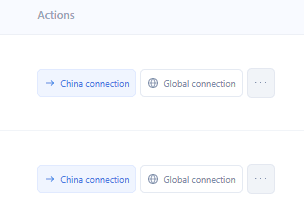
Benutzerdefinierte Cloud-Computer haben eine einzelne Schaltfläche Connect.
Klicken Sie auf Connect, um den Remote-Desktop in einem separaten Fenster zu öffnen. Der Fenstertitel zeigt den Namen des Cloud-Computers an, was die Identifizierung jeder Sitzung bei der Arbeit mit mehreren Maschinen erleichtert.
Jeder Cloud-Computer kann jeweils nur ein aktives Verbindungsfenster haben. Wenn Sie erneut auf Connect klicken, wird das vorhandene Fenster in den Vordergrund gebracht, statt eine doppelte Sitzung zu starten.
2. CloudPC starten, stoppen oder neu starten
Sie können den Energie-Status eines BitCloudPC direkt aus der Geräteliste verwalten:
▸ Läuft: Wählen Sie Stop oder Restart.
▸ Gestoppt: Wählen Sie Start.
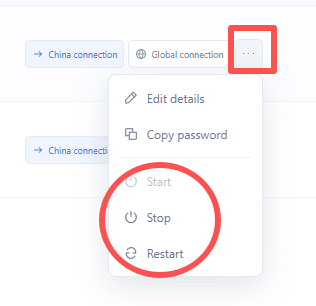
Der Status wird nach dem Absenden einer Aktion möglicherweise nicht sofort aktualisiert. Klicken Sie auf Refresh oder Sync, um den aktuellsten Status abzurufen.
Cloud-Computer in Übergangs- oder eingeschränkten Zuständen wie Creating, Restarting oder Suspended due to overdue payment können weder verbunden noch verwaltet werden, bis sich der Status ändert.
3. Benutzerdefinierten VPS-Host hinzufügen
Der CloudPC Connector unterstützt außerdem benutzerdefinierte Windows-VPS-Hosts, die Remote-Desktop-Protocol-(RDP)-Verbindungen zulassen.
▸ Wählen Sie in der linken Seitenleiste Custom cloud PC aus.
▸ Klicken Sie auf Add cloud PC.
▸ Geben Sie die Verbindungsdetails ein:
• Name: Eine Bezeichnung zur Identifizierung des Hosts.
• IP Address or Domain: Die Adresse des Hosts.
• Port: Der RDP-Verbindungsport.
• Username and Password: Ihre Anmeldedaten für den Fernzugriff.
• Notes: Optionale zusätzliche Informationen.
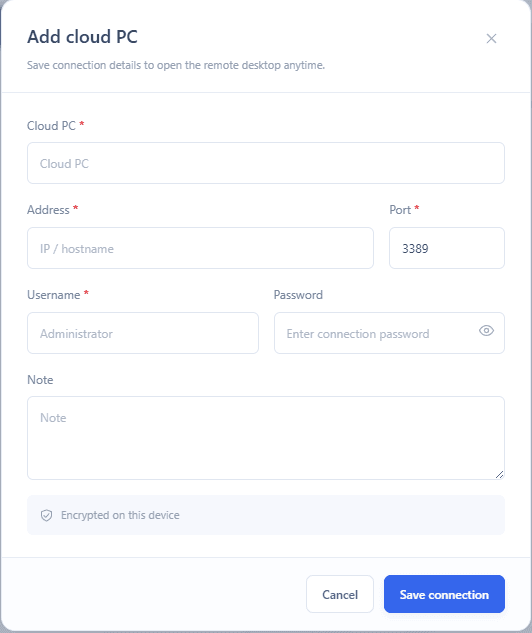
▸ Klicken Sie auf Save Connection, um den Host zu Ihrer Liste benutzerdefinierter Cloud-Computer hinzuzufügen.
4. Verbindungseinstellungen sichern und wiederherstellen
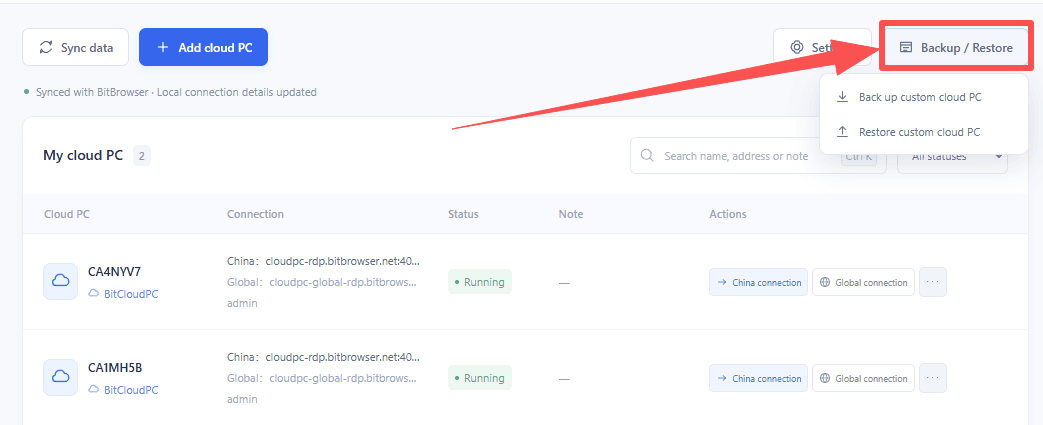
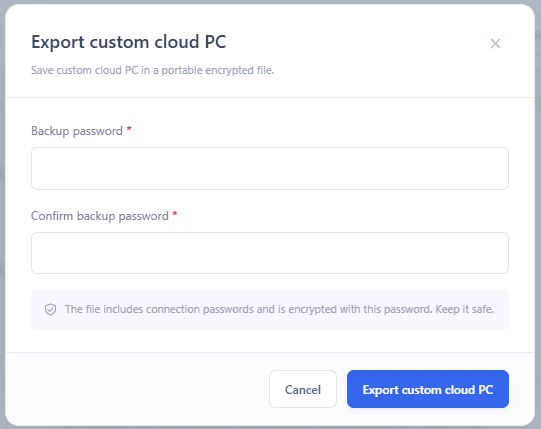
Mit dem CloudPC Connector können Sie Ihre Verbindungsdatensätze in eine verschlüsselte .bcpc-Backup-Datei exportieren.
▸ Klicken Sie oben rechts auf Backup / Restore.
▸ Legen Sie ein Dateipasswort mit mindestens acht Zeichen fest.
▸ Exportieren Sie die .bcpc-Backup-Datei.
Um Ihre Einstellungen wiederherzustellen, wählen Sie die Backup-Datei aus und geben Sie das beim Export verwendete Passwort ein. Vorhandene übereinstimmende Datensätze werden aktualisiert, während neue Datensätze zur Liste hinzugefügt werden.
Wichtig: Backups enthalten nicht die BitCloudPC-Instanzen selbst. Bewahren Sie Ihr Backup-Passwort sicher auf, da die Datei ohne es nicht geöffnet werden kann.
5. Details eines Cloud-Computers bearbeiten
Die verfügbaren Bearbeitungsoptionen hängen vom Typ des Cloud-Computers ab:
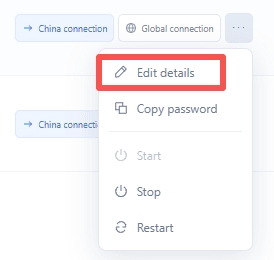
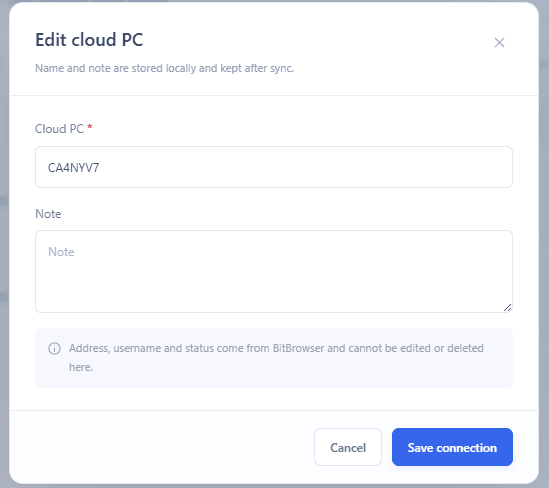
▸ BitCloudPC: Sie können den Anzeigenamen und die Notizen ändern. Diese Änderungen werden lokal gespeichert und bleiben nach der nächsten Synchronisierung erhalten. BitCloudPC-Einträge können nicht aus dem Connector gelöscht werden.
▸ Custom Cloud PC: Sie können alle Verbindungsdetails bearbeiten oder einen Eintrag löschen.
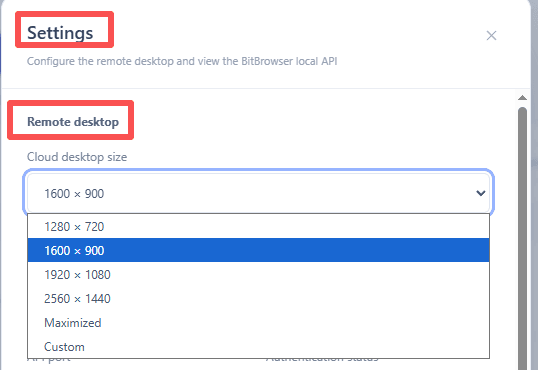
6. Größe des Remote-Desktop-Fensters anpassen
Sie können die Auflösung des Remote-Desktops in den Anwendungseinstellungen ändern.
Lösung häufiger Probleme
1. Die Synchronisierung schlägt mit einer Meldung fehl, die BitBrowser-Version zu prüfen. Was soll ich tun?
Ihre BitBrowser-Version ist möglicherweise veraltet. Aktualisieren Sie BitBrowser auf Version 7.2.0 oder neuer und versuchen Sie dann erneut zu synchronisieren.
2. Die Synchronisierung schlägt mit einer Meldung fehl, zu prüfen, ob BitBrowser geöffnet ist. Warum?
BitBrowser wird möglicherweise nicht ausgeführt, oder Sie sind nicht angemeldet. Öffnen Sie BitBrowser, melden Sie sich bei Ihrem Konto an und klicken Sie im CloudPC Connector erneut auf Sync.
3. Warum zeigt der Kontoname oben „Guest“ an?
Dies bedeutet in der Regel, dass Sie nicht bei BitBrowser angemeldet sind. Melden Sie sich an und warten Sie, bis die Kontoinformationen automatisch aktualisiert werden. Sie können den CloudPC Connector auch neu starten.
4. Warum schlägt die Verbindung mit einem Anmeldefehler fehl?
Der Benutzername oder das Passwort für den Remote-Computer ist möglicherweise falsch. Überprüfen Sie Ihre Anmeldedaten und versuchen Sie erneut, eine Verbindung herzustellen.
5. Was passiert mit geöffneten Remote-Desktop-Fenstern, wenn ich den CloudPC Connector schließe?
Alle über den CloudPC Connector geöffneten Remote-Desktop-Fenster werden ebenfalls geschlossen. Sie können sich bei Bedarf erneut verbinden. Das Schließen der Fenster hat keine Auswirkungen auf die Daten auf Ihren Remote-Computern.
Fazit
Der BitBrowser CloudPC Connector vereint BitCloudPC-Instanzen und selbst gehostete Windows-VPS in einer einzigen Desktop-Anwendung. Unabhängige Verbindungsfenster, automatische Synchronisierung, anpassbare Auflösung und verschlüsselte lokale Speicherung machen ihn zu einer praktischen Option für Nutzer, die regelmäßig mit mehreren Remote-Maschinen arbeiten.
Für alle, die eine einfachere Möglichkeit suchen, CloudPCs und kompatible VPS-Hosts zu organisieren, ist der CloudPC Connector einen Versuch wert. Er ist kostenlos für Windows und macOS erhältlich.
Jetzt starten: https://www.bitbrowser.net/de/cloudpc-connector

 Verwaltung mehrerer Accounts
 Verhindert Account-Verbindung
 Multi-Mitarbeiter-Verwaltung
Empfohlene Artikel
mehr sehen