Kontoprivatsphäre / Cookies-Login
1. Was ist ein Cookie?
Ein Cookie ist eine kleine Textdatei, die von einer Website im Browser gespeichert wird. Sie dient dazu, Informationen wie den Anmeldestatus und die Präferenzeinstellungen des Benutzers zu speichern und fungiert als "Identitätsnachweis" für den Benutzer beim Zugriff auf die Website.
Kernprozess der Cookie-Anmeldung
Erstanmeldung
Konto und Passwort eingeben Serverüberprüfung bestanden Eindeutige Sitzungs-ID generieren In Cookie verpacken und an Browser zurückgeben
Automatische Wiederanmeldung
2. Schritte für die Cookie-Anmeldung in BitBrowser
Schritt 1: Erstellen eines unabhängigen Browser-Profils
Öffnen Sie BitBrowser und klicken Sie oben links auf "Neues Fenster"
Wählen Sie im Pop-up-Fenster "Benutzerdefinierte Konfiguration" und setzen Sie den Browser-Fingerabdruck nach Bedarf (Standardmäßig wird ein zufälliger Fingerabdruck empfohlen, um ein echtes Geräteprofil zu simulieren)
Benennen Sie das Fenster (z. B. "Amazon-Hauptkonto") zur späteren einfachen Verwaltung
Schritt 2: Cookie-Informationen des Kontos importieren
Gehen Sie zur Fenster-Einstellungsseite, finden Sie das Modul "Kontoverwaltung" und klicken Sie auf "Konto hinzufügen"
Wählen Sie die entsprechende Plattform (z. B. Facebook/Shopee usw.)
Geben Sie den Cookie-Inhalt manuell ein oder fügen Sie ihn ein (Das Format muss Name=Wert-Schlüsselwertpaare enthalten, die aus den Entwicklertools abgerufen werden können)
Optional: Geben Sie Kontopasswort und Zwei-Faktor-Authentifizierungsschlüssel ein
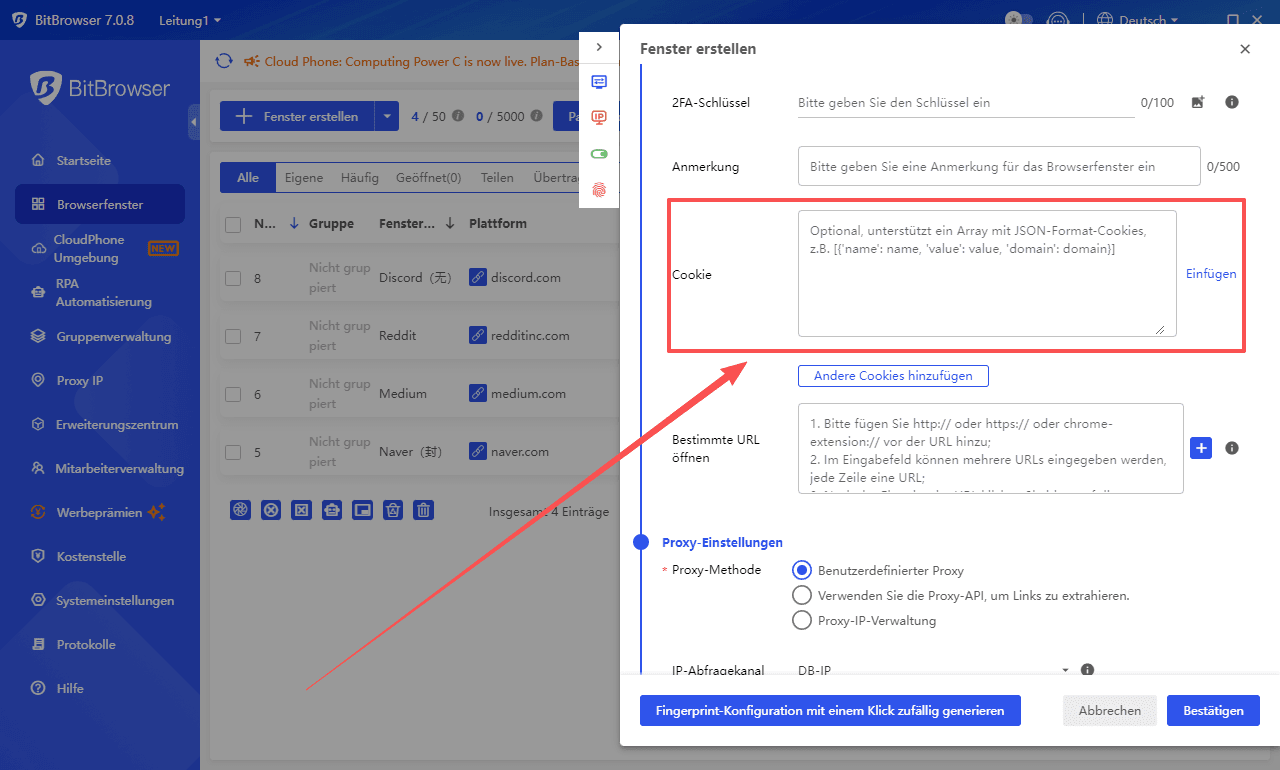
Schritt 3: Browser-Profil starten und Anmeldestatus überprüfen
Kehren Sie zur Hauptoberfläche zurück und starten Sie das entsprechende Fenstersymbol
Der Browser lädt automatisch das voreingestellte Cookie und ruft die Zielwebsite auf
Überprüfungsergebnis: Keine Eingabe von Konto und Passwort erforderlich, direkter Eintritt in den angemeldeten Zustand (Wenn das Cookie bei der ersten Verwendung abgelaufen ist, werden Sie einmalig zur manuellen Verifizierung aufgefordert)
Schritt 4: Mehrkonten-Isolationsverwaltung
Wiederholen Sie die Schritte 1-3, um mehrere unabhängige Fenster zu erstellen, wobei jedes Fenster einer anderen Plattform/einem anderen Konto entspricht
Sehen Sie sich den Status aller Konten auf der Seite "Profilverwaltung" an, die den Stapelexport/-import von Cookie-Daten unterstützt
Aktivieren Sie die Funktion "Fingerabdruck-Anti-Association" (standardmäßig aktiviert), um sicherzustellen, dass der Geräte-Fingerabdruck (Browserversion/Zeitzone/Plugins usw.) jedes Fensters vollständig unabhängig ist
3. Häufige Probleme und Lösungen
1. Was tun, wenn das Cookie abläuft?
Gehen Sie zu den entsprechenden Fenstereinstellungen, löschen Sie das alte Cookie und importieren Sie den neuesten Wert erneut (Bezugsmethode: Nach dem Anmelden auf der Zielwebsite aus "Anwendung-Cookies" in der Browser-Konsole kopieren)
2. Wie vermeidet man eine Verknüpfung zwischen mehreren Konten?
Stellen Sie sicher, dass jedes Fenster eine andere IP (mit einem Proxy-Tool) + unabhängige Fingerabdruck-Konfiguration + isolierte Cookie-Speicherung verwendet. BitBrowser hat standardmäßig einen dreischichtigen Isolationsmechanismus implementiert.
3. Welche Plattformen werden für die Anmeldung unterstützt?
Theoretisch werden alle Websites unterstützt, die auf Cookie-Verifizierung basieren, einschließlich E-Commerce-Plattformen (Amazon/Shopee), Social Media (Facebook/Instagram) und Bürosystemen (Google Workspace) usw.
Zusammenfassung: Durch die oben genannten Schritte können Benutzer in BitBrowser einen sicheren Verwaltungsmodus "ein Fenster, ein Konto" implementieren. Die Cookie-Daten jedes Kontos sind vollständig isoliert und in Kombination mit der zufälligen Geräte-Fingerabdruck-Technologie werden Plattform-Verknüpfungsrisiken auf unterster Ebene blockiert. Es ist besonders geeignet für Szenarien wie den Betrieb mehrerer Geschäfte im grenzüberschreitenden E-Commerce und das Management von Social-Media-Matrizen.