Cómo solucionar problemas de inicio de sesión en X (Twitter) en 2026 – Guía paso a paso
 2026.01.16 15:20
 YT.Shi
Abres X. Escribes tu contraseña. Gira. O dice "Algo salió mal." O simplemente te devuelve a la pantalla de inicio de sesión como si nunca hubieras existido.
Molesto. Y extrañamente común.
Si estás buscando porque no puedes iniciar sesión en X (Twitter) en 2026, no estás solo. En la mayoría de los casos, el problema se puede resolver si sigues los pasos correctos en el orden correcto.
Antes de cambiar configuraciones al azar o adivinar contraseñas, comienza con esta lista de verificación de arriba a abajo.
¿Qué tipo de problema de inicio de sesión en X tienes?
Antes de hacer nada, determina qué "tipo" de problema de inicio de sesión es este. Los problemas de inicio de sesión en X generalmente se clasifican en una de estas categorías:
1. Credenciales incorrectas (nombre de usuario, correo electrónico, contraseña, o estás usando la cuenta incorrecta)
2. Problemas de autenticación en dos pasos (2FA) (códigos de autenticador, SMS que no llegan, códigos de respaldo perdidos)
3. Problemas de la aplicación o del navegador (caché, cookies, aplicación desactualizada, sesión dañada)
4. Problemas de red o DNS (tu Wi-Fi, VPN, red corporativa bloqueando, DNS extraño)
5. Restricciones de la cuenta (bloqueada, limitada, suspendida temporalmente, actividad sospechosa)
6. X realmente no funciona (sucede)
Ahora vamos a solucionarlo.
Paso 1: Verifica si X no funciona
Antes de desmontar la configuración de tu teléfono, confirma lo obvio.
· Intenta cargar https://x.com en un navegador donde no hayas iniciado sesión.
· Revisa Downdetector para "X (Twitter)".
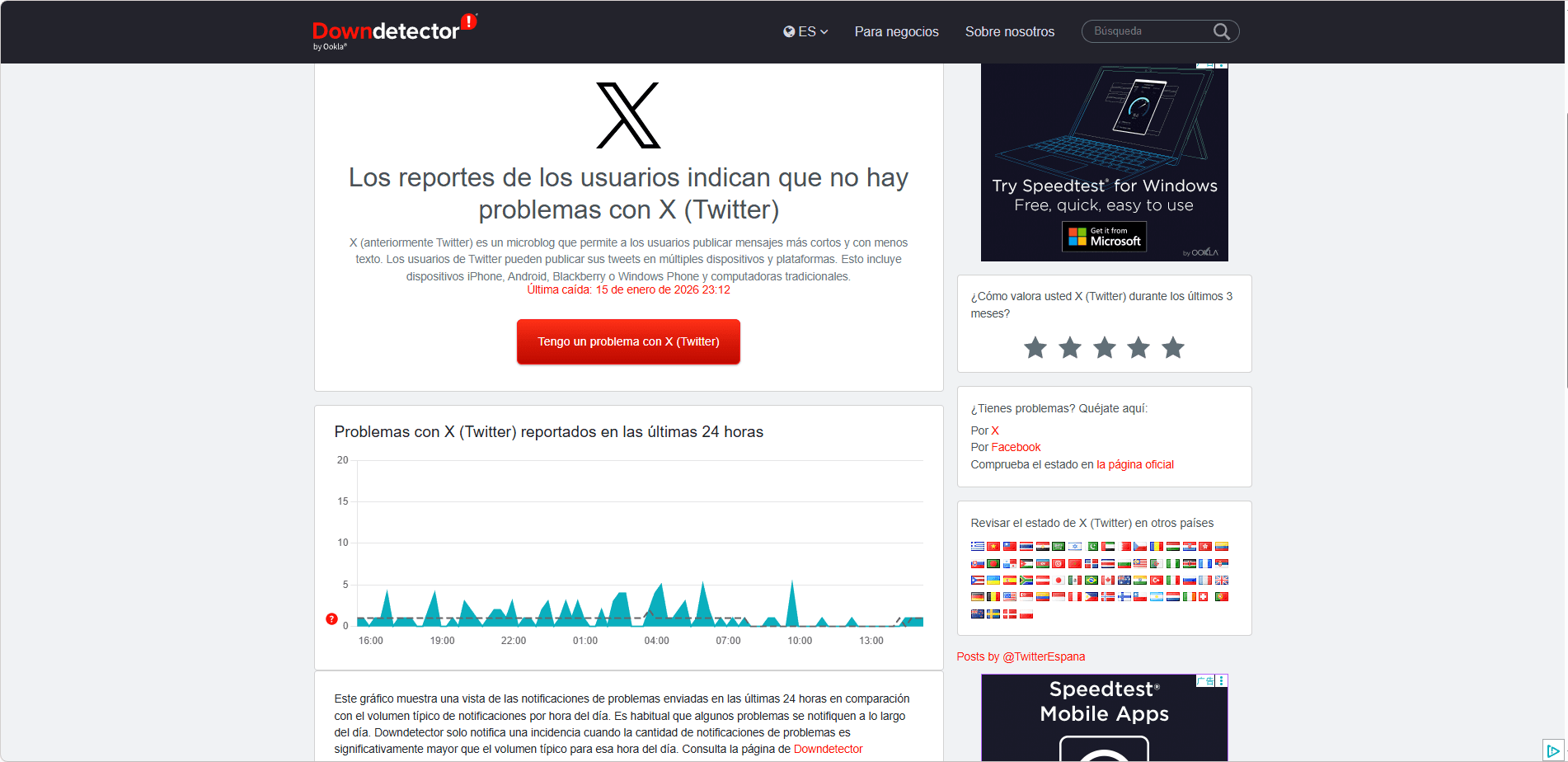
· Si puedes, pídele a un amigo que abra X, o prueba con datos móviles en lugar de Wi-Fi.
Si no funciona, no funciona. Tu solución más rápida es la paciencia. De lo contrario, continúa.
Paso 2: Confirma que estás usando el identificador de inicio de sesión correcto
X permite iniciar sesión con:
· Nombre de usuario
· Correo electrónico
· Número de teléfono
La gente se queda atascada porque intenta iniciar sesión con un nombre de usuario para una cuenta diferente. O cambiaron su correo electrónico hace meses y lo olvidaron.
Verificación rápida:
· Si tienes acceso a la bandeja de entrada del correo electrónico que crees que está vinculada, busca correos antiguos de seguridad de "Twitter" o "X".


· Si tienes múltiples cuentas, anota el nombre de usuario que deseas antes de restablecer cualquier cosa.
Además, sí, las mayúsculas generalmente no importan para las contraseñas, pero la autocorrección del teclado y los gestores de contraseñas absolutamente pueden arruinar esto. Especialmente en móviles.
Paso 3: Intenta iniciar sesión desde un dispositivo o red diferente
Esto suena demasiado simple, pero aísla el problema rápidamente.
Haz esto:
· Si estás en la aplicación, prueba x.com en tu navegador. (App → Navegador)
· Si estás en un navegador, prueba la aplicación. (Navegador → App)
· Si estás en una laptop de trabajo, prueba tu teléfono con datos móviles.
Por qué esto funciona: si puedes iniciar sesión en otro lugar, tu cuenta probablemente está bien y el problema es local (caché, cookies, VPN, extensiones del navegador, red corporativa).
Paso 4: Desactiva VPNs, bloqueadores y herramientas de privacidad
X no siempre funciona bien con:
· VPNs (especialmente las "baratas" con IP rotativa)
· Filtros DNS privados
· Bloqueadores de anuncios
· Bloqueadores de scripts
· Modos agresivos de prevención de rastreo
Solución:
· Apaga la VPN.
· En escritorio, deshabilita las extensiones para x.com (o abre una ventana de incógnito con las extensiones deshabilitadas).
· En Safari para iPhone, intenta desactivar temporalmente "Prevenir el rastreo entre sitios".
· Si usas un DNS personalizado (AdGuard, NextDNS), desactívalo temporalmente.
Luego intenta iniciar sesión nuevamente.
Paso 5: Borra cookies y caché para x.com
Los bucles de inicio de sesión a menudo son solo cookies corruptas. X piensa que has iniciado sesión. Tu navegador piensa que no. Te rebotan para siempre.
En Chrome (escritorio)
1. Ve a Configuración
2. Privacidad y seguridad
3. Cookies de terceros (o Cookies y otros datos del sitio, dependiendo de tu versión)
4. Ver todos los datos y permisos del sitio
5. Busca x.com y twitter.com
6. Elimina ambos
7. Reinicia el navegador e inténtalo de nuevo
En Safari (Mac)
1. Configuración de Safari
2. Privacidad
3. Administrar datos de sitios web
4. Busca x.com y twitter.com
5. Elimina
En iPhone (Safari)
Si quieres el camino rápido:
· Configuración → Safari → Limpiar historial y datos de sitios web
Es un poco nuclear, pero funciona.
Luego intenta iniciar sesión nuevamente.
Paso 6: Actualiza o reinstala la aplicación
Si la aplicación está dañada, puedes perder horas escribiendo contraseñas en una pantalla de inicio de sesión rota.
Haz esto:
· Actualiza X desde la App Store / Play Store.
· Si eso no funciona, desinstala X y reinstala.
· Reinicia tu teléfono después de reinstalar. No es opcional. Limpia la basura de sesión extraña.
Además, si estás usando una versión antigua del sistema operativo, la aplicación puede volverse inestable. Solo digo.
Paso 7: Restablece tu contraseña de forma segura
Si no estás 100% seguro de que tu contraseña es correcta, deja de adivinar. Adivinar puede desencadenar bloqueos.
Usa:
· ¿Olvidaste tu contraseña? en la pantalla de inicio de sesión.
Algunas notas importantes:
· Si no recibes el correo de restablecimiento, revisa Spam, Promociones y Todos los correos.
· Si usaste un número de teléfono, podrías recibir un enlace por SMS en su lugar.
· Abre el enlace de restablecimiento en el mismo dispositivo con el que planeas iniciar sesión.
Cuando crees una nueva contraseña:
· Hazla única.
· No permitas que tu teclado inserte espacios automáticamente.
· Guárdala inmediatamente en un gestor de contraseñas.
Luego intenta iniciar sesión nuevamente.
Paso 8: Soluciona problemas de autenticación en dos pasos (2FA) (este suele ser el verdadero problema)
Esta es la parte que hace que la gente entre en pánico porque puedes tener la contraseña correcta y aún así estar bloqueado.
Si la autenticación en dos pasos te está bloqueando, soluciona la autenticación en dos pasos:
Escenario A: Los códigos de la aplicación de autenticación no funcionan
Causas comunes:
· La hora de tu teléfono está ligeramente desincronizada
· Has cambiado de teléfono y perdiste la semilla del autenticador
· Estás ingresando un código para la cuenta incorrecta
Soluciones:
· Activa la hora automática en tu teléfono (configuración de fecha y hora). Esto a menudo se puede resolver revisando tu configuración de hora para su precisión.
· En Google Authenticator, Microsoft Authenticator, Authy, etc. asegúrate de usar la entrada para la cuenta X correcta.
· Prueba 2 o 3 códigos nuevos, no el mismo.
Escenario B: Los códigos SMS nunca llegan
Prueba:
· Cambia de Wi-Fi a datos móviles.
· Reinicia tu teléfono.
· Espera 2 minutos y solicita de nuevo. No solicites 10 veces seguidas.
· Comprueba si tu operador bloquea los códigos cortos, o si tienes aplicaciones de filtrado de SMS habilitadas.
Si el SMS sigue fallando y no tienes códigos de respaldo, continúa leyendo.
Escenario C: Perdiste tu dispositivo de autenticación en dos pasos y no tienes códigos de respaldo
Aquí es donde X puede tomar más de 10 minutos, dependiendo de las opciones de recuperación que hayas configurado. Pero aún puedes actuar rápido.
Primero, verifica si tienes códigos de respaldo. Estos son códigos de un solo uso generados cuando habilitas la autenticación en dos pasos en la aplicación X para iOS o Android, o más tarde en X.com. Están diseñados exactamente para esta situación y no son lo mismo que las contraseñas temporales.
Tus opciones:
· Si estás conectado en cualquier otro dispositivo, ve allí primero. Puedes deshabilitar la autenticación en dos pasos o generar nuevos códigos de respaldo desde Configuración → Cuenta → Seguridad.
· Si no estás conectado en ningún lado, tu única opción es la recuperación de cuenta a través de soporte de X.
Nota: Si la autenticación en dos pasos por SMS es tu único método de autenticación en dos pasos y aún estás conectado, puedes eliminar tu número de teléfono en Configuración móvil en X.com. Haz clic en Eliminar mi teléfono, y la autenticación en dos pasos por SMS se desactivará automáticamente.
Paso 9: Verifica si tu cuenta de X está bloqueada, limitada o comprometida
A veces no puedes iniciar sesión porque X detecta actividad sospechosa en tu cuenta. Dependiendo de la situación, tu cuenta podría estar bloqueada, limitada o comprometida.
Escenario A: Cuenta bloqueada
Señales comunes:
· Mensajes como "¡Acceso bloqueado!"
· Alertas sobre un "intento de inicio de sesión sospechoso" o "Actividad inusual"
· Solicitudes para verificar tu correo electrónico o número de teléfono
Cómo solucionarlo:
· Sigue los pasos de verificación en pantalla.
· Revisa tu correo electrónico en busca de alertas de seguridad de X y aprueba cualquier acción si es necesario.
· Si usaste una VPN, apágala e intenta iniciar sesión desde una red normal.
Si la verificación se atasca o no se completa, borra tus cookies (Paso 5) e intenta iniciar sesión desde otro dispositivo (Paso 3).
Escenario B: Cuenta limitada
X puede restringir temporalmente ciertas acciones si detecta un comportamiento sospechoso o potencialmente contrario a las reglas.
Señales comunes:
Es posible que no puedas tuitear, seguir nuevas cuentas o realizar otras acciones normales, y podrías ver alertas sobre límites de cuenta.
Solución:
Si tu cuenta está limitada o suspendida, generalmente verás un mensaje al iniciar sesión que explica la restricción. Sigue las instrucciones en pantalla para apelar o restaurar el acceso.
Escenario C: Cuenta comprometida
Si tu cuenta ha sido hackeada o sufrió phishing, X puede restablecer proactivamente tu contraseña para bloquear el acceso no autorizado. En estos casos, recibirás un correo electrónico con instrucciones sobre cómo restablecer tu contraseña. Sigue los pasos de ese correo electrónico para recuperar el acceso si no puedes iniciar sesión.
Señales comunes:
· Publicaciones o mensajes inesperados enviados desde tu cuenta
· Acciones que no aprobaste (seguir, dejar de seguir, bloquear)
· Notificaciones de que tu cuenta puede estar comprometida
· La contraseña ya no funciona o la información de la cuenta cambió sin tu conocimiento
Pasos para proteger tu cuenta:
· Cambia tu contraseña inmediatamente (Configuración → Contraseña o Contraseña olvidada si estás desconectado) y revoca el acceso de las aplicaciones en iOS/Android.
· Protege tu correo electrónico y revierte cualquier cambio inesperado de los correos verify@x.com.
· Revoca el acceso de aplicaciones de terceros desconocidas. Para los equipos X Pro, revisa las listas de miembros en busca de usuarios desconocidos.
· Actualiza las contraseñas en aplicaciones de terceros confiables que usan tu contraseña de X.
· Precauciones adicionales: Elimina publicaciones no deseadas, busca malware, instala actualizaciones, habilita la autenticación en dos pasos y no compartas credenciales.
· Contacta al soporte si aún no puedes iniciar sesión; incluye tu nombre de usuario y la fecha del último acceso.
Cómo se comprometen las cuentas:
· Contraseñas débiles o reutilizadas
· Aplicaciones o sitios web de terceros maliciosos
· Malware o virus en tus dispositivos
· Acceder a X en redes no seguras
Incluso si la actividad inusual es causada por errores de la aplicación, cambiar tu contraseña y revocar el acceso de la aplicación la detiene. Actúa rápidamente para minimizar el riesgo.
Paso 10: Haz una prueba en "entorno limpio"
Esta es la forma más rápida de demostrar si es tu dispositivo o tu cuenta.
Haz exactamente esto:
1. Usa un dispositivo que uses raramente (o un nuevo perfil de navegador).
2. Usa el modo de incógnito/privado.
3. Apaga la VPN.
4. Usa datos móviles si es posible.
5. Ve directamente a https://x.com/login
6. Ingresa las credenciales con cuidado (copia y pega desde un gestor de contraseñas si tienes uno)
Resultados:
· Si funciona aquí: tu entorno normal de navegador/aplicación es el problema. Extensiones, cookies, sesiones en caché. Solucionable.
· Si falla en todas partes: son las credenciales, la autenticación en dos pasos o una restricción de cuenta.
En ese punto, deja de probar cosas al azar. Solo activarás verificaciones de seguridad.
El orden más rápido de "10 minutos" (si quieres la versión corta)
Si solo quieres la versión rápida, haz esto:
1. Verifica si X no funciona
2. Intenta iniciar sesión en otro dispositivo/navegador
3. Desactiva VPNs y bloqueadores
4. Borra las cookies de x.com y twitter.com
5. Actualiza o reinstala la aplicación
6. Restablece la contraseña (no adivines)
7. Soluciona la autenticación en dos pasos (sincronización de hora, códigos de respaldo, recuperación)
Este flujo resuelve la mayoría de los casos.
Problemas extraños comunes y qué hacer
"Inicio de sesión exitoso" y luego cierra sesión instantáneamente
Generalmente corrupción de cookies/sesión.
Solución:
· Borra las cookies para x.com y twitter.com.
· Deshabilita las extensiones.
· Prueba otro perfil de navegador.
"Algo salió mal. Inténtalo de nuevo."
Podría ser:
· Una interrupción de X
· Un filtro de red
· Un bloqueo DNS
· Una extensión del navegador que rompe los scripts
Solución:
· Prueba los datos móviles
· Desactiva la VPN
· Prueba un navegador diferente
"Ups, algo salió mal" solo en Wi-Fi
Eso es tu Wi-Fi, router o filtrado a nivel de ISP.
Solución:
· Reinicia el router
· Cambia el DNS a automático (temporalmente)
· Prueba los datos móviles
Estás seguro de que la contraseña es correcta, pero no la acepta
Lo más probable:
· Estás usando el identificador de cuenta incorrecto (correo electrónico vs nombre de usuario)
· Tu gestor de contraseñas está completando una contraseña antigua
· Espacios en blanco invisibles se pegaron
Solución:
· Escríbela manualmente una vez
· O restablece la contraseña y continúa
¿Cómo prevenir futuros problemas de inicio de sesión en X (Twitter)?
La mayoría de los problemas de inicio de sesión en X no son aleatorios. Se activan cuando los sistemas de seguridad de X detectan algo que parece inestable, automatizado o sospechoso, incluso si no hiciste nada malo.
Si quieres evitar volver a ver "no puedo iniciar sesión en X (Twitter)" en el futuro, concéntrate en mantener tu entorno de inicio de sesión estable, consistente y limpio.
Aquí están las prácticas que más importan:
1. Mantén un entorno de inicio de sesión estable
Evita cambiar constantemente entre dispositivos, navegadores, redes y perfiles al iniciar sesión en X. Los cambios repentinos en tu huella digital del dispositivo, dirección IP o ubicación pueden activar controles de seguridad o bloqueos temporales.
Elige un entorno principal para tu cuenta principal y úsalo consistentemente siempre que sea posible.
2. Evita VPNs agresivas o rotación de IP al iniciar sesión
Las VPNs baratas y las direcciones IP en rotación constante son una de las razones más comunes por las que las cuentas se marcan por "actividad sospechosa".
Si necesitas privacidad o control de IP, usa una IP estable en lugar de una que cambie cada sesión, especialmente al iniciar sesión.
3. Separa correctamente múltiples cuentas de X
Si gestionas más de una cuenta de X (personal, negocio, cliente o automatización), nunca las inicies en el mismo perfil de navegador.
Compartir cookies, almacenamiento y huellas digitales entre cuentas es una causa muy común de:
· Bucles de inicio de sesión
· Cierres de sesión inesperados
· Desafíos de seguridad
· Restricciones temporales
Cada cuenta debe tener su propio entorno aislado.
4. Mantén sesiones y cookies aisladas
Muchos errores de inicio de sesión son causados por cookies corruptas o sobrescritas. Esto sucede a menudo cuando:
· Reutilizas el mismo perfil de navegador para múltiples cuentas
· Inicias y cierras sesión en diferentes cuentas repetidamente
· Las extensiones interfieren con el almacenamiento de sesión
Aquí es donde usar un Navegador antidetección profesional como BitBrowser se vuelve extremadamente útil.
BitBrowser te permite:
· Crear perfiles de navegador aislados con cookies, almacenamiento y huellas digitales separados
· Asignar una IP o proxy consistente a cada perfil
· Prevenir la contaminación cruzada entre cuentas
· Mantener un entorno de inicio de sesión estable y confiable para cada cuenta
· Gestionar múltiples cuentas de X de forma segura sin causar problemas de inicio de sesión
Esto reduce drásticamente los bucles de inicio de sesión, las banderas de seguridad y los bloqueos de cuenta, especialmente si gestionas múltiples cuentas o inicias sesión desde diferentes ubicaciones.
En términos simples: si X siempre te ve como el mismo "dispositivo + navegador + perfil de red", tiene muchas menos razones para bloquear o desafiar tu inicio de sesión.
Pruébalo tú mismo: BitBrowser proporciona 10 perfiles de navegador gratuitos de por vida.
Conclusión
La mayoría de los problemas de inicio de sesión en X (Twitter) son causados por credenciales incorrectas, problemas de autenticación en dos pasos, sesiones corruptas, redes inestables o restricciones temporales de cuenta.
Seguir la lista de verificación en esta guía te permite resolver la mayoría de los problemas de inicio de sesión.
Si los problemas de inicio de sesión siguen reapareciendo, la causa generalmente no es tu cuenta sino tu entorno. Mantener tu configuración estable y aislar las cuentas correctamente ayuda a prevenir errores repetidos.
Para los usuarios que gestionan múltiples cuentas de X o trabajan en diferentes redes, usar una herramienta como BitBrowser para aislar perfiles y sesiones del navegador puede reducir conflictos de inicio de sesión y banderas de seguridad.
Soluciona el problema una vez, entiende por qué sucedió, y es poco probable que lo enfrentes de nuevo.
Preguntas frecuentes: Problemas de inicio de sesión en X (Twitter)
¿Por qué no puedo iniciar sesión en X incluso con la contraseña correcta?
Más comúnmente es un fallo de autenticación en dos pasos, un bucle de cookies/sesión, o estás iniciando sesión en la cuenta incorrecta (correo electrónico/nombre de usuario incorrecto). Intenta iniciar sesión a través de un dispositivo diferente, luego borra las cookies para x.com y twitter.com, luego verifica la autenticación en dos pasos.
¿Qué debo hacer si estoy atrapado en un bucle de inicio de sesión?
Borra las cookies y los datos del sitio para x.com y twitter.com, deshabilita las extensiones y prueba el modo de incógnito. Los bucles de inicio de sesión casi siempre son cookies rotas o una extensión del navegador interfiriendo.
No recibo el código de inicio de sesión por SMS. ¿Qué puedo hacer?
Cambia a datos móviles, reinicia tu teléfono, espera un minuto entre solicitudes y asegúrate de que tu operador permita SMS de código corto. Si es posible, usa códigos de respaldo o una aplicación de autenticación en lugar de SMS.
¿Puedo iniciar sesión en X sin autenticación en dos pasos si perdí mi teléfono?
Solo si tienes códigos de respaldo o aún estás conectado en otro dispositivo donde puedes deshabilitar/restablecer la autenticación en dos pasos. De lo contrario, tendrás que usar las solicitudes de recuperación de cuenta de X.
¿Qué pasa si X dice que mi cuenta está bloqueada?
Sigue los pasos de verificación (correo electrónico o teléfono). Si no funciona, prueba el proceso en una red/dispositivo diferente y asegúrate de que la VPN esté apagada. Si no puedes completar la verificación, es posible que necesites usar el flujo de soporte y recuperación de X.
¿Cómo puedo gestionar múltiples cuentas de X de forma segura sin causar problemas de inicio de sesión?
Gestionar múltiples cuentas de X en el mismo navegador o entorno puede llevar a conflictos de sesión y controles de seguridad. Para evitar esto, cada cuenta debe ejecutarse en un entorno completamente aislado.
BitBrowser te permite:
· Crear perfiles de navegador aislados con cookies, almacenamiento y huellas digitales separados
· Asignar una IP o proxy consistente a cada perfil
· Prevenir la contaminación cruzada entre cuentas
· Mantener un entorno de inicio de sesión estable y confiable para cada cuenta
Este enfoque reduce los conflictos de inicio de sesión y disminuye el riesgo de restricciones de cuenta al gestionar múltiples cuentas.

 Gestión de múltiples cuentas
 Prevenir la asociación de cuentas
 Gestión multiempleado
Recomendados
ver más