Cómo automatizar TikTok con BitCloudPhone RPA: Guía completa paso a paso
 2026.08.14 06:09
 YT.Shi
¿Alguna vez has deseado poder mantener tus cuentas de TikTok activas las 24 horas sin tener que mirar el teléfono todo el día? BitCloudPhone RPA lo hace posible. Convierte un Cloud Phone virtual en un asistente incansable que toca, desliza y se desplaza exactamente como una persona real.
Esta guía te acompaña a lo largo de todo el proceso, desde la configuración de tu Cloud Phone hasta la ejecución de tu primera tarea automatizada en TikTok. Sin jerga técnica, solo pasos claros que puedes seguir ahora mismo.
¿Qué es exactamente Cloud Phone RPA?
RPA significa Robotic Process Automation (Automatización Robótica de Procesos). En BitCloudPhone, esto significa que puedes programar un teléfono basado en la nube para imitar acciones humanas en la pantalla: abrir aplicaciones, deslizar vídeos, escribir texto, y mucho más. Como todo se ejecuta en la nube, tu teléfono automatizado permanece en línea las 24 horas del día, los 7 días de la semana. No necesitas mantener tu ordenador encendido ni conservar un dispositivo físico.
Para los usuarios de TikTok, esto abre un mundo de posibilidades. Puedes calentar cuentas nuevas simulando un comportamiento de navegación natural, programar tareas de interacción repetitivas o gestionar múltiples perfiles sin esfuerzo manual constante. Ahorra tiempo, reduce costes laborales y mantiene tus operaciones funcionando sin problemas en segundo plano.
Antes de empezar: algunos aspectos esenciales
Una tarea RPA exitosa siempre combina cuatro elementos: un flujo de trabajo RPA, un entorno Cloud Phone, una programación de ejecución y un tipo de tarea. Si falta alguno de estos, la tarea puede fallar, por lo que es útil comprender el panorama completo antes de lanzarse.
Esto es lo que debes comprobar primero:
● Modelos de Cloud Phone compatibles: Únicamente los modelos de dispositivo Computing Power 12 y Computing Power 15 son compatibles con RPA. Al crear tu entorno Cloud Phone, asegúrate de seleccionar uno de estos dos.
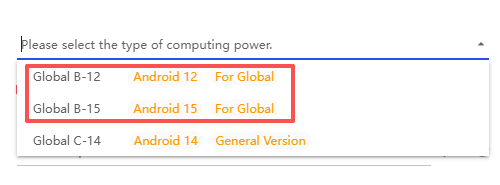
● Saldo de la cuenta: Las tareas RPA consumen recursos del Cloud Phone por horas. Si tu saldo se agota, el entorno se detiene y tu tarea fallará. Mantén un saldo suficiente para garantizar una automatización ininterrumpida.
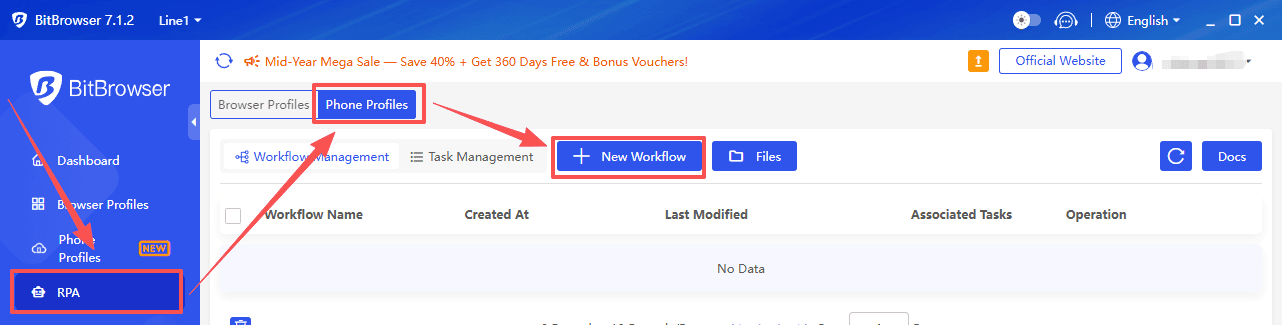
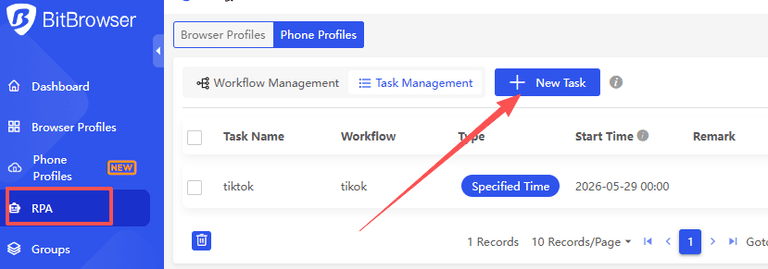
● Dónde encontrar RPA: En el cliente de Bit Cloud Phone, mira el menú lateral izquierdo. Haz clic en RPA y luego selecciona Phone profiles para acceder al espacio de trabajo principal.
Paso 1: Crear tu entorno Cloud Phone
Si aún no tienes un Cloud Phone, así es como puedes configurar uno rápidamente.
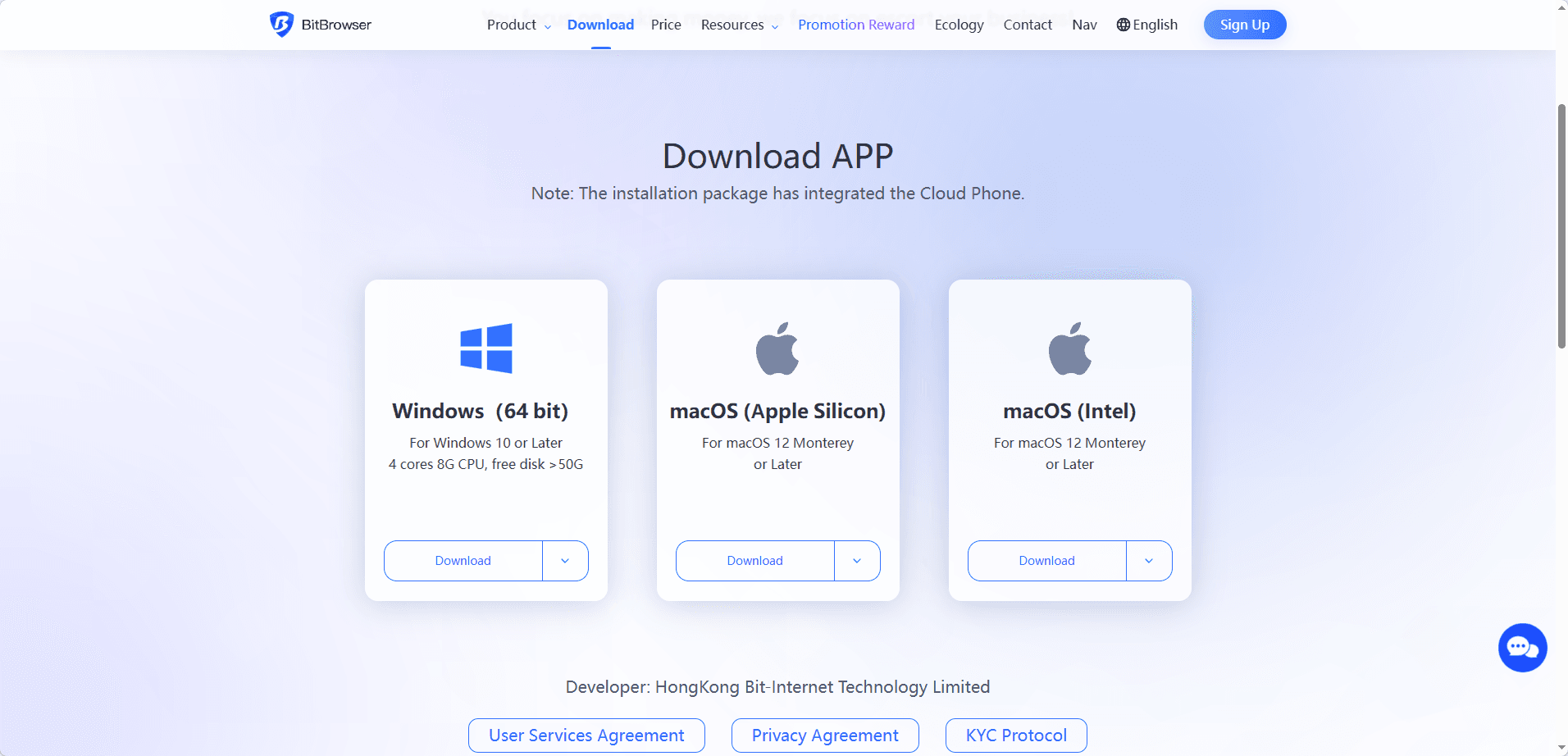
1. Regístrate e inicia sesión. Ve al sitio web oficial de BitBrowser y regístrate para obtener una cuenta. Los nuevos usuarios suelen recibir algunas horas de prueba gratuitas, lo que es perfecto para probar las funciones RPA sin gastar dinero de inmediato. Luego, descarga BitBrowser.
2. Navega hasta la página de Cloud Phone. Encuentra la sección "Phone Profiles" y haz clic en "Add".
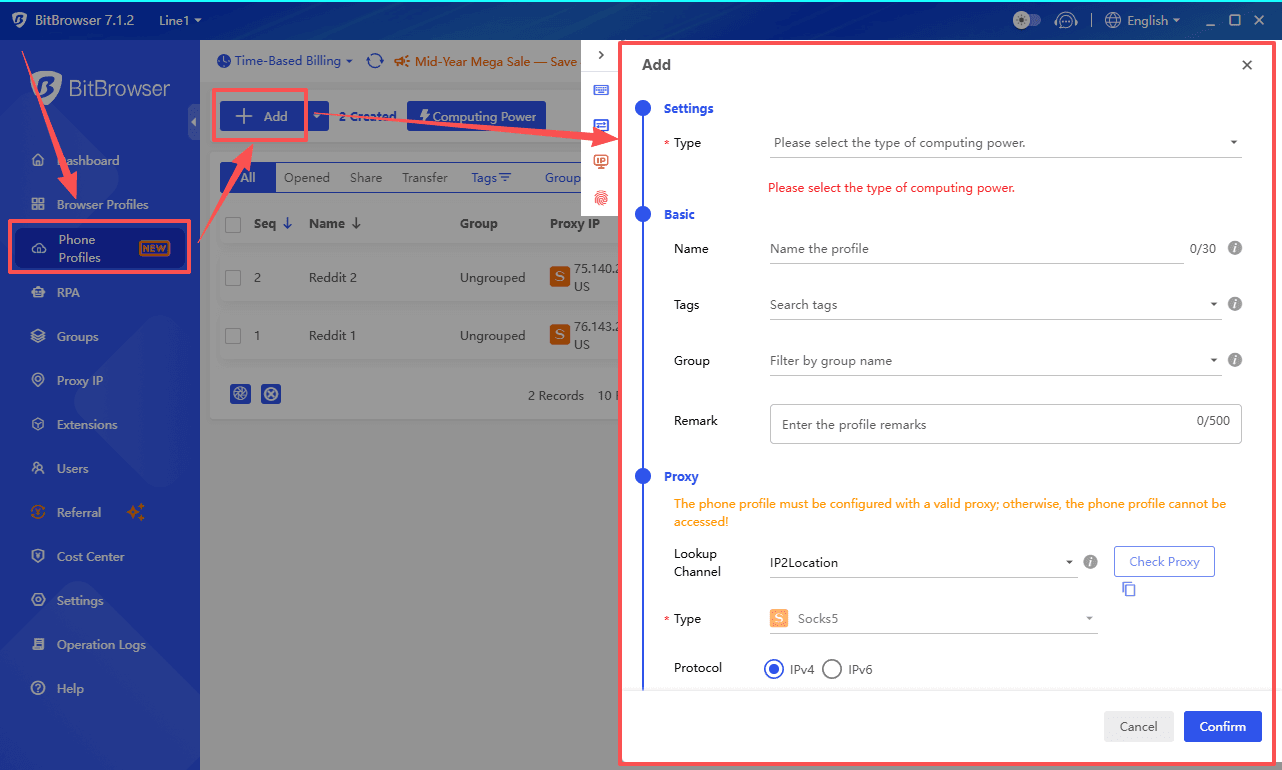
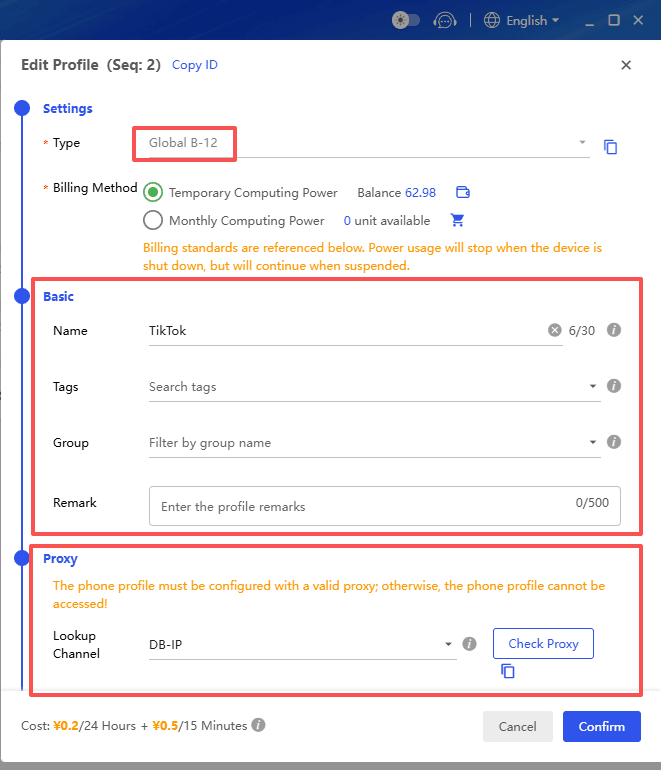
3. Configura el entorno. Aparecerá una ventana de configuración. Recuerda que debes elegir los modelos Computing Power 12 o 15. Selecciona tu método de facturación preferido, completa un nombre, agrega una IP proxy y haz clic en Confirmar. Tu Cloud Phone estará listo en unos momentos.
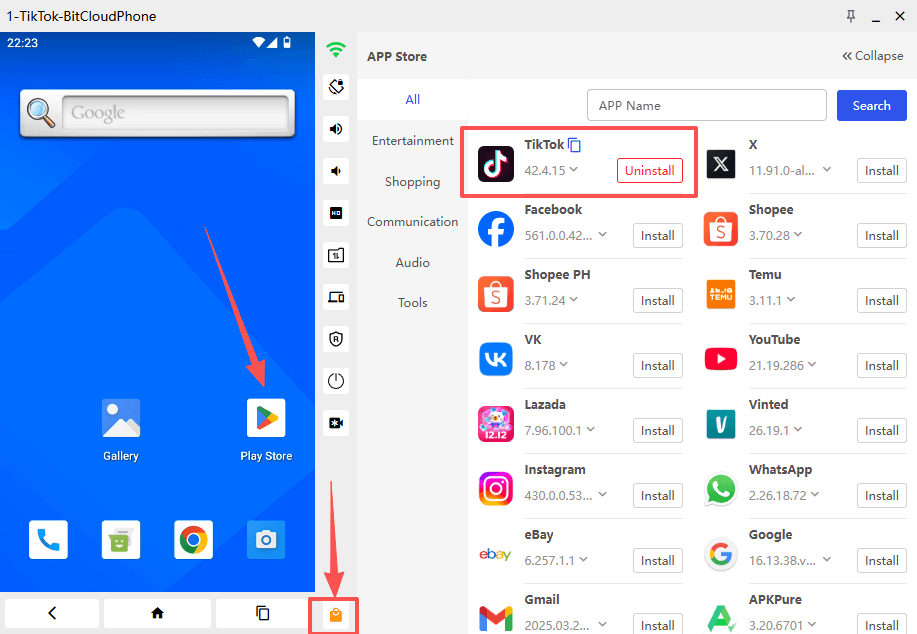
A continuación, instala TikTok en este Cloud Phone. Tienes tres opciones. Puedes usar el mercado de aplicaciones integrado para buscar e instalarlo directamente. Puedes abrir el navegador del Cloud Phone y descargar el APK de TikTok. O puedes subir un archivo APK desde tu ordenador local usando la función de transferencia de archivos. Una vez instalado TikTok, tu entorno está completamente preparado.
Paso 2: Crear tu primer flujo de trabajo RPA para TikTok
Ahora viene la parte central: la creación del proceso de automatización. Construiremos un flujo de trabajo sencillo que abre TikTok, se desplaza por el feed durante un rato y luego cierra la aplicación. Una vez que domines esto, podrás ampliarlo fácilmente a tareas más complejas.
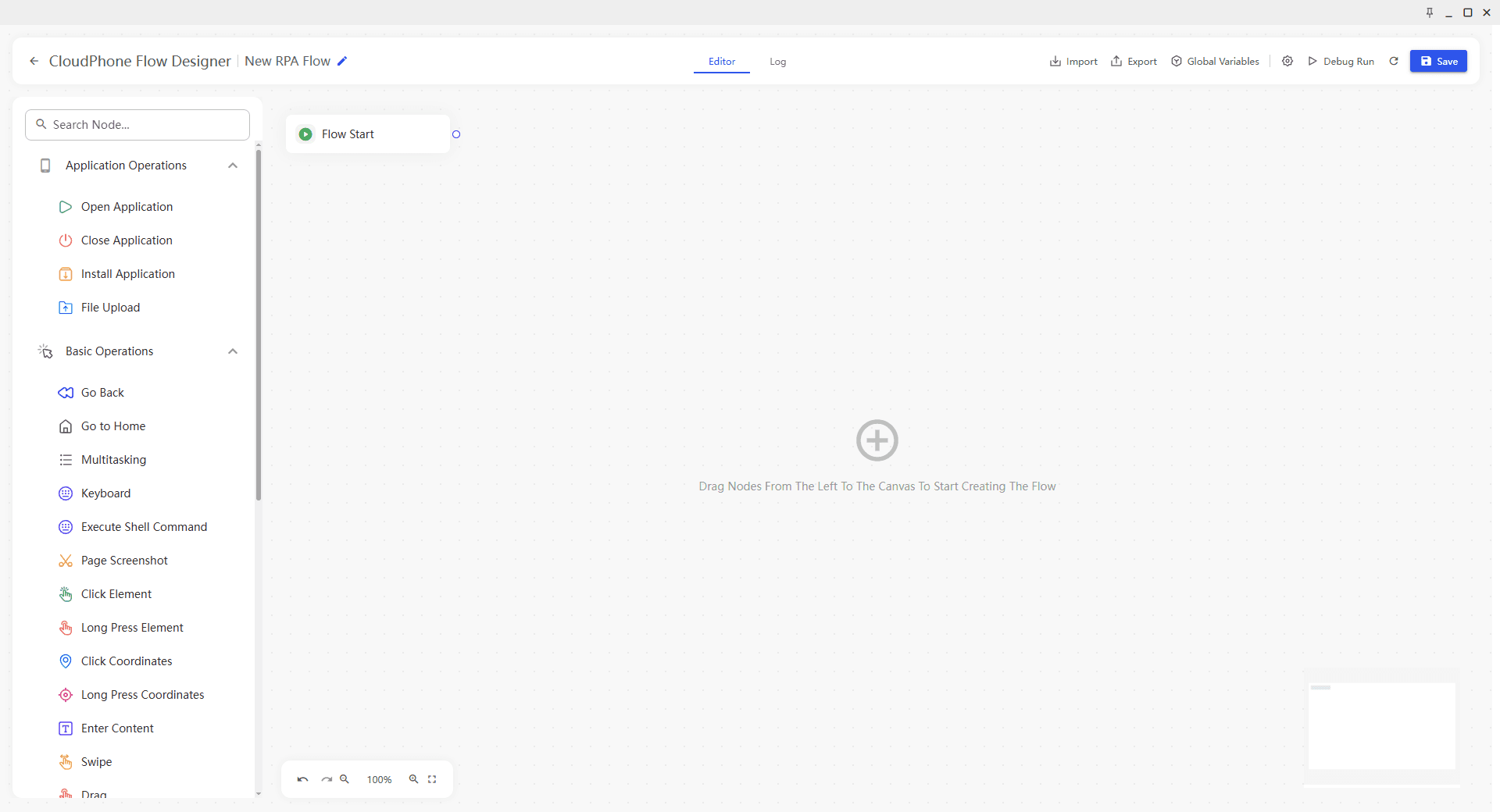
Haz clic en Nuevo flujo de trabajo desde la sección RPA. La pantalla del editor muestra cinco categorías de acciones en un lado y un lienzo en blanco en el otro donde construirás el flujo. Estas categorías son:
● Operaciones con aplicaciones: Abrir, cerrar, instalar y subir aplicaciones.
● Operaciones básicas: Retroceder, hacer clic, introducir texto y acciones multitarea.
● Espera / Retraso: Pausar el script o esperar a que aparezca un elemento específico.
● Recuperación de datos: Extraer texto, leer notificaciones o escribir datos en un archivo.
● Control de flujo: Bucles, condiciones y comandos de finalización de tarea.
Sigue estos pasos para armar el flujo de trabajo:
1. Agregar la acción Abrir aplicación.
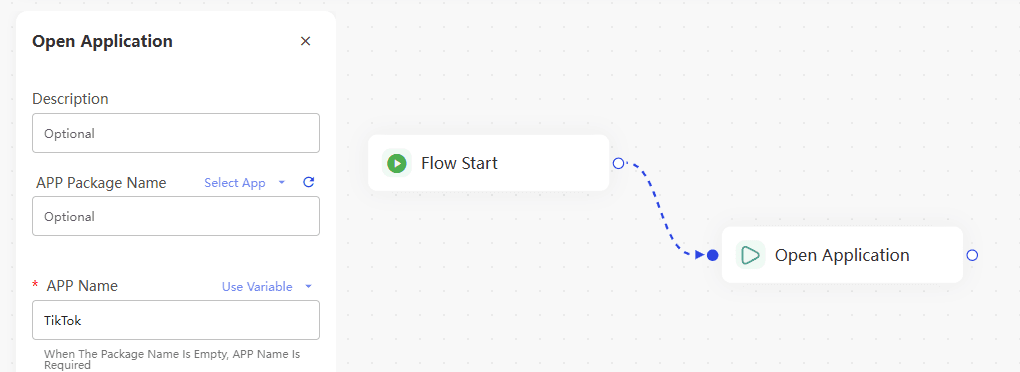
Desde el área de Operaciones con aplicaciones, busca Open Application y arrástrala al lienzo. Haz clic en el pequeño ícono de configuración de este bloque. Aparecerá un campo donde escribirás el nombre de la aplicación. Ingresa TikTok exactamente como aparece en la pantalla de inicio de tu Cloud Phone.
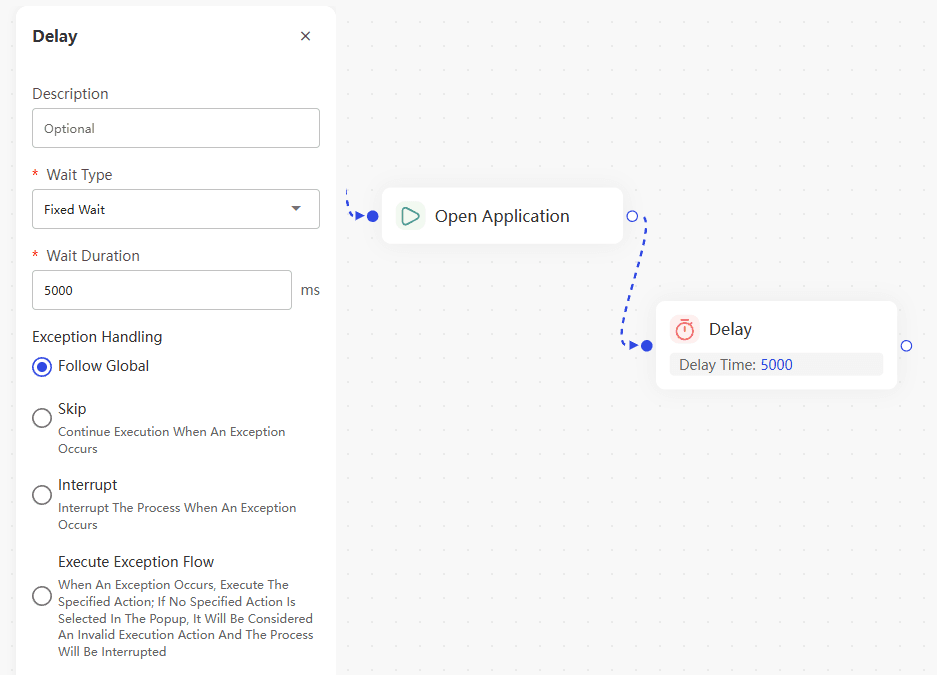
2. Insertar un retraso.
Justo después de abrir TikTok, la aplicación necesita tiempo para cargar vídeos y conectarse a la red. Si el siguiente paso se ejecuta demasiado rápido, el flujo de trabajo fallará. Arrastra Delay desde la categoría Espera / Retraso y colócalo debajo del bloque Abrir aplicación. Establece un tiempo de espera de 5 a 8 segundos. Esto le da a TikTok suficiente margen para inicializarse por completo.
3. Crear un bucle de navegación.
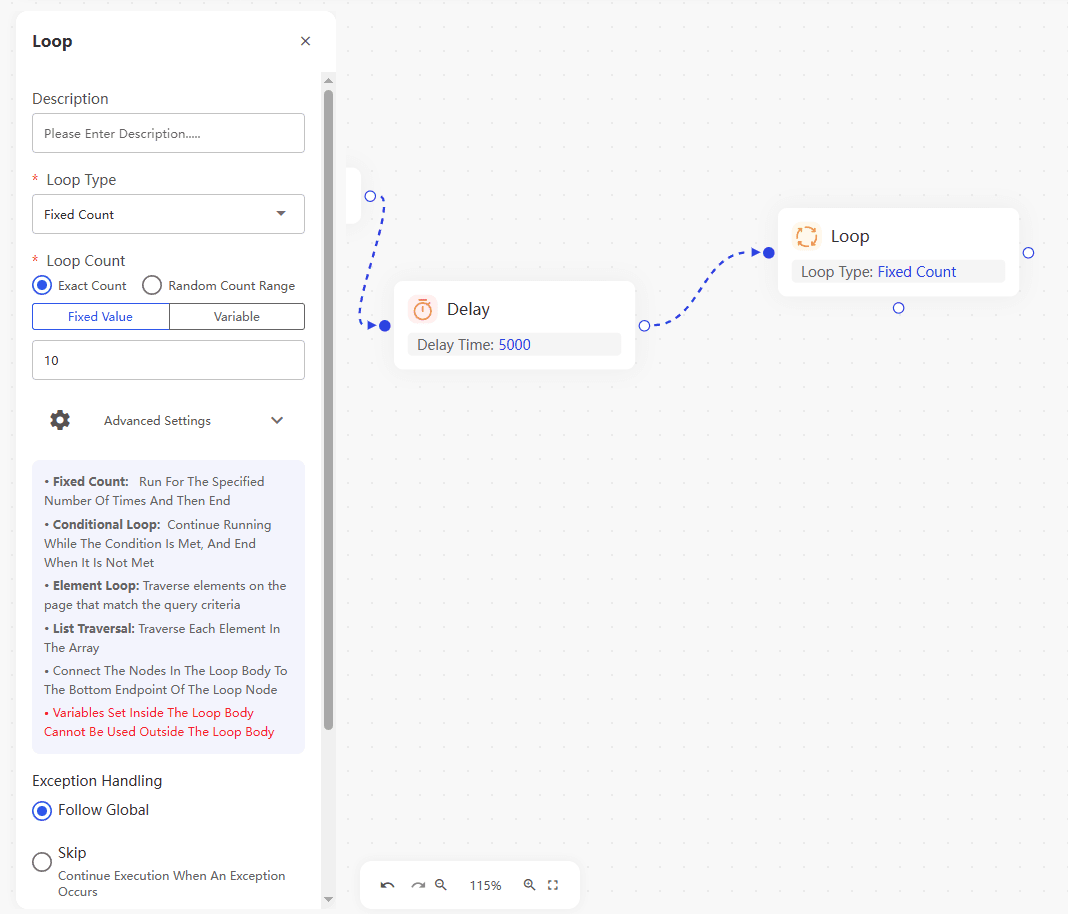
Los usuarios reales no solo abren una aplicación y se quedan mirando una publicación. Para simular un comportamiento natural, necesitamos un bucle que desplace el contenido repetidamente. Arrastra Loop desde el grupo Control de flujo al lienzo.
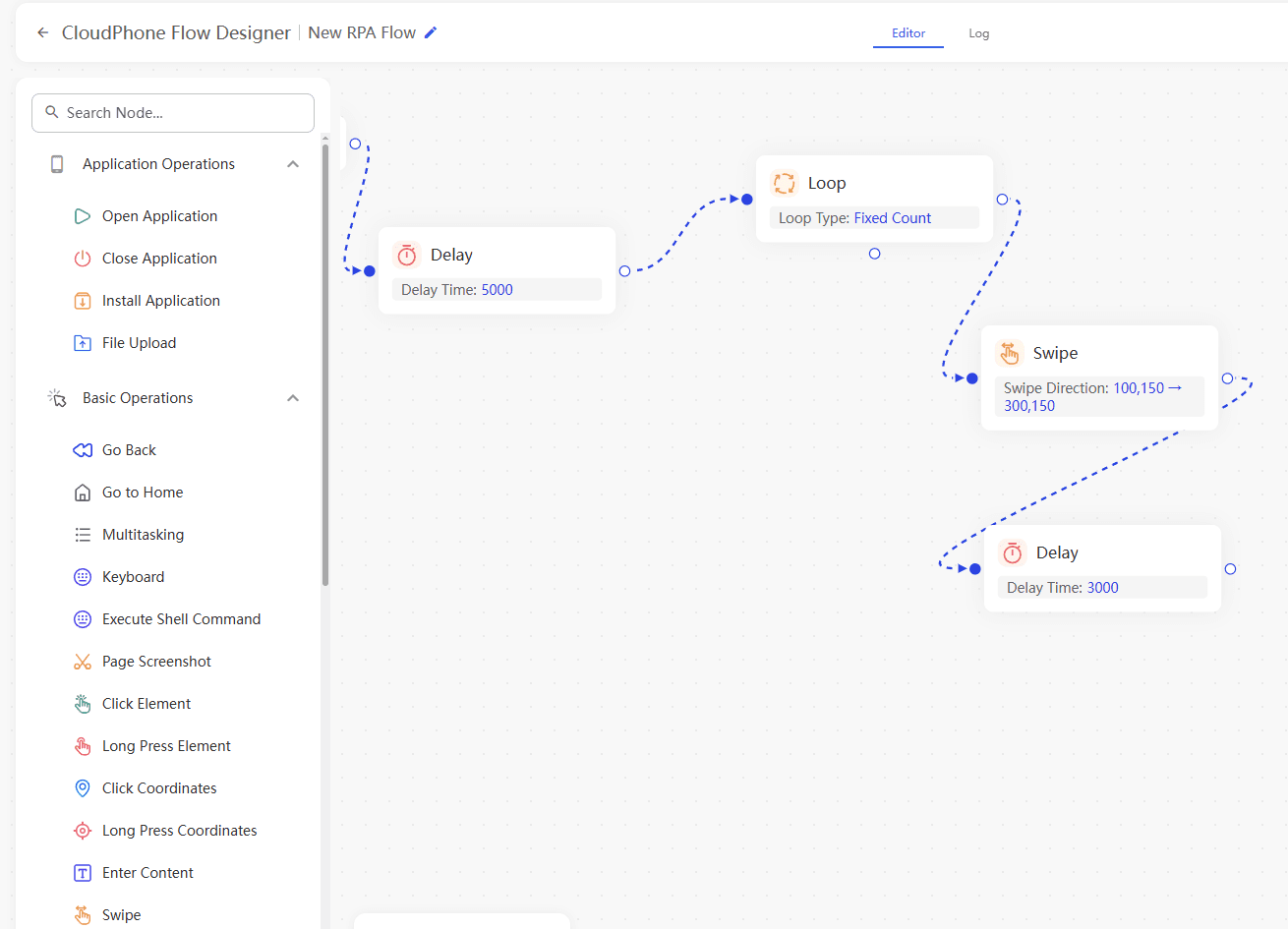
Ahora, dentro de este contenedor de bucle, agrega dos acciones más:
● Deslizar (Swipe): Arrastra una acción Swipe al bucle. Haz clic en su configuración para definir la dirección del deslizamiento (hacia arriba, como un desplazamiento natural con el pulgar) y la duración del deslizamiento. Un buen punto de partida es un deslizamiento hacia arriba que dure entre 800 y 1200 milisegundos. Consejo profesional: abre tu Cloud Phone en una ventana separada, ve al feed de TikTok y usa la función de grabación de coordenadas si está disponible. Esto captura un movimiento de dedo realista.
● Otro retraso: Agrega otro retraso corto después del deslizamiento, quizás de 3 a 6 segundos. Esto imita el tiempo que una persona pasa viendo un vídeo antes de continuar. Puedes ajustar estos números más tarde según lo que parezca más natural.
Configura el bucle para que se repita quizás de 10 a 20 veces, dependiendo de cuánto tiempo quieras que dure la sesión de navegación. Más repeticiones significan una tarea más larga.
4. Cerrar la aplicación correctamente.
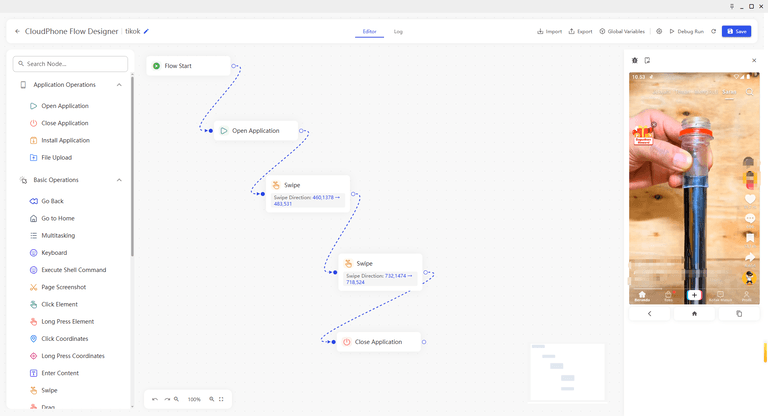
Después de que finalice el bucle, arrastra Close App desde el área de Operaciones con aplicaciones y colócalo al final del flujo de trabajo. Nuevamente, escribe TikTok en el campo del nombre de la aplicación. Esto garantiza que la tarea finalice de manera limpia y no deje aplicaciones ejecutándose en segundo plano.
5. Probar y guardar.
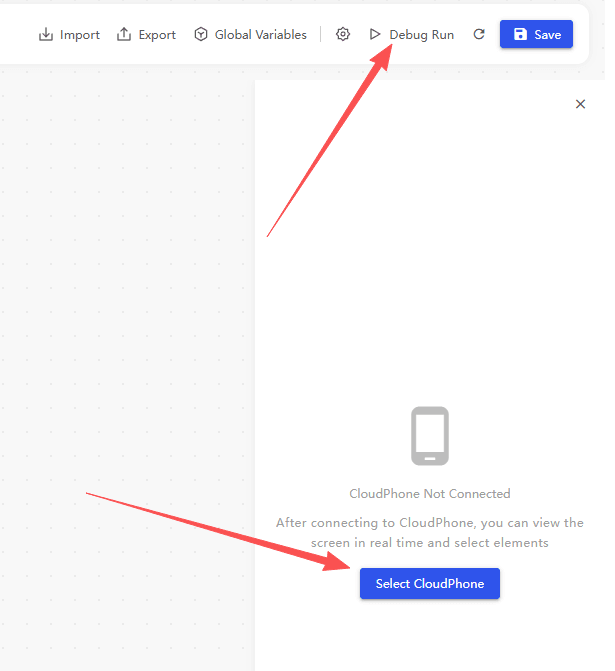
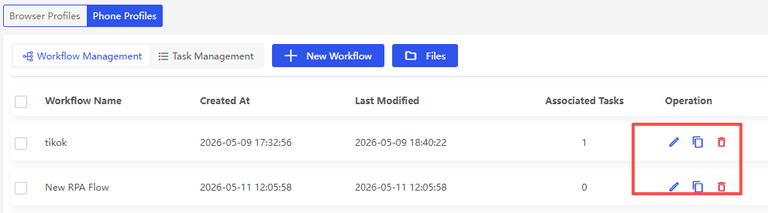
Antes de finalizar, usa la función Ejecución de depuración (Debug Run). El flujo de trabajo se ejecutará una vez mientras observas la pantalla del Cloud Phone. Busca cualquier problema: ¿TikTok se abre correctamente? ¿Los retrasos son suficientemente largos? ¿El deslizamiento realmente mueve el feed? Ajusta cualquier parámetro que parezca inapropiado. Una vez satisfecho, haz clic en Guardar y dale a tu flujo de trabajo un nombre como "TikTok".
Notas importantes
● Al seleccionar un entorno Cloud Phone para ejecutar y depurar, el Cloud Phone debe estar en estado En ejecución.
● Al ejecutar un nodo o un proceso completo, el Cloud Phone debe estar en estado En ejecución. Si no es así, haz clic en Iniciar depuración.
Paso 3: Programar la tarea para que se ejecute automáticamente
Un flujo de trabajo guardado es solo una plantilla. Para que se ejecute por sí solo, necesitas crear una tarea que vincule el flujo de trabajo a un Cloud Phone y a un horario.
Haz clic en Nueva tarea y completa los siguientes detalles:
● Nombre de la tarea: Algo reconocible, por ejemplo "Morning TikTok Warmup".
● Flujo de trabajo: Selecciona el flujo de trabajo que acabas de guardar en la lista desplegable.
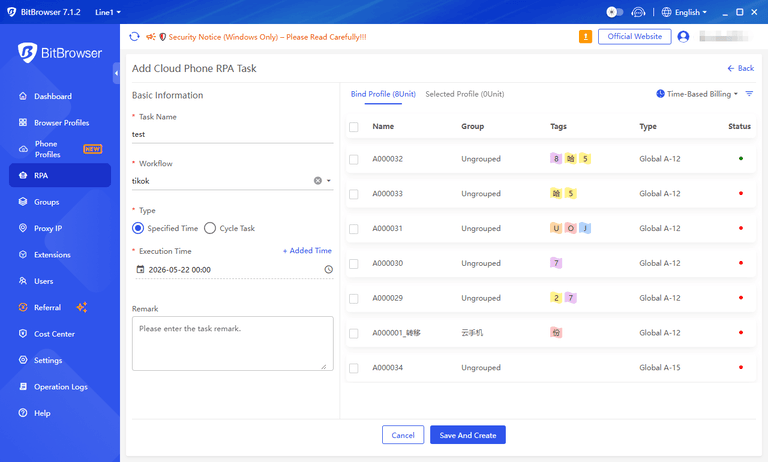
Ahora elige tu tipo de programación. Tienes dos opciones principales:
● Hora específica (Una vez o Diaria): Si quieres que la tarea se ejecute en un momento específico, elige una fecha y hora. Si quieres que se repita cada día, establece una hora diaria como las 10:00 AM. También puedes agregar varias horas diarias si es necesario.
● Tarea cíclica (Tarea en bucle): Esta opción te permite establecer una hora de inicio, una hora de finalización y un intervalo. Por ejemplo, podrías hacer que la tarea se ejecute cada 30 minutos entre las 9:00 AM y las 9:00 PM. Esto es ideal para el mantenimiento continuo de cuentas durante todo el día.
Cuando llegue la hora programada, la tarea RPA se ejecutará silenciosamente en segundo plano sin que necesites abrir el perfil móvil. Puedes ver el progreso de la ejecución y los resultados directamente a través del estado de la tarea.

Paso 4: Supervisar tus tareas y ver los registros
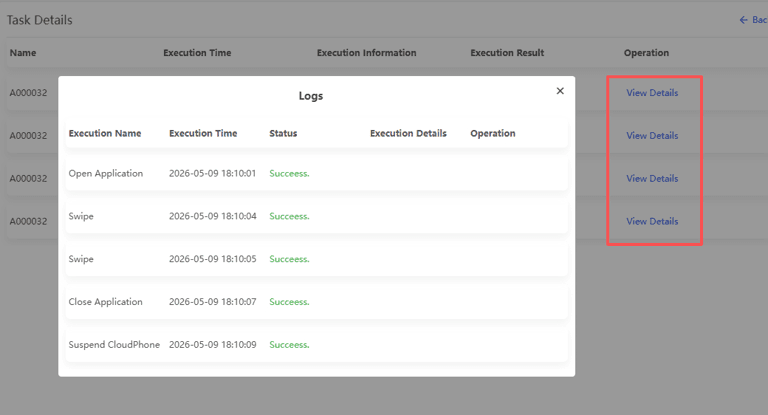
Aunque el proceso esté automatizado, debes revisar de vez en cuando para asegurarte de que todo funcione correctamente. Toda la actividad de las tareas se registra en la sección Registros de tareas. Aquí puedes ver:
● La hora exacta de inicio y finalización de cada ejecución.
● El estado de la ejecución: Éxito, Fallida, En ejecución o Terminada.
● Mensajes de error detallados si algo salió mal, como una acción específica que agotó el tiempo de espera.
● Datos intermedios, como el último paso completado.
Si una tarea falla, los registros son tu mejor aliado para solucionar problemas. Tal vez la interfaz de TikTok se actualizó y un botón cambió de lugar. Entonces puedes volver a tu flujo de trabajo, ajustar el paso correspondiente y guardarlo de nuevo. La tarea utilizará el flujo de trabajo actualizado en su próxima ejecución.
Consejos prácticos para una automatización fluida
Empezar con RPA puede parecerse un poco a aprender a cocinar. Es mejor comenzar con una receta muy sencilla y luego agregar más ingredientes. Aquí tienes algunos consejos amigables basados en la experiencia real de los usuarios:
● Empieza con algo pequeño. Tu primer flujo de trabajo debería ser algo como: Abrir TikTok, esperar unos segundos, realizar tres deslizamientos y cerrar. Una vez que funcione perfectamente, agrega bucles, clics en botones específicos o interacciones con la barra de búsqueda.
● Usa tiempos realistas. El comportamiento humano no es instantáneo. Varía ligeramente tus retrasos. En lugar de esperar siempre exactamente 5 segundos, a veces puedes esperar 4 segundos y otras veces 7 segundos. Esto hace que la automatización parezca menos robótica.
● Depura cada adición. Después de agregar una nueva acción, ejecuta la herramienta de depuración de inmediato. Encontrar un error a tiempo ahorra mucho tiempo en comparación con corregir un flujo de trabajo enorme y no probado.
● Vigila el uso de recursos. Mientras tus tareas se ejecutan 24/7 en los modelos Computing Power 12 o 15, consumen créditos de nube de forma continua. Planifica tus tareas de acuerdo con tu presupuesto y necesidades operativas.
Conclusión
BitCloudPhone RPA elimina la rutina tediosa de la gestión de cuentas de TikTok. En lugar de deslizar y tocar manualmente durante horas, diseñas el flujo de trabajo una vez y dejas que el Cloud Phone lo ejecute día y noche.
Este enfoque ya está ayudando a vendedores de comercio electrónico transfronterizo, gestores de redes sociales y testers de aplicaciones a escalar su trabajo sin agotarse.
Comienza con la sencilla tarea de navegación descrita anteriormente y, a medida que ganes confianza, explora secuencias más avanzadas. Tu asistente virtual 24/7 está a solo unos clics de distancia.

 Gestión de múltiples cuentas
 Prevenir la asociación de cuentas
 Gestión multiempleado
Recomendados
ver más 
 Los 5 mejores emuladores móviles en la nube (2025): por qué BitCloudPhone lidera el mercado
 ¿Qué Es un Cloud Phone? Guía Completa sobre Cloud Phones 2026
 Los 7 mejores descargadores de vídeos de Reddit en 2026: herramientas, consejos y flujos de trabajo
 Cómo Instalar y Registrar TikTok En BitCloudPhone: Guía Paso a Paso