BitBrowser CloudPC Connector: Cómo gestionar CloudPC y VPS desde un solo lugar
 2026.10.31 08:02
 YT.Shi
Gestionar varios ordenadores en la nube suele implicar tener que controlar distintas direcciones de host, detalles de conexión y ventanas de escritorio remoto. Cambiar entre máquinas puede resultar incómodo, especialmente cuando varios CloudPC o hosts VPS forman parte del mismo flujo de trabajo.
BitBrowser ha presentado CloudPC Conector, un cliente de escritorio gratuito diseñado para reunir instancias de BitCloudPC y VPS autoalojados en una única interfaz de gestión. En lugar de abrir herramientas de escritorio remoto separadas para cada máquina, los usuarios pueden organizar sus hosts en la nube en una sola lista y conectarse a ellos mediante ventanas independientes.
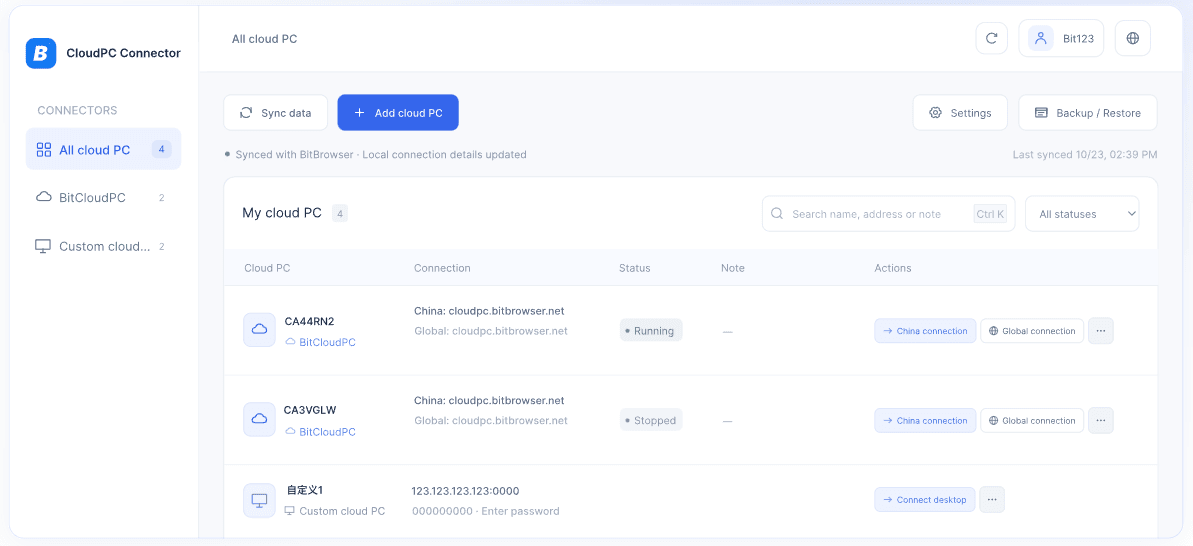
Disponible para Windows y macOS, CloudPC Conector también incluye sincronización automática de instancias, resolución de escritorio ajustable, almacenamiento local cifrado y opciones de copia de seguridad y restauración.
¿Qué es BitBrowser CloudPC Conector?
CloudPC Conector es una aplicación de escritorio para gestionar y conectarse a varios ordenadores en la nube desde un solo lugar.
Es compatible con instancias de BitCloudPC así como con hosts en la nube personalizados. Los usuarios también pueden conectar hosts Windows compatibles con Remote Desktop Protocol (RDP), lo que hace que la aplicación sea útil más allá del ecosistema BitCloudPC.
En lugar de alternar entre distintas aplicaciones de escritorio remoto, los usuarios pueden explorar sus hosts en la nube, buscar o filtrar la lista y abrir la máquina que necesiten.
Funciones principales:
▸ Gestión unificada de CloudPC y VPS: Gestione instancias BitCloudPC y hosts Windows personalizados compatibles con RDP en una sola lista.
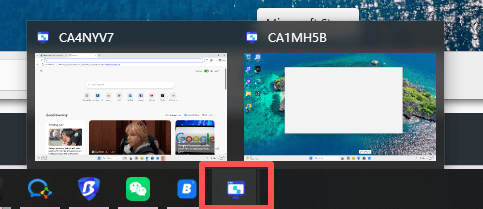
▸ Conexiones independientes: Abra varios CloudPC en ventanas separadas sin crear sesiones duplicadas.
▸ Sincronización automática: Sincronice automáticamente las instancias de ordenadores en la nube y su estado de ejecución.
▸ Configuración flexible del escritorio: Elija resoluciones desde 720p hasta 4K, con compatibilidad para ajustes personalizados y 22 idiomas de interfaz.
▸ Seguridad y mantenimiento de datos: Proteja los datos de conexión con cifrado local, copias de seguridad y restauración cifradas, y actualizaciones automáticas con verificación de firma.
Cómo instalar y abrir CloudPC Conector
El flujo básico consiste en instalar el cliente, sincronizar la lista de ordenadores en la nube y conectarse a la máquina que necesite.
Antes de empezar
▸ Para sincronizar BitCloudPC: debe tener BitBrowser 7.2.0 o una versión posterior instalado y en ejecución, y debe haber iniciado sesión en su cuenta de BitBrowser.
▸ Para conectarse a un host autoalojado: el acceso remoto debe estar compatible o habilitado en el ordenador de destino, y su dirección y puerto deben ser accesibles.
Paso 1: Descargar e instalar el cliente
Visite la página oficial de CloudPC Conector y descargue el instalador adecuado para su sistema operativo.
▸ Windows 10 / 11 (64 bits)
▸ macOS 14 o posterior
▸ Instaladores de macOS para Apple Silicon e Intel

Paso 2: Iniciar la sincronización automática
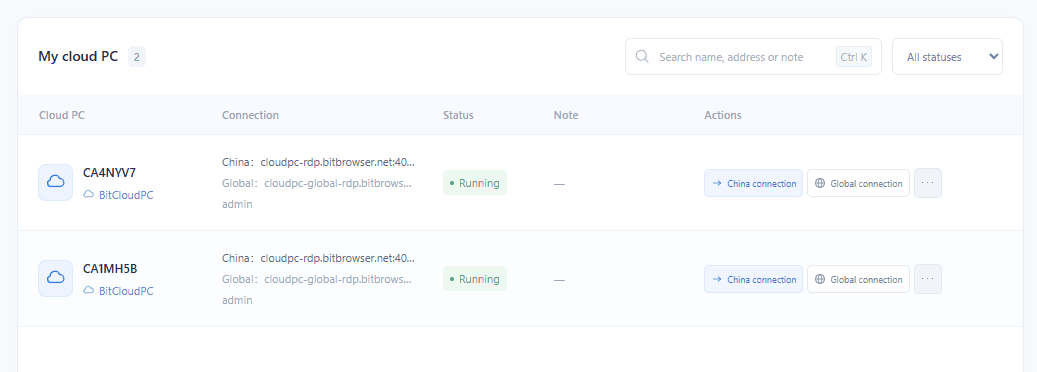
Cuando inicie CloudPC Conector por primera vez, recuperará automáticamente su lista de BitCloudPC.
También puede usar la opción Sync para actualizar la lista manualmente.
Sus instancias de ordenadores en la nube disponibles y su estado de ejecución se mostrarán en la interfaz de gestión.
Paso 3: Conectarse a un CloudPC
Busque el ordenador en la nube que desea usar y haga clic en Connect.
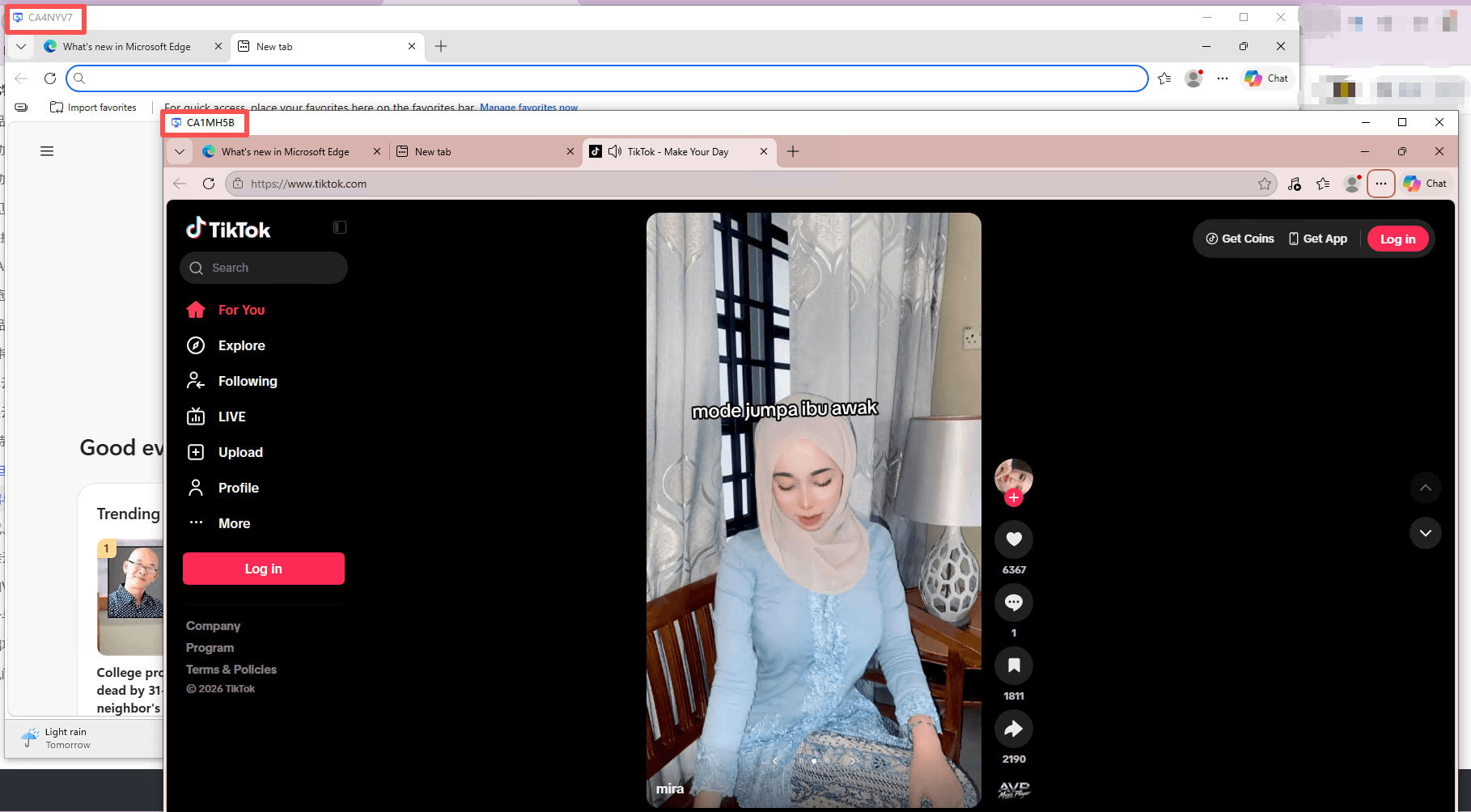
Cada CloudPC se abre en su propia ventana independiente. Si vuelve a hacer clic en Connect para una máquina que ya tiene una ventana activa, la aplicación trae la ventana existente al frente en lugar de abrir otra sesión.
Después puede trabajar con varios ordenadores remotos desde el mismo cliente de escritorio.
Cómo gestionar y usar CloudPC Conector
Después de añadir sus ordenadores en la nube, puede conectarse a ellos, gestionar su estado de energía, añadir hosts VPS personalizados y hacer copias de seguridad de la configuración de conexión.
1. Conectarse a un ordenador en la nube
CloudPC Conector ofrece dos opciones de conexión para BitCloudPC: conexión China y conexión Global. Elija la ruta que mejor se adapte a su entorno de red.

Los ordenadores en la nube personalizados tienen un único botón Connect.
Haga clic en Connect para abrir el escritorio remoto en una ventana separada. El título de la ventana muestra el nombre del ordenador en la nube, lo que facilita identificar cada sesión cuando se trabaja con varias máquinas.
Cada ordenador en la nube puede tener solo una ventana de conexión activa a la vez. Si vuelve a hacer clic en Connect, la ventana existente se trae al frente en lugar de iniciar una sesión duplicada.
2. Iniciar, detener o reiniciar un CloudPC
Puede gestionar el estado de energía de un BitCloudPC directamente desde la lista de dispositivos:
▸ En ejecución: Seleccione Stop o Restart.
▸ Detenido: Seleccione Start.
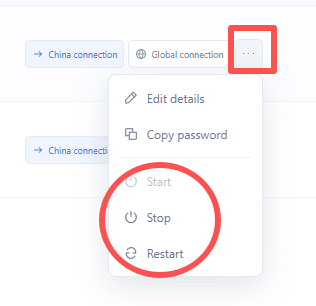
Es posible que el estado no se actualice inmediatamente después de enviar una acción. Haga clic en Refresh o Sync para obtener el estado más reciente.
Los ordenadores en la nube en estados transitorios o restringidos, como Creating, Restarting o Suspended due to overdue payment, no se pueden conectar ni gestionar hasta que cambie el estado.
3. Añadir un host VPS personalizado
CloudPC Conector también admite hosts VPS Windows personalizados que permiten conexiones mediante Remote Desktop Protocol (RDP).
▸ Seleccione Custom cloud PC en la barra lateral izquierda.
▸ Haga clic en Add cloud PC.
▸ Introduzca los detalles de conexión:
• Name: Una etiqueta para identificar el host.
• IP Address or Domain: La dirección del host.
• Port: El puerto de conexión RDP.
• Username and Password: Sus credenciales de inicio de sesión remoto.
• Notes: Información adicional opcional.
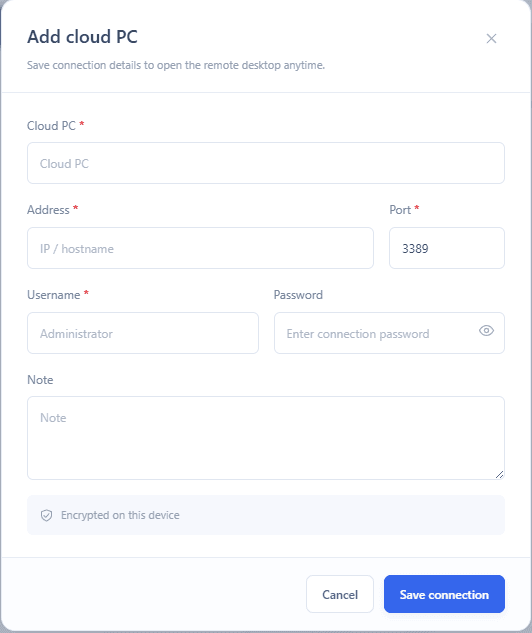
▸ Haga clic en Save Connection para añadir el host a su lista de ordenadores en la nube personalizados.
4. Hacer copia de seguridad y restaurar la configuración de conexión
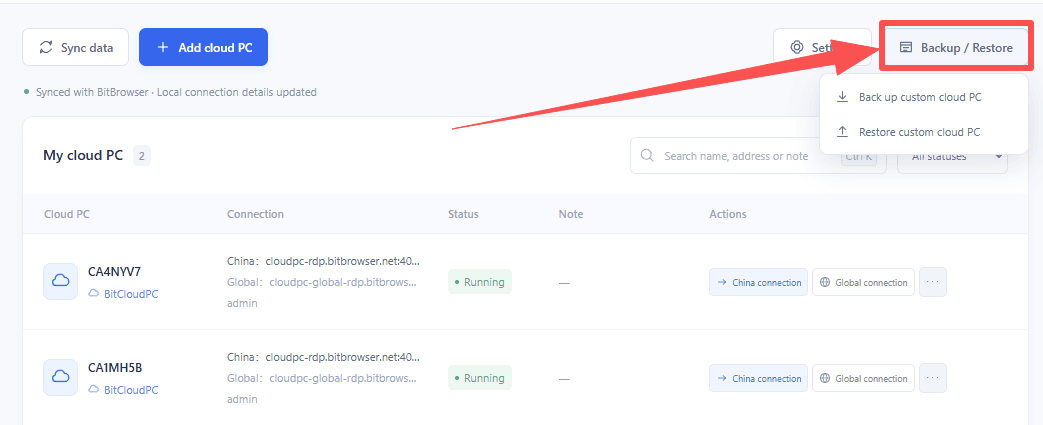
CloudPC Conector le permite exportar sus registros de conexión a un archivo de copia de seguridad cifrado .bcpc.
▸ Haga clic en Backup / Restore en la esquina superior derecha.
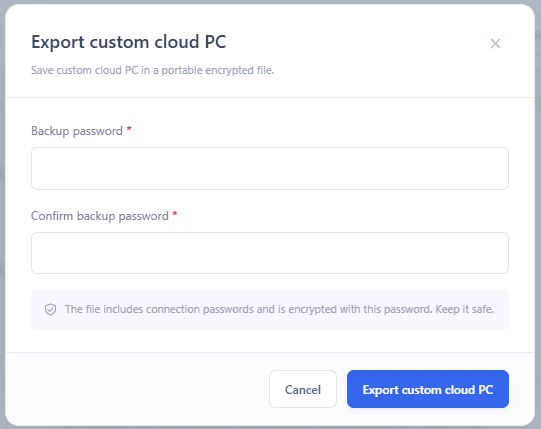
▸ Establezca una contraseña de archivo de al menos ocho caracteres.
▸ Exporte el archivo de copia de seguridad .bcpc.
Para restaurar su configuración, seleccione el archivo de copia de seguridad e introduzca la contraseña que utilizó al exportarlo. Los registros coincidentes existentes se actualizarán, mientras que los nuevos registros se añadirán a la lista.
Importante: las copias de seguridad no incluyen las propias instancias de BitCloudPC. Guarde su contraseña de copia de seguridad en un lugar seguro, ya que el archivo no se puede abrir sin ella.
5. Editar los detalles de un ordenador en la nube
Las opciones de edición disponibles dependen del tipo de ordenador en la nube:
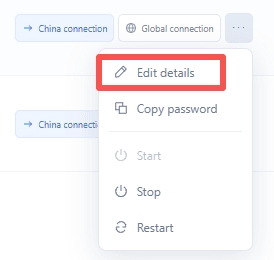
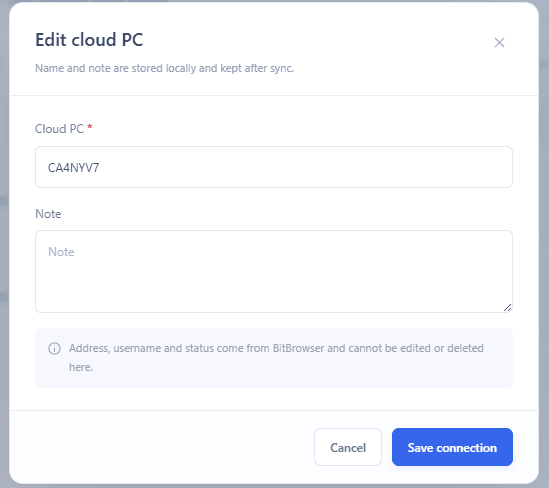
▸ BitCloudPC: puede cambiar su nombre de visualización y sus notas. Estos cambios se guardan localmente y se mantienen después de la siguiente sincronización. Las entradas de BitCloudPC no se pueden eliminar desde el conector.
▸ Custom Cloud PC: puede editar todos los detalles de conexión o eliminar una entrada.
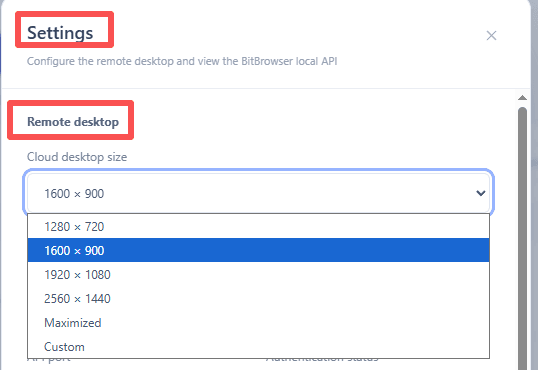
6. Ajustar el tamaño de la ventana del escritorio remoto
Puede cambiar la resolución del escritorio remoto en la configuración de la aplicación.
Solución de problemas comunes
1. La sincronización falla con un mensaje que pide comprobar la versión de BitBrowser. ¿Qué debo hacer?
Es posible que su versión de BitBrowser esté desactualizada. Actualice BitBrowser a la versión 7.2.0 o posterior y vuelva a intentar la sincronización.
2. La sincronización falla con un mensaje que pide comprobar si BitBrowser está abierto. ¿Por qué?
Es posible que BitBrowser no esté en ejecución o que no haya iniciado sesión. Abra BitBrowser, inicie sesión en su cuenta y haga clic de nuevo en Sync en CloudPC Conector.
3. ¿Por qué el nombre de la cuenta en la parte superior muestra "Guest"?
Esto suele significar que no ha iniciado sesión en BitBrowser. Inicie sesión y espere a que la información de la cuenta se actualice automáticamente. También puede reiniciar CloudPC Conector.
4. ¿Por qué falla la conexión con un error de inicio de sesión?
Es posible que el nombre de usuario o la contraseña del ordenador remoto sean incorrectos. Compruebe sus credenciales de inicio de sesión y vuelva a intentar la conexión.
5. ¿Qué ocurre con las ventanas de escritorio remoto abiertas cuando cierro CloudPC Conector?
Todas las ventanas de escritorio remoto abiertas mediante CloudPC Conector también se cerrarán. Puede volver a conectarse cuando lo necesite. Cerrar las ventanas no afecta a los datos de sus ordenadores remotos.
Consideraciones finales
BitBrowser CloudPC Conector reúne instancias de BitCloudPC y VPS Windows autoalojados en una única aplicación de escritorio. Las ventanas de conexión independientes, la sincronización automática, la resolución ajustable y el almacenamiento local cifrado lo convierten en una opción práctica para los usuarios que trabajan habitualmente con varias máquinas remotas.
Para quienes buscan una forma más sencilla de organizar CloudPC y hosts VPS compatibles, vale la pena probar CloudPC Conector. Es gratuito para descargar en Windows y macOS.
Empiece ahora: https://www.bitbrowser.net/es/cloudpc-connector

 Gestión de múltiples cuentas
 Prevenir la asociación de cuentas
 Gestión multiempleado
Recomendados
ver más