Comment automatiser la gestion des correctifs
 2025.11.23 03:05
 petro
petroLa gestion des correctifs efficace est une pierre angulaire de la sécurité informatique. Sans des mises à jour de sécurité régulières, vos systèmes sont des cibles faciles pour les cyberattaques. Automatiser la gestion des correctifs élimine les erreurs humaines, améliore la cohérence et vous fait gagner du temps — à condition d’utiliser les bons outils. Regardons trois des meilleures façons d'automatiser la gestion des correctifs : PowerShell, WSUS et PDQ Connect.
Qu'est-ce que la gestion automatisée des correctifs ?
La gestion automatisée des correctifs utilise des outils ou des scripts pour planifier, déployer et vérifier les mises à jour logicielles sur tous vos points d'extrémité — en soutenant la gestion des vulnérabilités et la sécurité du système sans nécessiter de patching manuel. Cela réduit les risques de corrections manquées, aide à rester conforme aux réglementations et libère votre temps pour des tâches plus importantes (ou du moins pour la pause déjeuner).
Comment automatiser la gestion des correctifs avec PowerShell
PowerShell n'est pas en reste lorsqu'il s'agit de déployer des correctifs automatiquement. Avec les bons scripts, vous pouvez automatiser le processus de mise à jour du système d'exploitation — et même gérer les applications tierces. Mais préparez-vous à retrousser vos manches : vous devrez chercher les mises à jour, les planifier et les enregistrer. C'est tout à fait faisable… si vous avez le temps et la patience.
Étapes pour patcher Windows avec PowerShell
Scanner les mises à jour disponibles
Chargez d'abord le module Windows Update (PSWindowsUpdate) pour vérifier les mises à jour disponibles.Get-WindowsUpdateTélécharger et installer les mises à jour
Pour tout installer d’un coup sans intervention manuelle, utilisez cette commande qui récupère toutes les mises à jour disponibles et redémarre si nécessaire :Install-WindowsUpdate -AcceptAll -AutoReboot- Planifier les mises à jour via le Planificateur de tâches
L'automatisation des mises à jour fonctionne mieux lorsque vous n'êtes pas là pour surveiller le processus. Configurez une tâche planifiée pour exécuter votre script pendant les heures creuses — comme à 3 h du matin, lorsque rien d’autre ne fonctionne sauf votre script de mise à jour (et ce processus mystérieux qui n'est certainement pas un malware). Enregistrer les résultats
Gardez toujours une trace de vos installations. Si quelque chose ne va pas plus tard, vous aurez les preuves.if (!(Test-Path 'C:\Logs')) { New-Item -Path 'C:\Logs' -ItemType Directory } $results = Install-WindowsUpdate -AcceptAll -IgnoreReboot $results | Out-File -FilePath "C:\Logs\PatchLog_$(Get-Date -Format 'yyyyMMdd').txt"
Étapes pour patcher les logiciels tiers avec PowerShell
- Trouver l'URL de l'installateur silencieux
Allez sur le site du fournisseur (comme 7-Zip ou Chrome), et récupérez le dernier lien de téléchargement direct. Assurez-vous que cela prend en charge les commutateurs d'installation silencieuse (comme /S ou /quiet). Télécharger l'installateur
UtilisezInvoke-WebRequestpour télécharger le fichier vers un répertoire temporaire local. Par exemple :$url = "https://www.7-zip.org/a/7z2301-x64.exe" $installer = "$env:TEMP\7z2301-x64.exe" Invoke-WebRequest -Uri $url -OutFile $installerExécuter l'installateur de manière silencieuse
Exécutez l'installateur avec l'argument approprié pour l'installation silencieuse :Start-Process -FilePath $installer -ArgumentList "/S" -WaitEnregistrer les résultats de l'installation
Si vous voulez garder une trace de ce qui a été installé et quand, ajoutez un horodatage :if (!(Test-Path 'C:\Logs')) { New-Item -Path 'C:\Logs' -ItemType Directory } Add-Content "C:\Logs\PatchLog.txt" "$(Get-Date): Installation de 7-Zip terminée."
Avantages et inconvénients de PowerShell
✅ Flexible et scriptable
✅ Pas de logiciel tiers requis
❌ Nécessite une gestion d'erreur minutieuse
❌ Pas de suivi intégré de l'approbation des correctifs ou de la conformité
PowerShell est puissant mais impitoyable. Il est idéal si vous aimez écrire et maintenir des scripts, mais moins adapté si vous avez besoin de visibilité en temps réel ou de rapports.
Comment automatiser la gestion des correctifs avec WSUS
Windows Server Update Services (WSUS) est une solution éprouvée pour gérer les mises à jour Microsoft dans les environnements Windows.
Étapes pour automatiser les correctifs Windows avec WSUS
Configurer le serveur WSUS
Installez le rôle WSUS et configurez les horaires de synchronisation.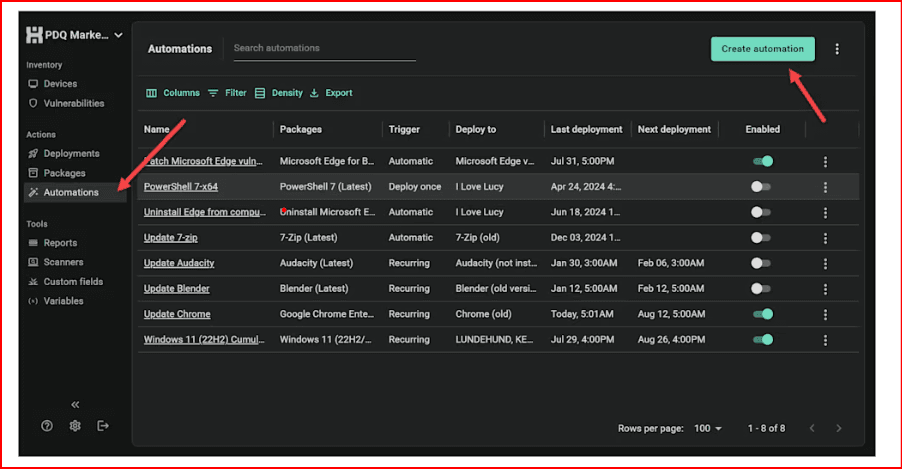
Approuver les mises à jour
Choisissez les correctifs à approuver pour votre environnement — soit manuellement, soit automatiquement selon la classification.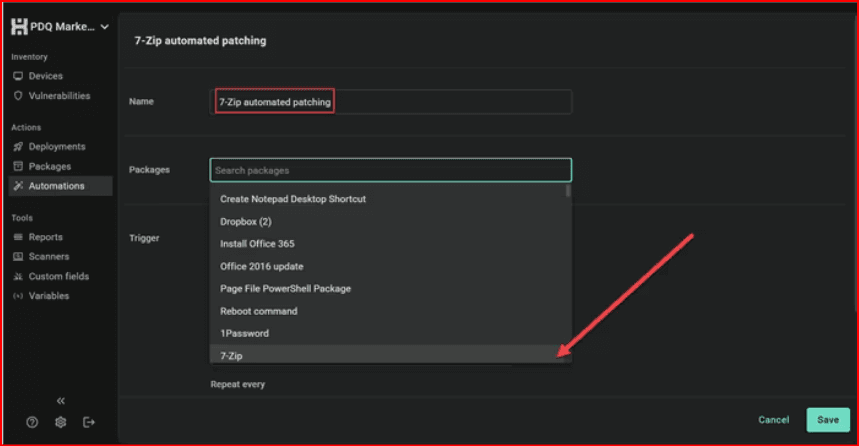
Configurer la stratégie de groupe
Dirigez les clients vers le serveur WSUS à l'aide des paramètres de GPO.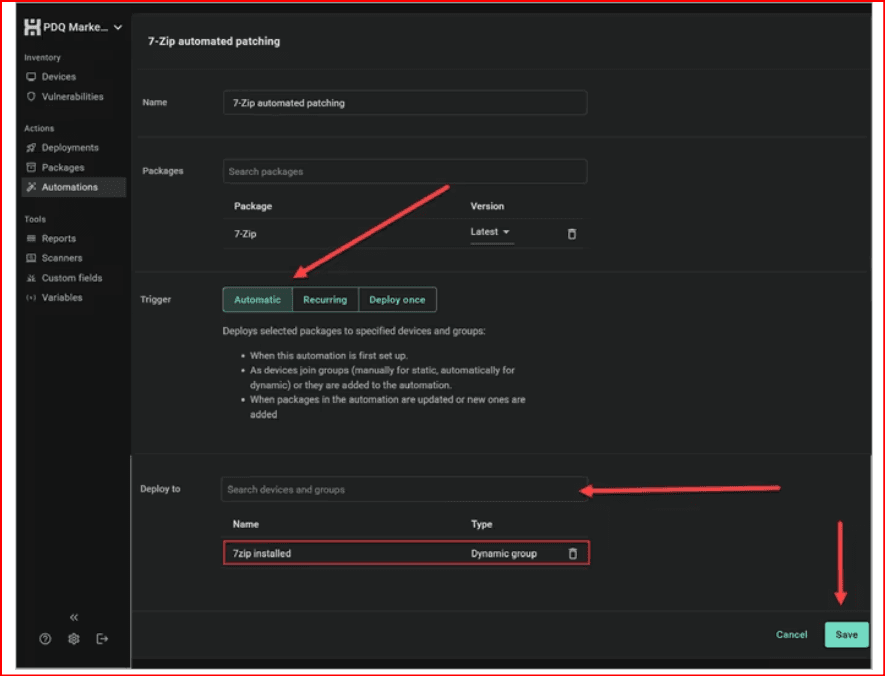
- Définir le timing des mises à jour
Utilisez la politique de groupe pour définir quand les mises à jour doivent s'installer et si les redémarrages doivent être automatiques. - Surveiller l'état des correctifs
Consultez les rapports WSUS pour suivre la conformité des correctifs et les échecs.
Avantages et inconvénients de WSUS
✅ Solution Microsoft native
✅ Contrôle centralisé pour les mises à jour Windows
❌ Pas de visibilité sur les logiciels non-Windows
❌ Interface lourde et contrôle limité sur l’horaire de déploiement
Comment automatiser la gestion des correctifs avec PDQ Connect
Si vous gérez des machines distantes ou hybrides, PDQ Connect peut simplifier votre vie. Il s'agit d'un gestionnaire de correctifs basé sur le cloud qui gère à la fois les mises à jour Windows et tierces — sans avoir besoin de GPO, VPN, ni de scripts compliqués. Vous bénéficiez d’une visibilité en temps réel, d'essais automatiques en cas d’échec et d’une bibliothèque croissante de packages préconfigurés qui se mettent à jour dès qu’une nouvelle version est disponible.
Étapes pour automatiser la gestion des correctifs avec PDQ Connect
- Sélectionnez Automations dans la barre de navigation à gauche.
- Cliquez sur le bouton Créer une automatisation en haut à droite.
- Nommez votre automatisation et sélectionnez le package approprié dans la bibliothèque de packages.
- Choisissez un déclencheur automatique ou récurrent pour les mises à jour, puis déployez-les sur le groupe statique ou dynamique de votre choix.
Avantages et inconvénients de PDQ Connect
✅ Cloud-native, conçu pour les équipes distantes
✅ Prise en charge des mises à jour tierces et Windows
✅ Feedback en temps réel et logique de réessai
❌ Nécessite un abonnement (mais essai gratuit de 14 jours)
Quand utiliser quelle méthode de gestion des correctifs
- PowerShell : Idéal pour les organisations qui disposent d’une expertise interne en script. Non recommandé pour les administrateurs non familiarisés avec le scripting.
- WSUS : Idéal pour les environnements Microsoft uniquement. Non adapté aux environnements distants ou hybrides.
- PDQ Connect : Idéal pour les environnements distants et multi-applications. Non recommandé pour les sites totalement déconnectés ou "air-gapped".
FAQ sur la gestion automatisée des correctifs
1. Quelle est la différence entre la gestion manuelle et automatisée des correctifs ?
La gestion manuelle nécessite que les administrateurs identifient, téléchargent, testent et déploient chaque mise à jour. La gestion automatisée des correctifs simplifie ce processus en gérant la découverte, le déploiement et la vérification des correctifs.
2. Pourquoi utiliser un outil de gestion automatisée des correctifs ?
Les outils automatisés de gestion des correctifs permettent d'appliquer les mises à jour de manière cohérente et en temps voulu, réduisant les
erreurs humaines et améliorant la sécurité du système.
3. La gestion automatisée des correctifs gère-t-elle les applications tierces ?
Oui, de nombreux outils, comme PDQ Connect, supportent la gestion des correctifs pour les applications tierces, vous permettant de déployer les dernières mises à jour sans intervention manuelle.
L'automatisation de la gestion des correctifs n'est pas juste un "bonus" — c’est une nécessité pour rester protégé. Que vous soyez fan de PowerShell, adepte de WSUS, ou prêt à adopter PDQ Connect, l'essentiel est la cohérence. Définissez votre politique de gestion des correctifs, testez les patches, puis laissez l'automatisation faire le travail.

 Gestion de comptes multiples
 Prévenir l'association de comptes
 Gestion multi-employés
Recommandés
voir plus 
 Comment Accéder à The Pirate Bay en Toute Sécurité en 2026 (Mirrors, Proxys et Risques)
 Top 10 des Meilleures Alternatives à Kickass Torrents en 2026
 Meilleurs bots TikTok de likes en 2025 : augmenter l’engagement et les abonnés en toute sécurité
 Comment résoudre les problèmes de connexion à X (Twitter) en 2026 ? Guide étape par étape