Comment débloquer des sites web sur iPhone en 2026 : 8 méthodes simples qui fonctionnent
 2026.08.21 08:27
 YT.Shi
Si un site Web ne s'ouvre pas sur votre iPhone, le problème ne vient pas toujours du site lui-même. Vous pouvez voir une page blanche, une page qui se charge indéfiniment, ou des messages comme "Ce site est inaccessible" ou "Restreint".
Plusieurs raisons peuvent expliquer pourquoi un site Web est bloqué ou indisponible sur iPhone. Cela peut être dû aux restrictions de Temps d'écran, à votre réseau Wi-Fi, aux paramètres DNS, aux limitations de l'opérateur mobile, ou à des problèmes liés au navigateur.
Ce guide vous présente les moyens les plus courants pour débloquer des sites Web sur iPhone. Commencez par les correctifs simples, puis passez aux solutions plus avancées si le problème persiste.
Si votre problème est lié aux environnements de navigation, aux cookies ou à la gestion de plusieurs comptes, des solutions comme BitBrowser peuvent offrir une configuration de navigateur plus flexible.
Utilisez BitBrowser pour accéder librement aux sites bloqués
Pourquoi les sites Web sont-ils bloqués sur iPhone ?
Avant de modifier les paramètres, il est utile de comprendre le type de restriction auquel vous avez affaire. Sur iPhone, les problèmes d'accès aux sites Web proviennent généralement de l'un de ces éléments :
1. Restrictions de Temps d'écran
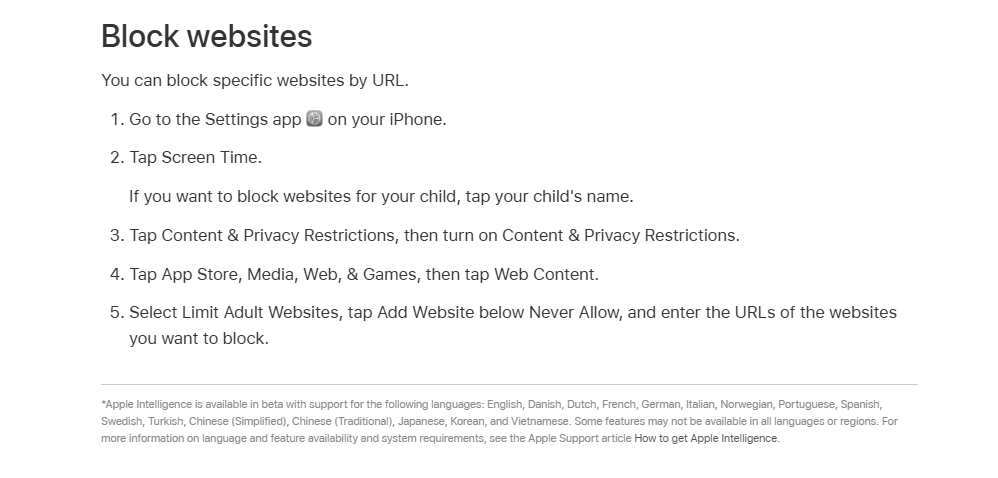
Temps d'écran d'Apple peut restreindre les sites Web pour adultes, des sites spécifiques ou des catégories entières via les paramètres de Contenu Web. Les parents l'utilisent souvent pour les enfants, mais certains utilisateurs peuvent simplement avoir oublié qu'ils ont activé ces restrictions eux-mêmes.
2. Filtrage du réseau Wi-Fi (école, travail, hôtel, Wi-Fi public)
De nombreuses écoles, lieux de travail, hôtels et réseaux publics utilisent des filtres pour restreindre des catégories telles que les réseaux sociaux, le streaming, les jeux ou d'autres sites Web en fonction de leurs politiques.
3. Blocage basé sur le DNS
Si votre iPhone ou votre réseau utilise un service DNS filtré, comme un profil DNS familial sécurisé, certains sites Web peuvent être bloqués avant même de se charger.
4. Restrictions au niveau de l'opérateur
Certains opérateurs mobiles proposent des filtres de contenu ou des fonctions de sécurité qui peuvent restreindre l'accès à certaines catégories de sites Web.
5. Restrictions au niveau du site Web
Certains sites Web limitent l'accès en fonction de la localisation, de la réputation de l'IP, des schémas de trafic ou des contrôles de sécurité. Certains sites peuvent également avoir des problèmes de compatibilité avec iCloud Private Relay ou restreindre certains types de connexions.
6. Problèmes de données Safari
Les anciennes données de sites Web, les cookies ou les redirections mises en cache peuvent parfois empêcher un site de se charger correctement, donnant l'impression qu'il est bloqué alors que le problème est en réalité lié à Safari.
Examinons maintenant les solutions.
Comment débloquer des sites Web sur iPhone : aperçu rapide
Méthode | Idéal pour | Fonctionnement | Difficulté | Quand essayer |
|---|---|---|---|---|
| 1. Vérifier Temps d'écran | Restrictions au niveau de l'appareil | Supprime les limites de sites définies par Temps d'écran ou les paramètres de Contenu Web. | Facile | Le site est bloqué à la fois en Wi-Fi et en données mobiles. |
| 2. Passer du Wi-Fi aux données mobiles | Blocages sur les réseaux scolaires, professionnels ou publics | Vérifie si la restriction provient de votre réseau actuel. | Facile | Le site fonctionne sur un réseau mais pas sur un autre. |
| 3. Changer le DNS | Blocage basé sur le DNS | Utilise un autre fournisseur DNS pour résoudre les adresses des sites Web. | Moyen | Les sites ne se chargent pas à cause d'un DNS filtré. |
| 4. Utiliser un VPN | Restrictions réseau et IP | Achemine le trafic via un autre serveur et modifie votre adresse IP. | Facile | Filtrage Wi-Fi, limites régionales ou restrictions IP. |
| 5. Cloudflare WARP | Problèmes de DNS et de connexion | Achemine le trafic via le réseau de Cloudflare pour un chemin de connexion différent. | Facile | Restrictions réseau de base ou problèmes de DNS. |
| 6. Vérifier iCloud Private Relay | Problèmes d'accès à Safari | Teste si Private Relay affecte la compatibilité du site ou les contrôles IP. | Facile | Certains sites échouent avec Safari lorsque Private Relay est activé. |
| 7. Effacer les données Safari | Cookies et problèmes de navigateur | Supprime les anciennes données de sites, les redirections mises en cache et les sessions défectueuses. | Facile | Un seul site a des problèmes de chargement ou de connexion. |
| 8. Essayer un autre navigateur | Problèmes spécifiques à Safari | Vérifie si les paramètres de Safari, les extensions ou les bloqueurs sont à l'origine du problème. | Facile | Le site fonctionne dans un autre navigateur. |
Comment débloquer des sites Web sur iPhone : 8 méthodes simples qui fonctionnent
1. Vérifier les restrictions de Temps d'écran (l'une des causes les plus courantes)
Si un site Web est bloqué sur votre iPhone sur différents réseaux, y compris en Wi-Fi et en données mobiles, les restrictions de Temps d'écran peuvent en être la raison.
1. Ouvrez Réglages
2. Appuyez sur Temps d'écran
3. Appuyez sur Restrictions de contenu et de confidentialité
4. Appuyez sur App Store, Médias, Web et Jeux (ou Restrictions de contenu sur certaines versions d'iOS)
5. Appuyez sur Contenu Web
Vérifiez quelle option est sélectionnée :
· Accès sans restriction : Temps d'écran ne bloque aucun site Web.
· Limiter les sites Web pour adultes : Certains sites Web peuvent être restreints en fonction des règles de filtrage de contenu d'Apple, et cela peut occasionnellement bloquer des sites que vous souhaitez consulter.
· Uniquement les sites Web autorisés : Seuls les sites Web ajoutés à la liste approuvée peuvent être ouverts. Tout autre site sera bloqué.
Si Uniquement les sites Web autorisés est activé, passez à Limiter les sites Web pour adultes ou Accès sans restriction et essayez d'ouvrir à nouveau le site Web.
Vérifiez également :
· Réglages → Temps d'écran → Restrictions de contenu et de confidentialité → Apps et fonctionnalités autorisées
Assurez-vous que Safari ou votre navigateur préféré est autorisé.
Si Temps d'écran est géré par un parent, une école ou une organisation, vous n'êtes peut-être pas autorisé à modifier ces paramètres. Dans ce cas, la restriction devra peut-être être supprimée par l'administrateur, ou vous pouvez continuer à résoudre le problème avec les correctifs réseau ci-dessous.
2. Passer du Wi-Fi aux données mobiles (diagnostic rapide)
Cette étape vous indique si le blocage provient de votre réseau Wi-Fi.
· Balayez vers le bas pour ouvrir le Centre de contrôle
· Désactivez le Wi-Fi
· Laissez les Données cellulaires activées
· Essayez d'ouvrir le site Web à nouveau
Si cela fonctionne avec les données mobiles : votre réseau Wi-Fi le bloque (école, travail, DNS du routeur, etc.).
Si c'est toujours bloqué : il s'agit probablement de Temps d'écran, du DNS sur le téléphone, de problèmes Safari, ou du site qui bloque votre IP/navigateur.
Vous pouvez également tester l'inverse :
· Réactivez le Wi-Fi
· Désactivez les Données cellulaires
· Réessayez
Cette simple bascule permet de gagner beaucoup de temps.
3. Changer le DNS (sûr, rapide et étonnamment efficace)
Le DNS est essentiellement la façon dont votre téléphone trouve les sites Web. Si votre DNS est filtré, il peut "bloquer" les sites avant même que Safari ne les charge.
Option A : Changer le DNS uniquement pour le Wi-Fi
1. Réglages → Wi-Fi
2. Appuyez sur le "i" à côté de votre réseau connecté
3. Appuyez sur Configurer le DNS
4. Choisissez Manuel
5. Supprimez les serveurs DNS existants
6. Ajoutez l'un de ceux-ci :
Cloudflare : 1.1.1.1 ou 1.0.0.1
Google DNS : 8.8.8.8 ou 8.8.4.4
7. Appuyez sur Enregistrer
Option B : Utiliser un DNS chiffré via un profil DNS (plus fiable)
En 2026, de nombreux utilisateurs sont confrontés à du détournement de DNS sur les réseaux. Le DNS chiffré (DoH/DoT) peut aider, mais sur iOS, il se fait généralement via des applications ou des profils de configuration de confiance.
Si vous ne souhaitez rien installer, contentez-vous d'abord du changement manuel du DNS. Il résout le "problème de filtre DNS basique" la plupart du temps.
4. Utiliser un VPN (une solution courante pour les restrictions réseau)
Un VPN achemine votre trafic Internet via un serveur différent, ce qui modifie votre adresse IP et peut aider à contourner certaines restrictions basées sur le réseau.
Un VPN peut être utile si le blocage provient du filtrage Wi-Fi de l'école ou du travail, de restrictions au niveau du FAI, de limites d'accès régional ou de restrictions basées sur l'IP. Pour en utiliser un sur iPhone, installez une application VPN réputée, connectez-vous, choisissez un emplacement de serveur, connectez-vous et rechargez le site Web.
Pour une connexion plus rapide, commencez par un serveur proche. Si le VPN se connecte mais que le site Web ne s'ouvre toujours pas, le réseau bloque peut-être le trafic VPN. Dans ce cas, essayez de changer les protocoles VPN, de choisir un autre emplacement de serveur ou d'utiliser les données mobiles plutôt que le Wi-Fi.
5. Essayer Cloudflare WARP (une alternative simple au VPN traditionnel)
Cloudflare WARP est un service axé sur la confidentialité de Cloudflare qui achemine votre connexion via son réseau. Il peut aider à résoudre certaines restrictions basées sur le DNS, des problèmes de connexion réseau ou des sites Web qui ne fonctionnent pas correctement sur votre connexion actuelle.
Pour essayer WARP :
1. Installez l'application 1.1.1.1: Faster Internet de Cloudflare
2. Activez WARP
3. Ouvrez à nouveau le site Web
Si WARP ne fonctionne pas sur un réseau scolaire ou professionnel, la restriction peut provenir d'un pare-feu plus puissant ou d'une politique de réseau gérée.
6. Vérifier iCloud Private Relay (peut affecter l'accès aux sites Web)
Private Relay est une fonctionnalité iCloud+ qui aide à masquer votre adresse IP lorsque vous naviguez avec Safari. Elle améliore la confidentialité, mais certains sites Web peuvent avoir des problèmes de compatibilité avec le trafic Private Relay ou échouer à certains contrôles de sécurité basés sur l'IP.
1. Ouvrez Réglages
2. Appuyez sur votre nom → iCloud
3. Appuyez sur Private Relay
4. Désactivez Private Relay
5. Essayez d'ouvrir à nouveau le site Web
Si le site Web fonctionne après avoir désactivé Private Relay, vous pouvez le désactiver temporairement ou vérifier si le site Web fonctionne correctement avec un autre navigateur.
Vous pouvez également vérifier les paramètres d'adresse IP de Safari : Réglages → Apps → Safari → Masquer l'adresse IP
Ajustez ce paramètre si nécessaire.
7. Effacer les données Safari et vérifier les paramètres du navigateur
Si un seul site Web spécifique ne se charge pas, le problème peut être lié aux données Safari plutôt qu'à un véritable blocage. Les anciens cookies, les redirections mises en cache ou les sessions défectueuses peuvent parfois empêcher un site Web de se charger correctement.
Essayez d'effacer les données Safari :
1. Allez dans Réglages → Safari
2. Appuyez sur Effacer l'historique et les données de sites
3. Confirmez et rouvrez Safari
Si vous souhaitez uniquement supprimer les données d'un seul site Web :
1. Allez dans Réglages → Safari → Avancé → Données de sites Web
2. Recherchez le domaine du site Web
3. Balayez pour supprimer les données stockées
Vous pouvez également vérifier les paramètres de confidentialité et de sécurité de Safari. Certaines fonctionnalités d'un site Web peuvent ne pas fonctionner correctement si certaines protections du navigateur ou paramètres de contenu interfèrent avec la page.
8. Essayer un autre navigateur
Parfois, le site Web n'est pas du tout bloqué. Le problème peut provenir des paramètres de Safari, des données stockées, des extensions ou des bloqueurs de contenu.
Essayez d'ouvrir le site Web dans un autre navigateur, comme :
· Chrome
· Firefox
· Edge
Si le site fonctionne dans un autre navigateur, vérifiez les paramètres de Safari ou désactivez les extensions qui pourraient bloquer le contenu de la page.
Pour vérifier les extensions Safari : Réglages → Apps → Safari → Extensions
Désactivez temporairement les bloqueurs de contenu ou les extensions de blocage de publicité, puis essayez à nouveau le site Web.
Comment débloquer des sites Web sur le Wi-Fi scolaire ou professionnel
Les restrictions du Wi-Fi scolaire et professionnel sont différentes car l'administrateur du réseau contrôle les règles de filtrage. Ces réseaux peuvent bloquer certains sites Web, applications ou services en ligne en fonction des politiques de sécurité, de productivité ou de bande passante.
Voici les solutions les plus pratiques à essayer :
Option 1 : Utiliser les données mobiles (test le plus rapide)
Si le site Web échoue uniquement en Wi-Fi, désactivez le Wi-Fi et passez aux données cellulaires. Si le site Web fonctionne normalement, la restriction provient probablement du réseau Wi-Fi.
Option 2 : Essayer de changer le DNS
Certains réseaux utilisent le filtrage DNS pour bloquer les sites Web. Changer votre fournisseur DNS, par exemple en utilisant 1.1.1.1 ou 8.8.8.8, peut aider si la restriction est uniquement basée sur le DNS.
Cependant, les réseaux gérés peuvent également contrôler ou rediriger le trafic DNS, donc cette méthode ne fonctionne pas dans toutes les situations.
Option 3 : Essayer WARP ou un VPN
Un VPN ou Cloudflare WARP peut aider si le réseau autorise les connexions chiffrées. Si les applications VPN ne peuvent pas se connecter ou cessent de fonctionner immédiatement, le réseau peut avoir des règles de filtrage ou de pare-feu supplémentaires.
Option 4 : Passer à un autre réseau
Utiliser un hotspot personnel, une autre connexion Wi-Fi ou les données mobiles est souvent la solution la plus simple lorsqu'un réseau a des restrictions strictes.
Option 5 : Vérifier les politiques du réseau
Certains réseaux scolaires et professionnels utilisent un filtrage avancé, la gestion des appareils ou des systèmes de sécurité. Dans ces cas, la restriction peut être intentionnelle. La solution appropriée peut être de demander l'accès, d'utiliser des services approuvés ou de se connecter via un réseau personnel.
Si vous cherchez principalement des divertissements ou des ressources en ligne alternatives sur des réseaux restreints, vous pouvez également explorer les jeux de navigateur débloqués, les sites de musique gratuits et les sites de films débloqués. La disponibilité dépend des politiques de votre réseau scolaire ou professionnel.
Comment BitBrowser peut-il aider avec les sites Web restreints ?
BitBrowser est principalement conçu pour gérer des identités de navigateur séparées. Différents profils avec différents cookies, stockage, empreintes digitales et sessions. Cela est utile lorsqu'un site Web vous restreint en fonction de :
· connexions répétées et conflits de session
· fingerprinting de l'appareil
· limites de taux liées à l'identité du navigateur
· flux de travail multi-comptes (tests, publicités, places de marché, plateformes sociales)
Si la "restriction" se produit à l'intérieur du site lui-même, comme si vous êtes constamment signalé, bloqué dans des boucles de vérification, ou bloqué après trop de connexions, alors oui, BitBrowser peut aider.
Si vous recherchez spécifiquement des outils antidétection, BitBrowser est l'un des noms évoqués pour gérer plusieurs environnements propres sans qu'ils interfèrent les uns avec les autres.
Comment utiliser BitBrowser pour accéder à des sites Web débloqués ?
Si vous souhaitez tester un site Web dans un environnement de navigateur vierge, vous pouvez créer un profil BitBrowser séparé et configurer ses paramètres de navigateur et son proxy avant d'ouvrir le site. Un flux de travail de base ressemble à ceci :
1. Créez un nouveau profil de navigateur dans BitBrowser.
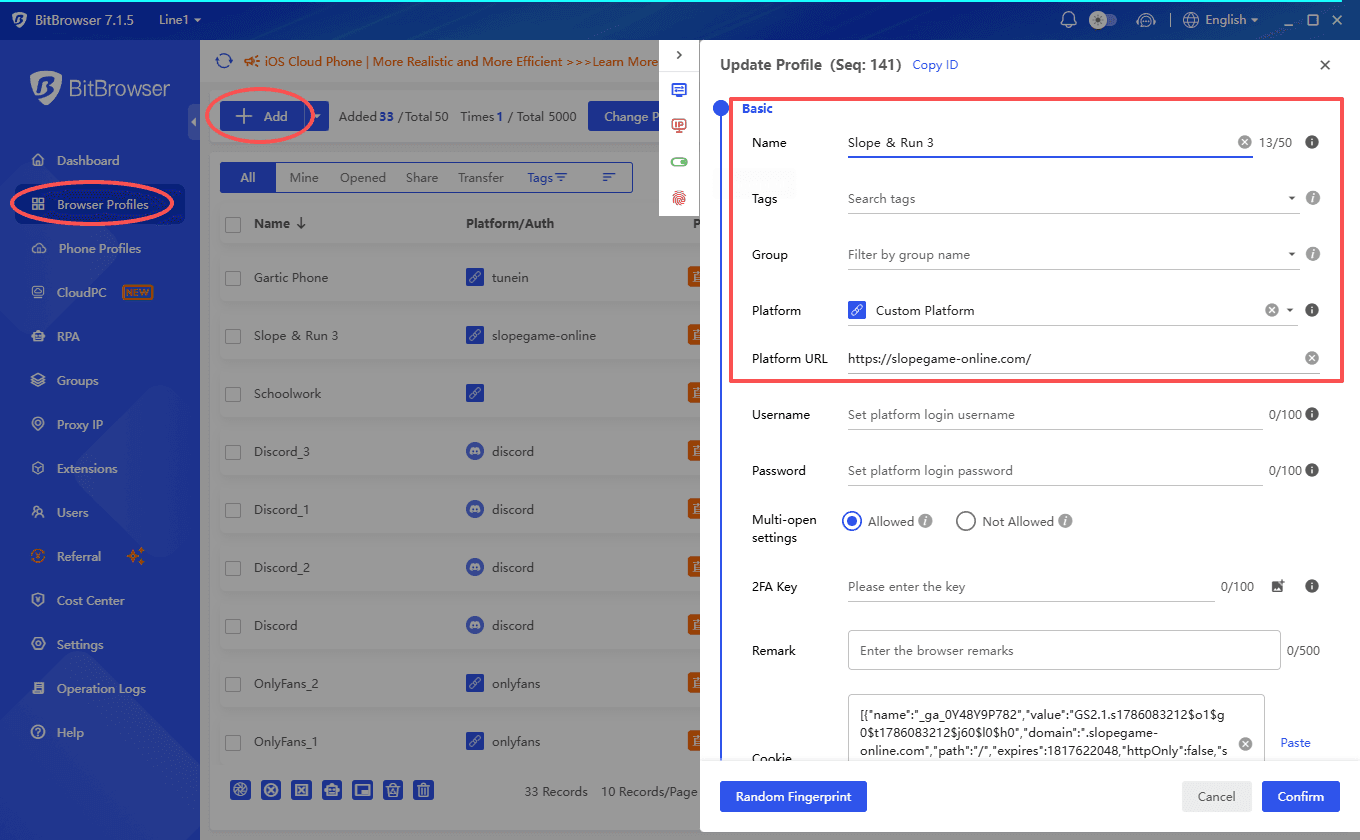
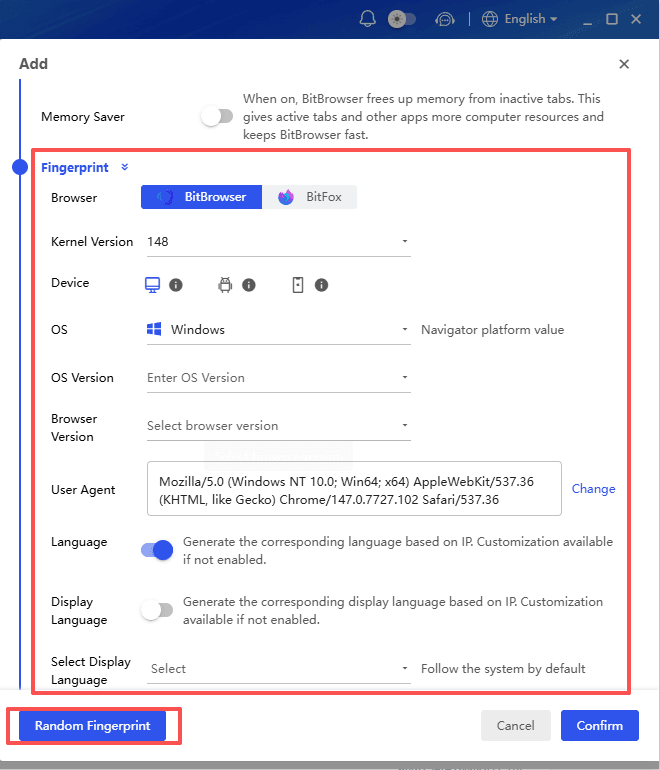
2. Définissez l'environnement du navigateur pour le profil, y compris l'empreinte digitale du navigateur et d'autres paramètres disponibles.
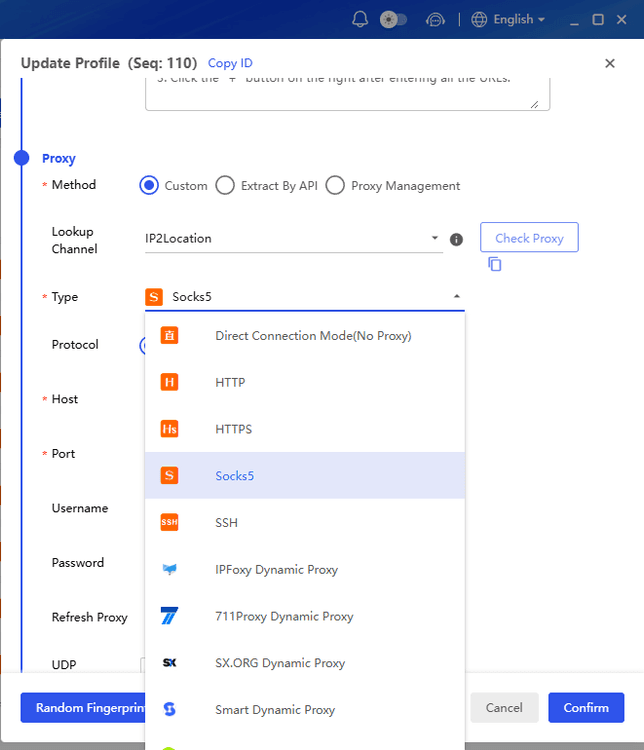
3. Ajoutez un proxy si nécessaire, et assurez-vous que la connexion fonctionne avant de lancer le profil.
4. Lancez le profil et ouvrez le site Web dans l'environnement de navigateur isolé.
5. Connectez-vous ou testez le site Web en utilisant les cookies, le stockage et les données de session séparés du profil.
Si le site Web restreint toujours l'accès, vérifiez les exigences du site plutôt que de créer à plusieurs reprises de nouveaux profils.
Important : Utilisez BitBrowser et les profils de navigateur séparés conformément aux conditions du site Web, aux politiques de votre organisation et aux lois applicables. Ne l'utilisez pas pour contourner les suspensions de compte, accéder à du contenu non autorisé, commettre une fraude ou contourner les contrôles de sécurité.
Et si le service restreint est une application mobile ?
Si le service dont vous avez besoin n'est disponible que via une application mobile et non un site Web, un cloud phone peut être une autre option. BitCloudPhone fournit des environnements de téléphone Android et iOS basés sur le cloud, que vous pouvez accéder et utiliser depuis un ordinateur, afin de pouvoir exécuter des applications mobiles compatibles sans dépendre de votre téléphone physique.
Cela peut être utile lorsqu'une application n'est pas disponible sur votre appareil actuel, lorsque vous avez besoin d'un environnement mobile séparé pour des tests, ou lorsque vous souhaitez gérer des applications mobiles depuis un ordinateur de bureau. La disponibilité dépend toujours de l'application, de la région, du compte et des restrictions réseau.
Important : Les cloud phones doivent être utilisés conformément aux conditions d'utilisation de l'application et aux lois applicables. Ils ne garantissent pas l'accès à des applications qui ont été restreintes ou supprimées par le fournisseur de services.
Conclusion
Débloquer un site Web sur iPhone commence généralement par identifier l'origine de la restriction. Si le problème est causé par Temps d'écran, Safari ou un simple paramètre DNS, vous pouvez souvent le résoudre directement sur votre appareil. Si la restriction provient d'un réseau scolaire, professionnel, FAI ou régional, changer de réseau, utiliser les données mobiles, un VPN ou WARP peut être plus approprié.
Si le problème est lié aux empreintes digitales du navigateur, aux cookies, aux sessions ou à la gestion de plusieurs comptes, un environnement de navigateur isolé tel que BitBrowser peut offrir plus de contrôle. Pour les applications mobiles restreintes ou indisponibles sur votre appareil, un cloud phone peut offrir un autre moyen d'exécuter des applications compatibles depuis un ordinateur.
La clé est d'identifier d'abord le type de restriction, puis de choisir la solution qui lui correspond. Tous les sites Web bloqués ne nécessitent pas un VPN, et tous les problèmes d'accès ne sont pas causés par le réseau.
Questions fréquemment posées
Comment désactiver le blocage de sites Web sur mon iPhone ?
Allez dans Réglages → Temps d'écran → Restrictions de contenu et de confidentialité → Contenu Web. Si Uniquement les sites Web autorisés est activé, passez à Limiter les sites Web pour adultes ou Accès sans restriction. Si votre iPhone est géré par un parent, une école ou une organisation, vous n'êtes peut-être pas autorisé à modifier ces paramètres.
Comment débloquer l'accès à certains sites Web sur iPhone ?
Commencez par vérifier Temps d'écran et les paramètres de Safari. Si le site Web échoue uniquement sur un réseau Wi-Fi spécifique, essayez de passer aux données mobiles ou de vérifier les paramètres DNS du réseau. Pour certaines restrictions régionales, IP ou réseau, un VPN réputé peut également aider.
Pourquoi certains sites sont-ils bloqués sur mon iPhone ?
Les problèmes d'accès aux sites Web peuvent provenir de Temps d'écran, du filtrage Wi-Fi, des paramètres DNS, des restrictions de l'opérateur mobile, des limitations régionales, des restrictions basées sur l'IP ou des règles de sécurité du site Web. Les données Safari, les extensions ou les bloqueurs de contenu peuvent également empêcher un site Web de se charger correctement.
Comment débloquer un site Web que j'ai accidentellement bloqué ?
Si vous avez bloqué le site Web via Temps d'écran, allez dans Réglages → Temps d'écran → Restrictions de contenu et de confidentialité → Contenu Web et vérifiez les restrictions de site Web. Si le problème est causé par les données Safari, vous pouvez également supprimer les données stockées du site sous Réglages → Apps → Safari → Avancé → Données de sites Web.
BitBrowser peut-il aider avec les sites Web restreints sur iPhone ?
BitBrowser peut aider lorsque les problèmes d'accès sont liés aux environnements de navigation, aux cookies, aux sessions, aux empreintes digitales ou aux configurations proxy. Il permet de créer des profils de navigateur séparés avec des paramètres et des données isolés. Cependant, il ne garantit pas l'accès à des sites Web qui ont bloqué un compte, une région, une plage IP ou un service entièrement.

 Gestion de comptes multiples
 Prévenir l'association de comptes
 Gestion multi-employés
Recommandés
voir plus 
 Top 10 des Meilleures Alternatives à Kickass Torrents en 2026
 Comment Accéder à The Pirate Bay en Toute Sécurité en 2026 (Mirrors, Proxys et Risques)
 Meilleurs bots TikTok de likes en 2025 : augmenter l’engagement et les abonnés en toute sécurité
 Comment résoudre les problèmes de connexion à X (Twitter) en 2026 ? Guide étape par étape