WhatsApp Web : Guide complet pour se connecter et gérer plusieurs comptes (2026)
 2026.03.31 03:53
 petro
petroVous souhaitez utiliser WhatsApp sur votre ordinateur sans dépendre constamment de votre téléphone ? WhatsApp Web est la solution idéale pour gagner en confort et en productivité.
Dans ce guide complet, découvrez comment vous connecter à WhatsApp Web, comprendre son fonctionnement et gérer plusieurs comptes efficacement.
Qu’est-ce que WhatsApp Web ?
WhatsApp Web est la version navigateur de l’application WhatsApp. Elle vous permet d’envoyer des messages, partager des fichiers et gérer vos conversations directement depuis votre ordinateur, sans installer de logiciel.
Grâce à la fonctionnalité multi-appareils, votre téléphone n’a plus besoin de rester connecté en permanence.
Comment se connecter à WhatsApp Web ?
La connexion à WhatsApp Web se fait via un QR code. Voici les étapes à suivre :
Étape 1 : Accéder à WhatsApp Web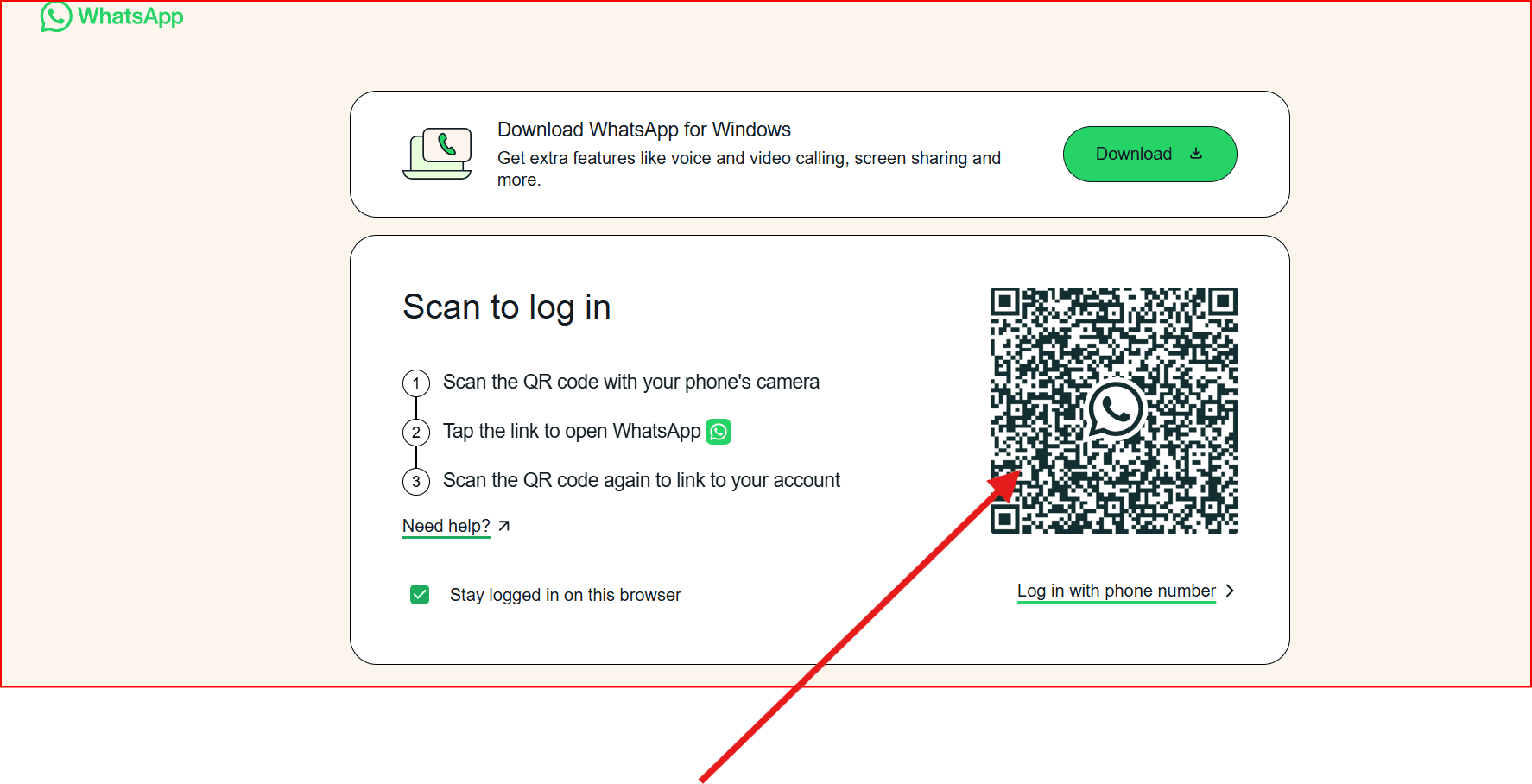
Ouvrez votre navigateur et rendez-vous sur :
web.whatsapp.com
Un QR code apparaîtra à l’écran.
Étape 2 : Accéder aux appareils liés sur votre téléphone
Sur Android :
- Ouvrez WhatsApp
- Appuyez sur les trois points (⋮) en haut à droite
- Cliquez sur Appareils connectés
- Sélectionnez Lier un appareil
Sur iPhone :
- Ouvrez WhatsApp
- Allez dans Réglages
- Cliquez sur Appareils connectés
- Appuyez sur Lier un appareil
Étape 3 : Scanner le QR code
- Authentifiez-vous (empreinte, Face ID ou code PIN)
- Scannez le QR code affiché sur votre ordinateur
Étape 4 : Commencer à utiliser WhatsApp Web
Une fois connecté, vos conversations apparaissent automatiquement. Vous pouvez :
- Écrire plus rapidement avec un clavier
- Envoyer des fichiers depuis votre PC
- Gérer plusieurs discussions simultanément
WhatsApp Web fonctionne-t-il sans téléphone ?
Oui.
Grâce au mode multi-appareils, WhatsApp Web peut fonctionner sans connexion active du téléphone.
Toutefois, vous devez reconnecter votre téléphone au moins une fois tous les 14 jours.
Peut-on utiliser plusieurs comptes WhatsApp ?
Oui, WhatsApp permet désormais d’avoir 2 comptes sur un même téléphone.
Conditions :
- Un deuxième numéro de téléphone
- Dual SIM ou eSIM
Comment ajouter un deuxième compte ?
- Accédez aux Paramètres WhatsApp
- Cliquez sur Ajouter un compte
- Vérifiez le nouveau numéro
- Basculez facilement entre les comptes
Limites de WhatsApp Web
- Un seul compte par navigateur
- Maximum 4 appareils liés
- Gestion multi-comptes limitée
Pour les professionnels (marketing, support client), cela peut devenir contraignant.
Gérer plusieurs comptes WhatsApp efficacement
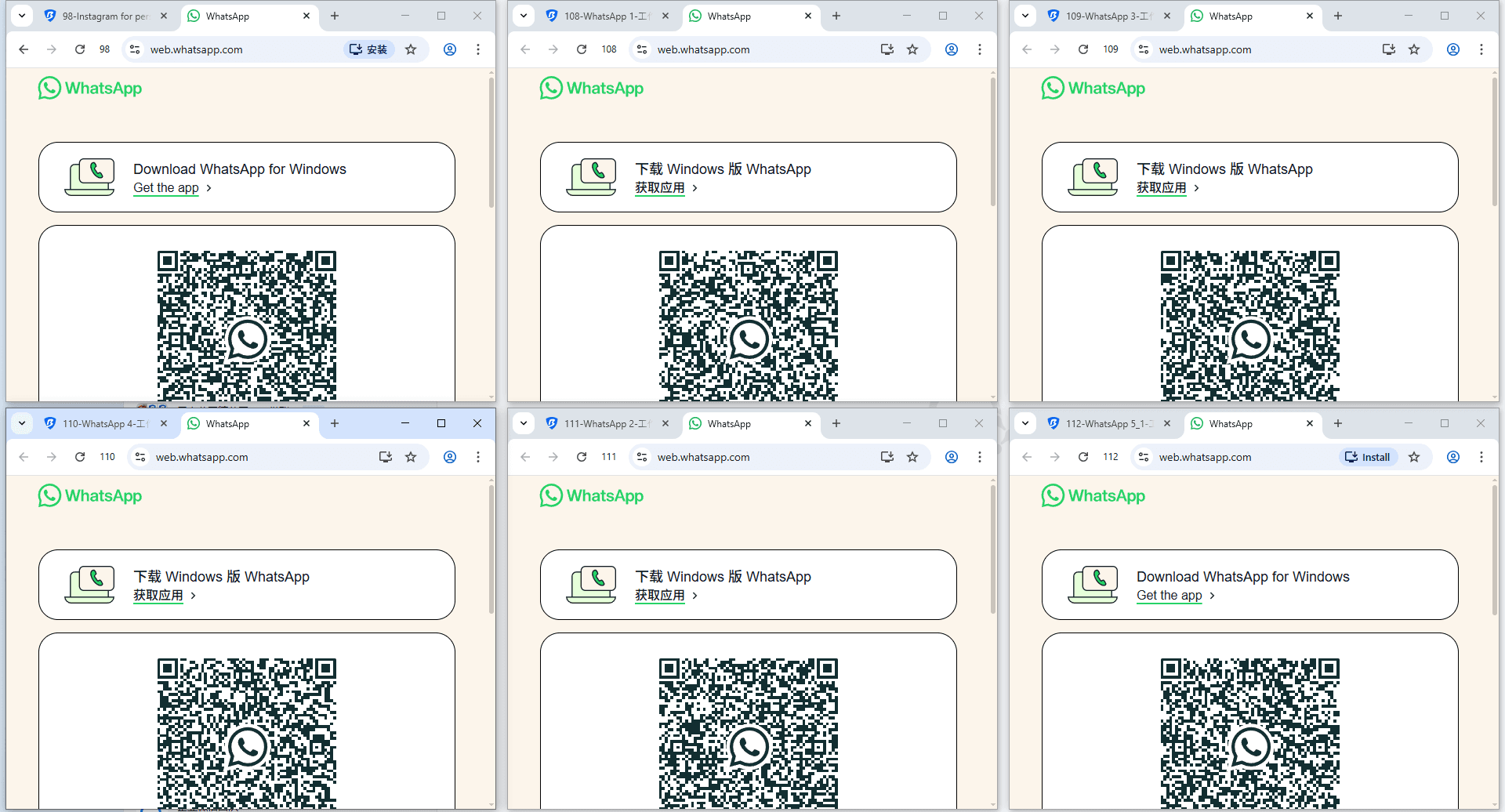
Pour gérer plusieurs comptes simultanément sur un ordinateur, il est recommandé d’utiliser un navigateur spécialisé comme BitBrowser.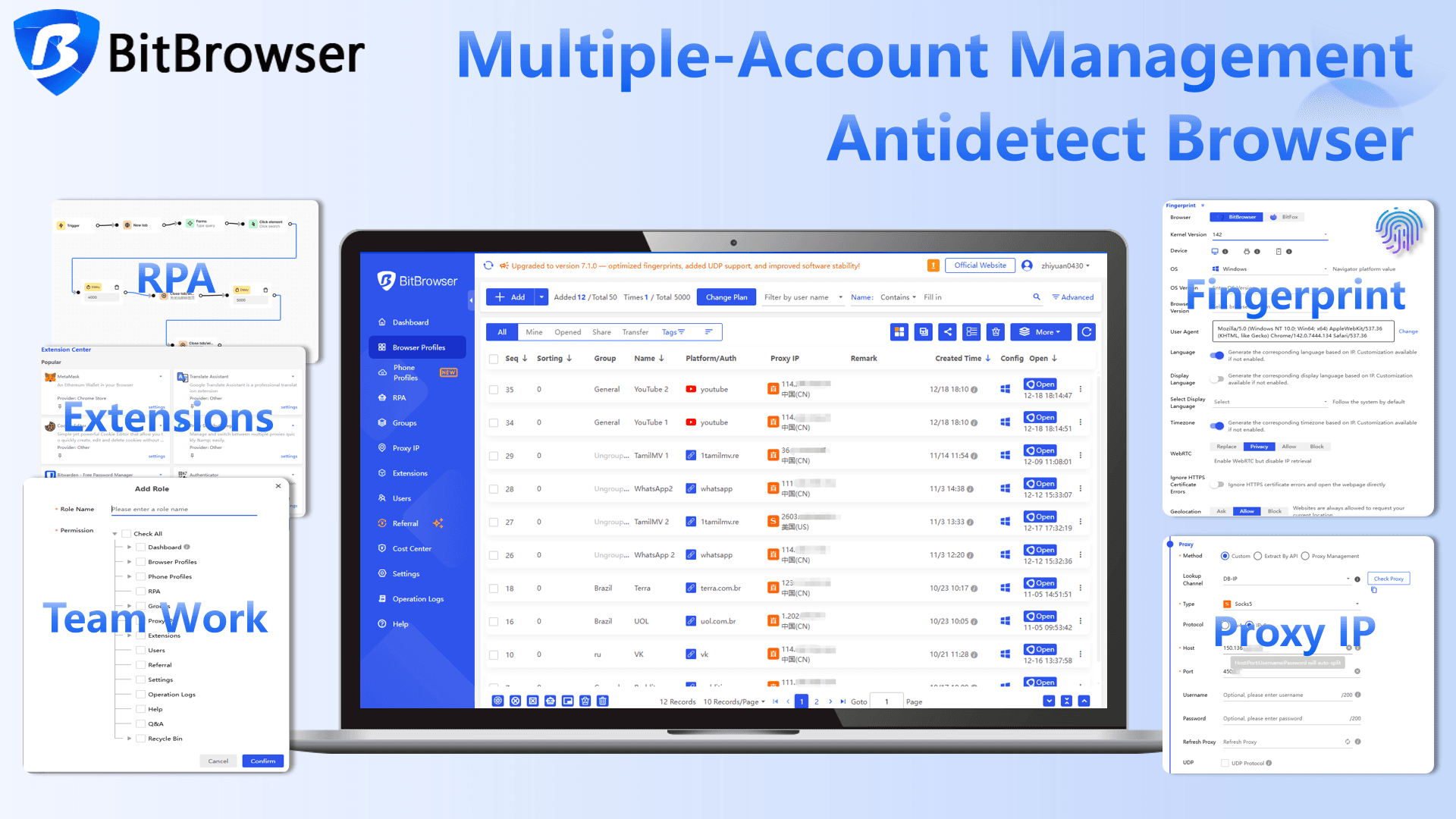
Avantages :
- Profils isolés (cookies + IP différents)
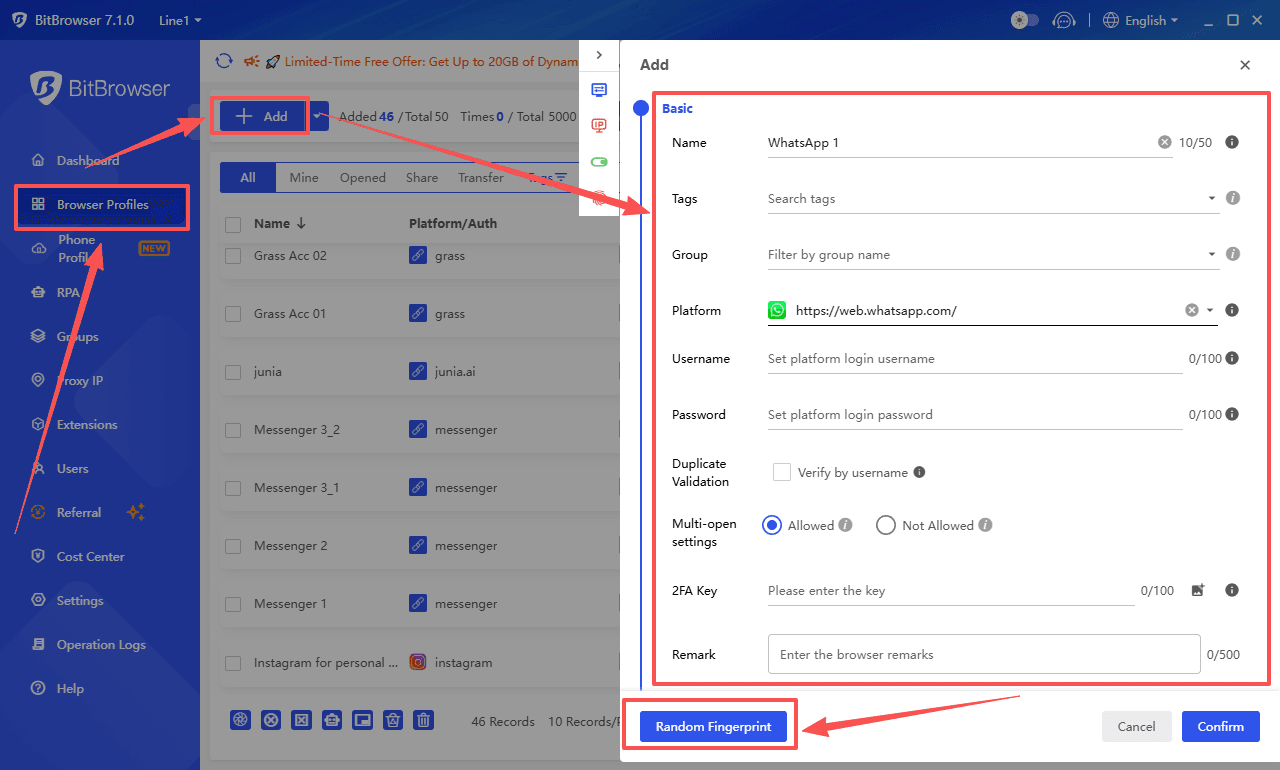
- Réduction des risques de blocage
- Gestion de dizaines de comptes en parallèle
- Organisation optimisée
Idéal pour :
- Marketers
- Freelancers
- Support client
Pourquoi utiliser WhatsApp Web ?
✔ Gain de temps
✔ Meilleure ergonomie
✔ Envoi de fichiers simplifié
✔ Productivité améliorée
Conclusion
WhatsApp Web est un outil incontournable pour travailler plus efficacement depuis un ordinateur. Son utilisation est simple et rapide grâce au QR code.
Pour une utilisation basique, WhatsApp Web suffit largement.
Mais pour gérer plusieurs comptes à grande échelle, des solutions comme les navigateurs multi-profils sont indispensables.
FAQ
Pourquoi WhatsApp Web ne fonctionne pas ?
- Connexion internet faible
- Application non à jour
- QR code expiré
Peut-on utiliser WhatsApp Web sans téléphone ?
Oui, mais une reconnexion est requise tous les 14 jours.
Peut-on utiliser plusieurs comptes sur un PC ?
Pas directement. Il faut utiliser plusieurs navigateurs ou profils.
Est-ce sécurisé ?
Oui, mais gérer plusieurs comptes sur un même navigateur peut être risqué.