Comment automatiser TikTok avec BitCloudPhone RPA : Guide complet étape par étape
 2026.08.14 06:09
 YT.Shi
Avez-vous déjà souhaité pouvoir garder vos comptes TikTok actifs 24 heures sur 24 sans avoir à fixer votre téléphone toute la journée ? BitCloudPhone RPA rend cela possible. Il transforme un Cloud Phone virtuel en un assistant infatigable qui appuie, glisse et défile comme une vraie personne.
Ce guide vous accompagne à travers tout le processus, de la configuration de votre Cloud Phone à l'exécution de votre première tâche automatisée sur TikTok. Pas de jargon technique, seulement des étapes claires que vous pouvez suivre dès maintenant.
Qu'est-ce que le Cloud Phone RPA exactement ?
RPA signifie Robotic Process Automation (Automatisation des Processus Robotisés). Sur BitCloudPhone, cela signifie que vous pouvez programmer un téléphone basé sur le cloud pour imiter les actions humaines à l'écran : ouvrir des applications, faire défiler des vidéos, saisir du texte, et bien plus encore. Comme tout fonctionne dans le cloud, votre téléphone automatisé reste en ligne 24 heures sur 24, 7 jours sur 7. Vous n'avez pas besoin de laisser votre ordinateur allumé ni de maintenir un appareil physique.
Pour les utilisateurs de TikTok, cela ouvre un monde de possibilités. Vous pouvez chauffer de nouveaux comptes en simulant un comportement de navigation naturel, planifier des tâches d'engagement répétitives, ou gérer plusieurs profils sans effort manuel constant. Cela fait gagner du temps, réduit les coûts de main-d'œuvre et maintient vos opérations en arrière-plan de manière fluide.
Avant de commencer : quelques essentiels
Une tâche RPA réussie combine toujours quatre éléments : un flux de travail RPA, un environnement Cloud Phone, un planning d'exécution et un type de tâche. S'il manque l'un de ces éléments, la tâche peut échouer. Il est donc utile de comprendre la vue d'ensemble avant de vous lancer.
Voici ce que vous devez vérifier en premier :
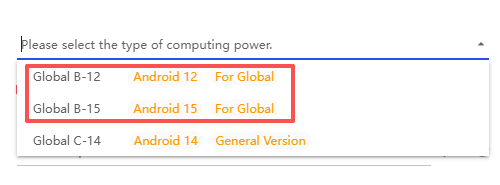
● Modèles de Cloud Phone pris en charge : Seuls les modèles d'appareils Computing Power 12 et Computing Power 15 prennent en charge RPA. Lorsque vous créez votre environnement Cloud Phone, assurez-vous de sélectionner l'un de ces deux modèles.
● Solde du compte : Les tâches RPA consomment des ressources Cloud Phone à l'heure. Si votre solde est épuisé, l'environnement s'arrête et votre tâche échoue. Maintenez un solde suffisant pour garantir une automatisation ininterrompue.
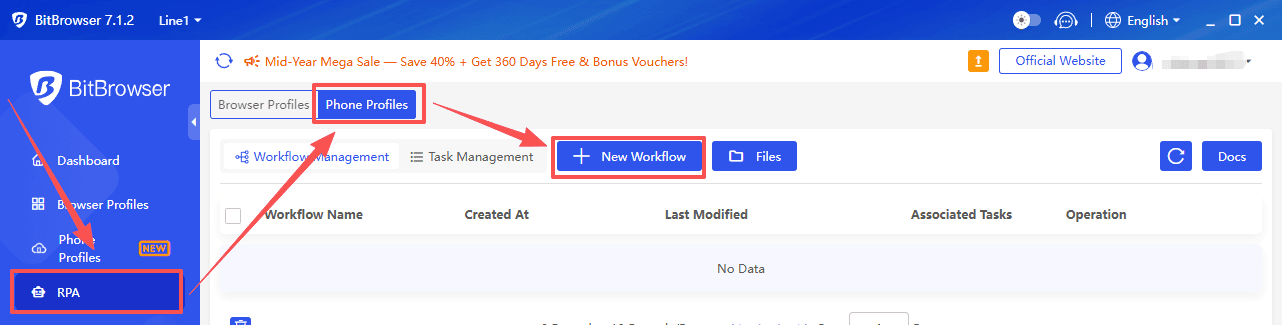
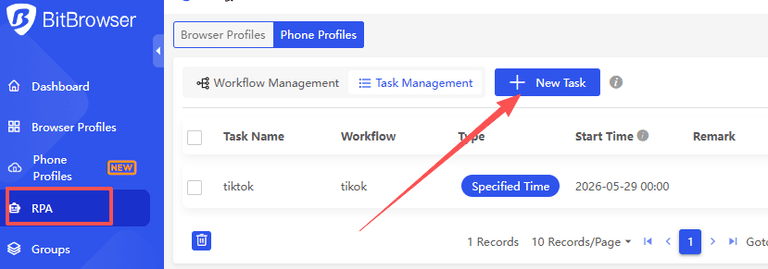
● Où trouver RPA : Dans le client Bit Cloud Phone, regardez le menu de gauche. Cliquez sur RPA, puis sélectionnez Phone profiles pour accéder à l'espace de travail principal.
Étape 1 : Créer votre environnement Cloud Phone
Si vous n'avez pas encore de Cloud Phone, voici comment en configurer un rapidement.
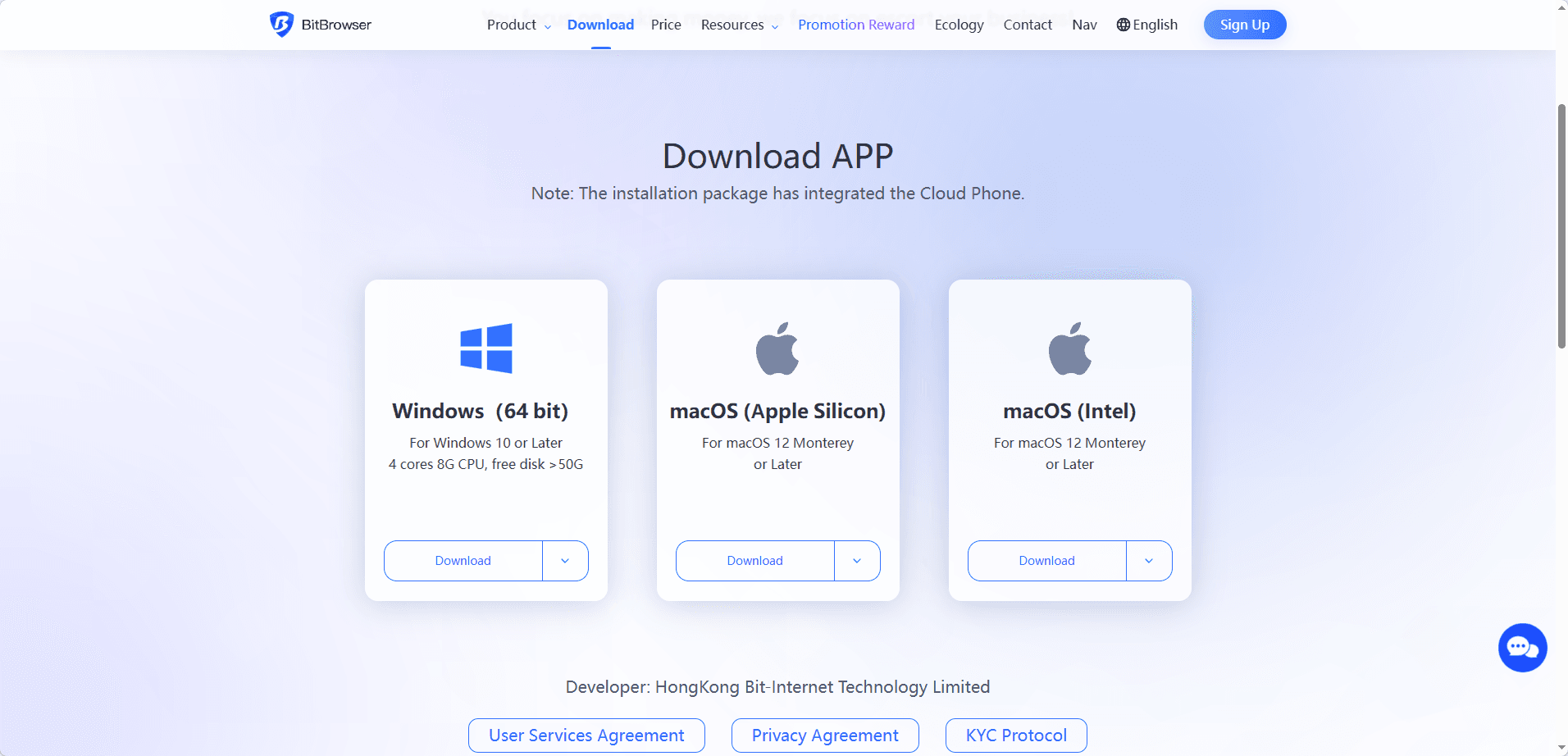
1. Inscrivez-vous et connectez-vous. Rendez-vous sur le site officiel de BitBrowser et créez un compte. Les nouveaux utilisateurs bénéficient généralement de quelques heures d'essai gratuites, ce qui est parfait pour tester les fonctionnalités RPA sans dépenser d'argent tout de suite. Ensuite, téléchargez BitBrowser.
2. Accédez à la page Cloud Phone. Trouvez la section "Phone Profiles" et cliquez sur "Add".
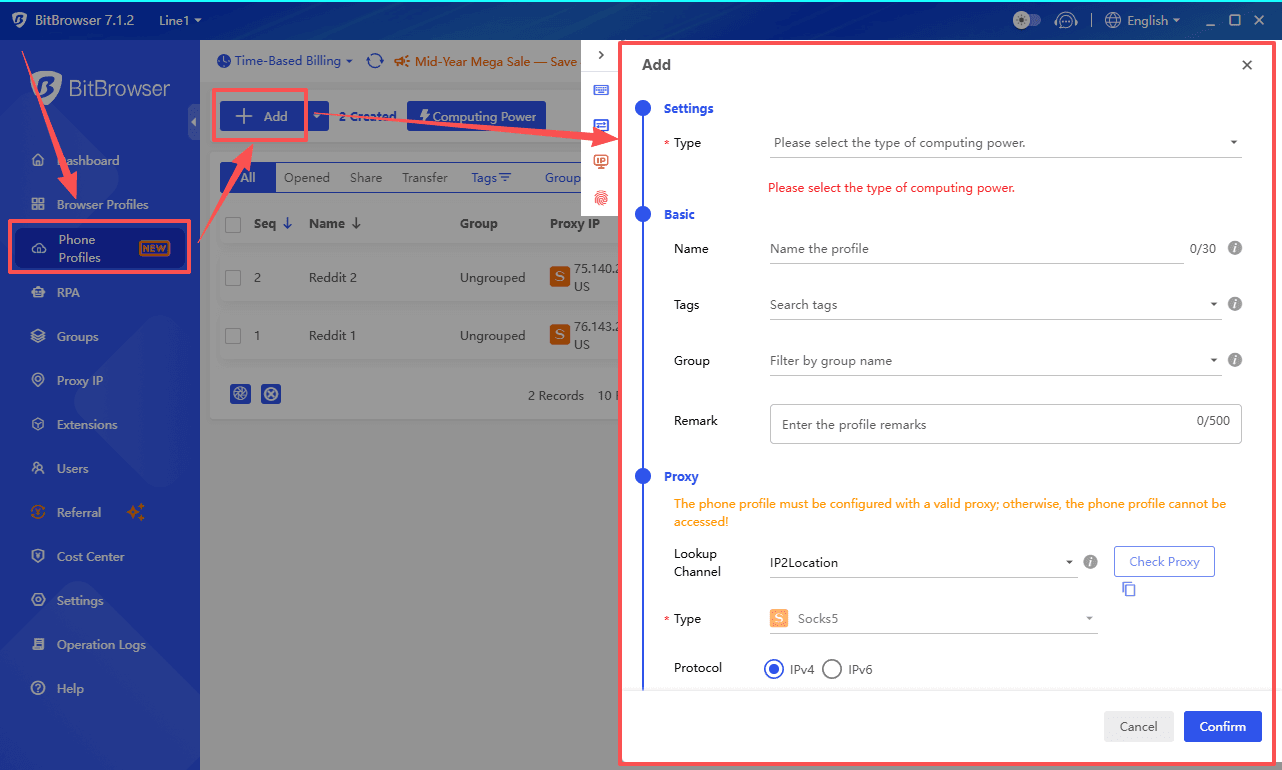
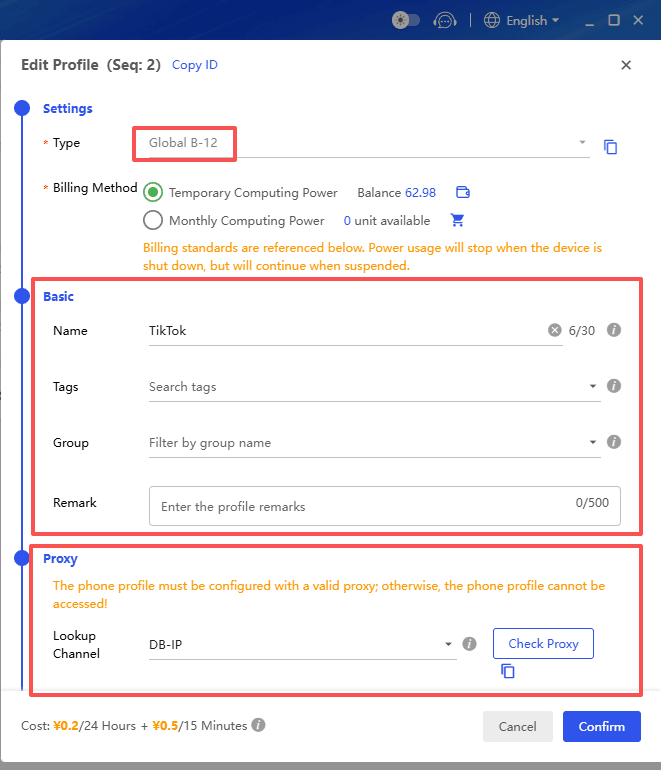
3. Configurez l'environnement. Une fenêtre de configuration apparaîtra. N'oubliez pas que vous devez choisir les modèles Computing Power 12 ou 15. Sélectionnez votre méthode de facturation préférée, remplissez un nom, ajoutez une IP proxy, et cliquez sur Confirmer. Votre Cloud Phone sera prêt dans quelques instants.
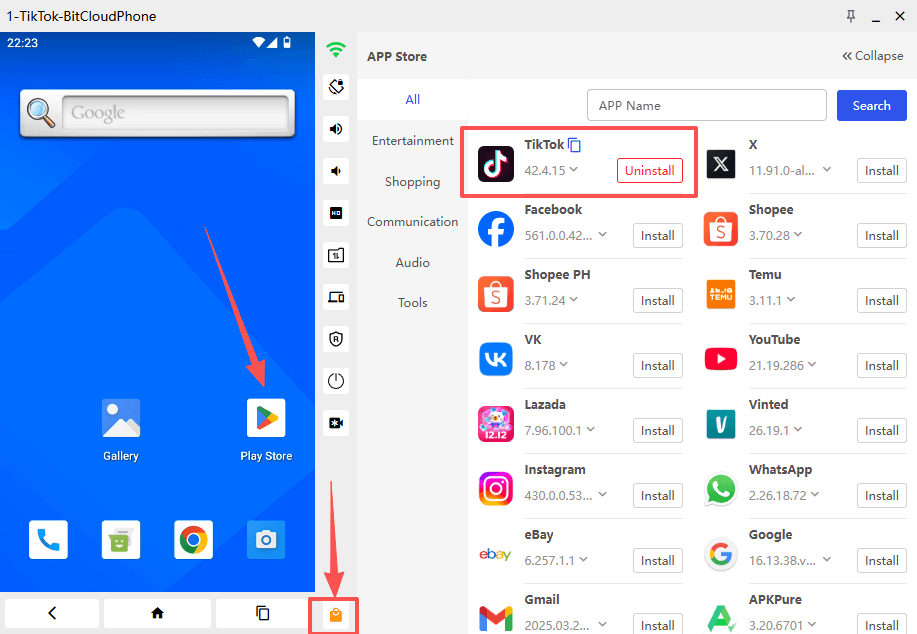
Ensuite, installez TikTok sur ce Cloud Phone. Vous avez trois options. Vous pouvez utiliser le marché d'applications intégré pour le rechercher et l'installer directement. Vous pouvez ouvrir le navigateur du Cloud Phone et télécharger l'APK de TikTok. Ou vous pouvez télécharger un fichier APK depuis votre ordinateur local en utilisant la fonction de transfert de fichiers. Une fois TikTok installé, votre environnement est entièrement préparé.
Étape 2 : Créer votre premier flux de travail RPA pour TikTok
Voici la partie centrale : la création du processus d'automatisation. Nous allons construire un flux de travail simple qui ouvre TikTok, fait défiler le fil d'actualité pendant un moment, puis ferme l'application. Une fois que vous maîtriserez cela, vous pourrez facilement l'étendre à des tâches plus complexes.
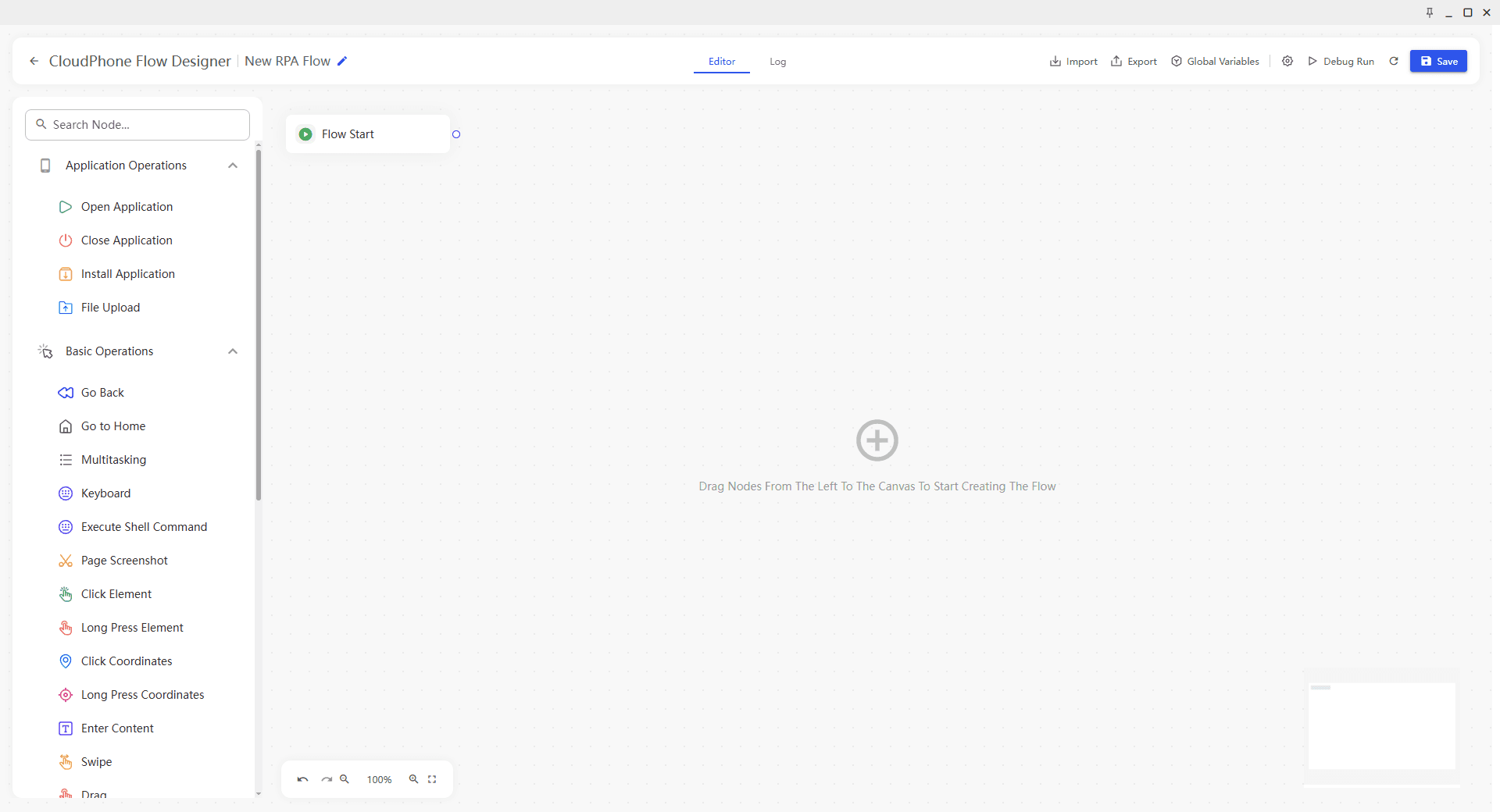
Cliquez sur Nouveau flux de travail dans la section RPA. L'écran de l'éditeur affiche cinq catégories d'actions d'un côté et un canevas vierge de l'autre où vous construisez le flux. Ces catégories sont :
● Opérations sur les applications : Ouvrir, fermer, installer et télécharger des applications.
● Opérations de base : Retour arrière, clic, saisie de texte et actions multitâches.
● Délai d'attente : Mettre le script en pause ou attendre qu'un élément spécifique apparaisse.
● Récupération de données : Extraire du texte, lire les notifications ou écrire des données dans un fichier.
● Contrôle de flux : Boucles, conditions et commandes de fin de tâche.
Suivez ces étapes pour assembler le flux de travail :
1. Ajouter l'action Ouvrir l'application.
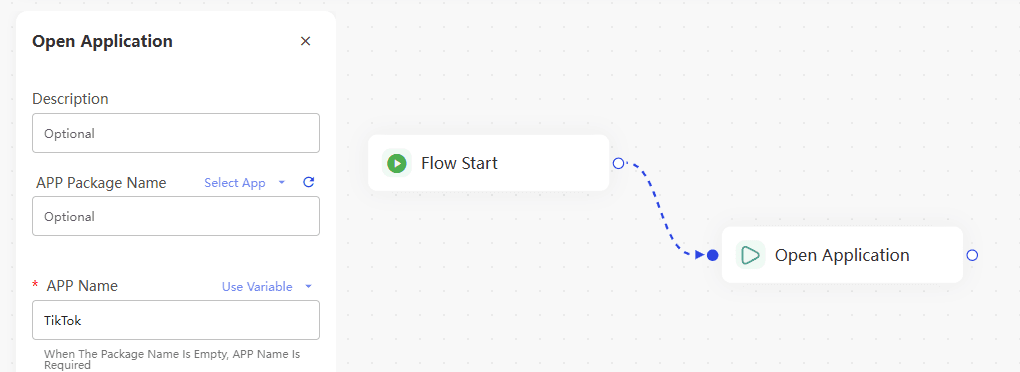
Dans la zone Opérations sur les applications, trouvez Open Application et faites-la glisser sur le canevas. Cliquez sur la petite icône de paramètres de ce bloc. Un champ apparaîtra où vous taperez le nom de l'application. Saisissez TikTok exactement comme il apparaît sur l'écran d'accueil de votre Cloud Phone.
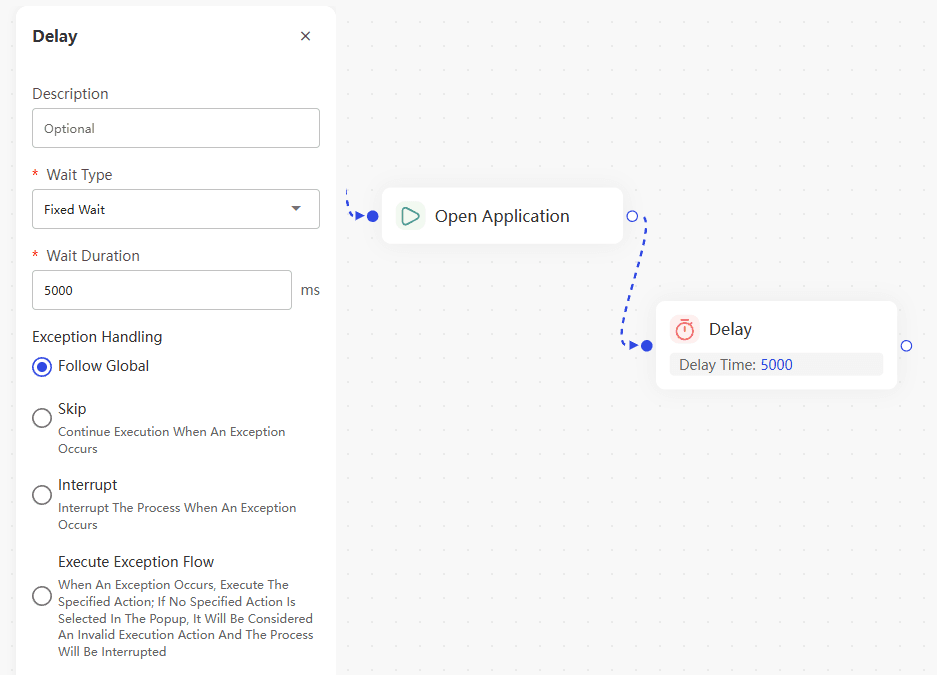
2. Insérer un délai.
Juste après l'ouverture de TikTok, l'application a besoin de temps pour charger les vidéos et se connecter au réseau. Si l'étape suivante s'exécute trop rapidement, le flux de travail échouera. Faites glisser Delay depuis la catégorie Délai d'attente et placez-le sous le bloc Ouvrir l'application. Définissez un temps d'attente de 5 à 8 secondes. Cela donne à TikTok suffisamment de temps pour s'initialiser complètement.
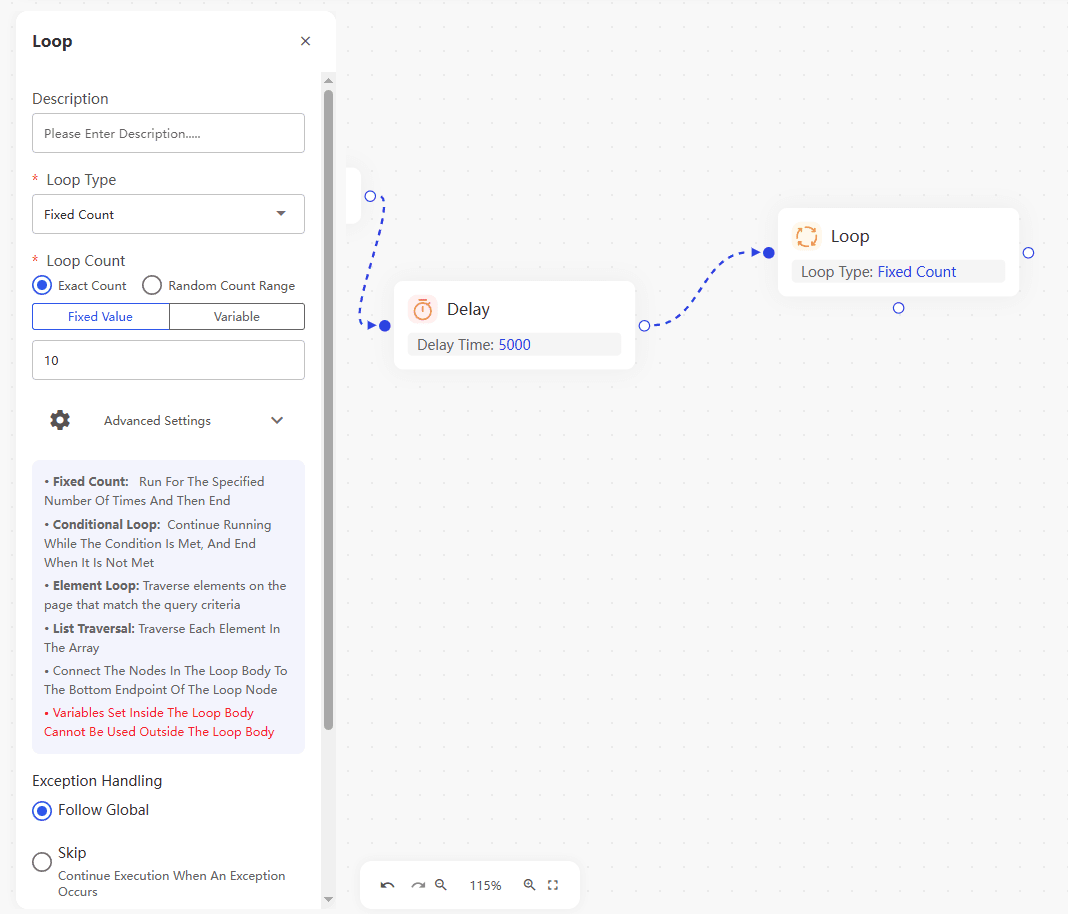
3. Créer une boucle de navigation.
Les vrais utilisateurs ne se contentent pas d'ouvrir une application et de fixer une publication. Pour simuler un comportement naturel, nous avons besoin d'une boucle qui fait défiler le contenu de manière répétée. Faites glisser Loop du groupe Contrôle de flux sur le canevas.
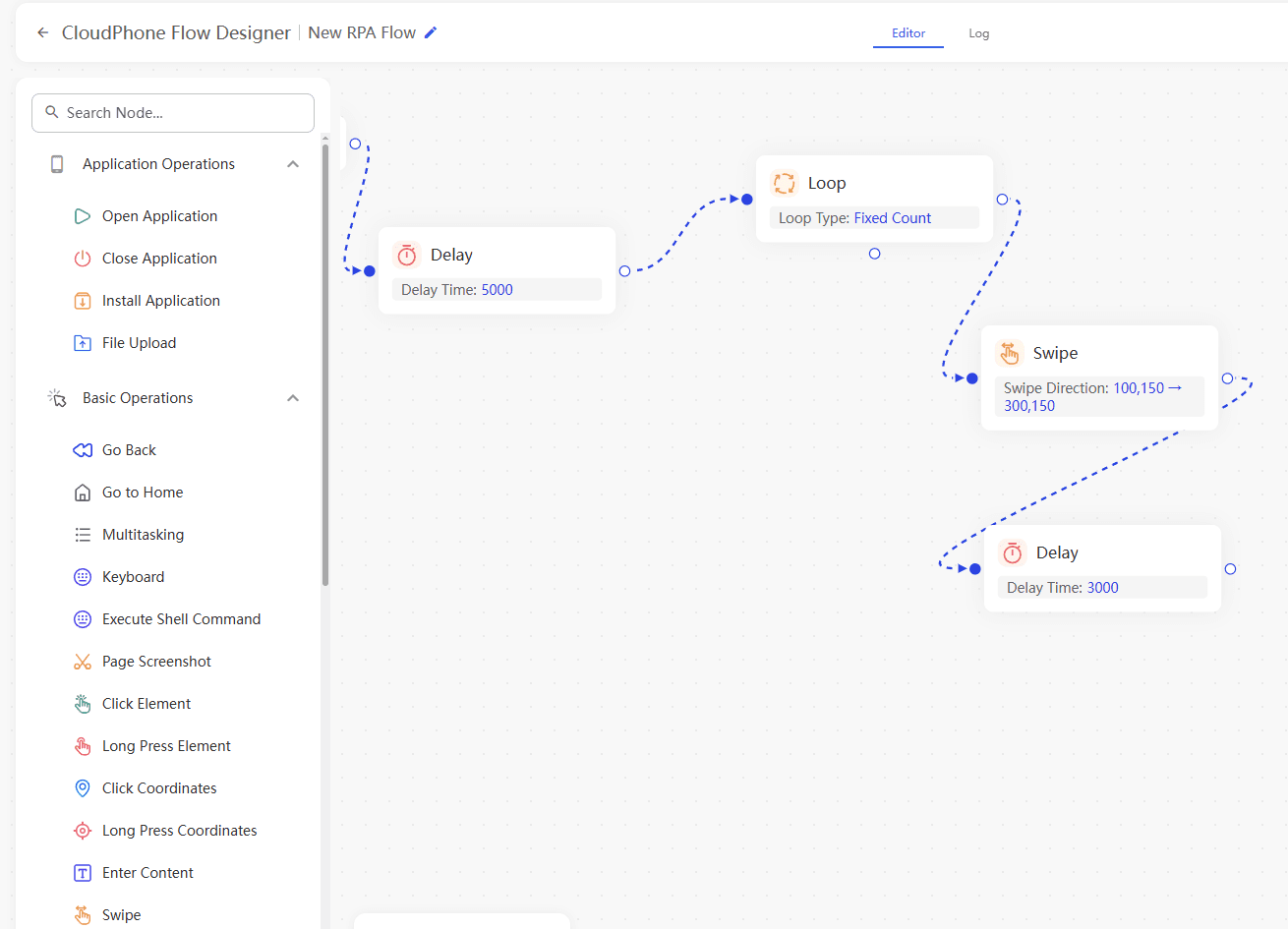
Maintenant, à l'intérieur de ce conteneur de boucle, ajoutez deux actions supplémentaires :
● Glisser (Swipe) : Faites glisser une action Swipe dans la boucle. Cliquez sur ses paramètres pour définir la direction du glissement (vers le haut, comme un défilement naturel du pouce) et la durée du glissement. Un bon point de départ est un glissement vers le haut d'une durée de 800 à 1200 millisecondes. Astuce : ouvrez votre Cloud Phone dans une fenêtre séparée, allez sur le fil TikTok et utilisez la fonction d'enregistrement des coordonnées si elle est disponible. Cela permet de capturer un mouvement de doigt réaliste.
● Encore un délai : Ajoutez un autre court délai après le glissement, peut-être 3 à 6 secondes. Cela imite le temps qu'une personne passe à regarder une vidéo avant de passer à la suivante. Vous pouvez ajuster ces chiffres plus tard en fonction de ce qui semble le plus naturel.
Définissez la boucle pour qu'elle se répète peut-être 10 à 20 fois, selon la durée souhaitée de la session de navigation. Plus de répétitions signifient une tâche plus longue.
4. Fermer correctement l'application.
Après la fin de la boucle, faites glisser Close App depuis la zone Opérations sur les applications et placez-le à la fin du flux de travail. Tapez à nouveau TikTok dans le champ du nom de l'application. Cela garantit que la tâche se termine proprement et ne laisse pas d'applications s'exécuter en arrière-plan.
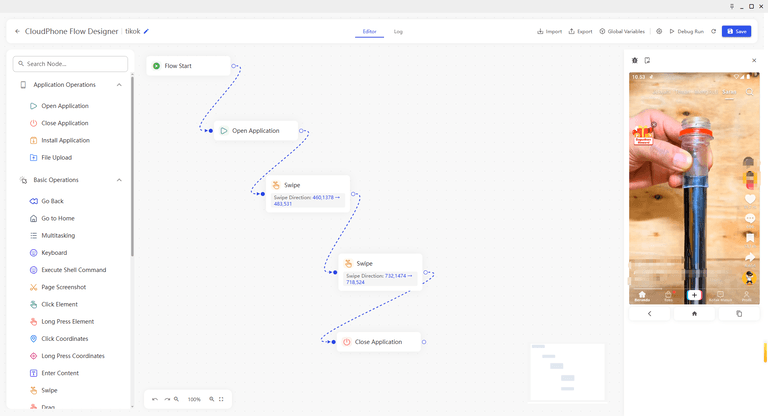
5. Tester et enregistrer.
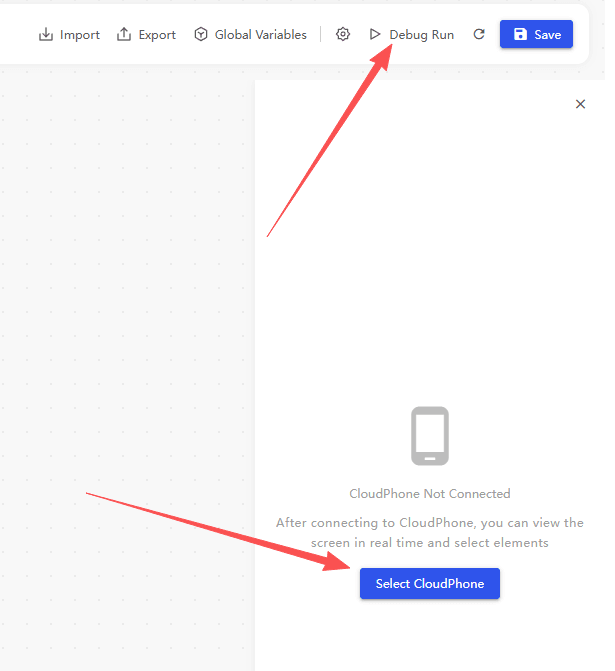
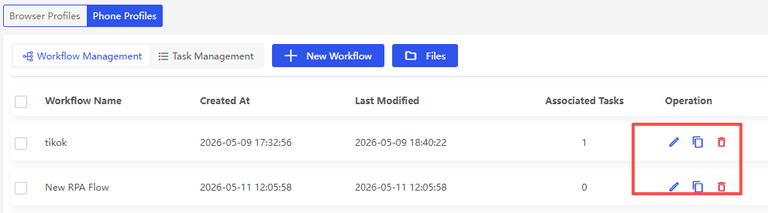
Avant de finaliser, utilisez la fonction Exécution en mode débogage (Debug Run). Le flux de travail s'exécutera une fois pendant que vous regardez l'écran du Cloud Phone. Recherchez d'éventuels problèmes : TikTok s'ouvre-t-il correctement ? Les délais sont-ils suffisamment longs ? Le glissement fait-il réellement défiler le fil ? Ajustez les paramètres qui vous semblent inappropriés. Une fois satisfait, cliquez sur Enregistrer et donnez à votre flux de travail un nom comme "TikTok".
Remarques importantes
● Lors de la sélection d'un environnement Cloud Phone pour l'exécution et le débogage, le Cloud Phone doit être dans l'état En cours d'exécution.
● Lors de l'exécution d'un nœud ou d'un processus complet, le Cloud Phone doit être dans l'état En cours d'exécution. Si ce n'est pas le cas, cliquez sur Démarrer le débogage.
Étape 3 : Planifier l'exécution automatique de la tâche
Un flux de travail enregistré n'est qu'un modèle. Pour qu'il s'exécute de manière autonome, vous devez créer une tâche qui lie le flux de travail à un Cloud Phone et à un planning.
Cliquez sur Nouvelle tâche et remplissez les détails suivants :
● Nom de la tâche : Quelque chose de reconnaissable, par exemple "Morning TikTok Warmup".
● Flux de travail : Sélectionnez le flux de travail que vous venez d'enregistrer dans la liste déroulante.
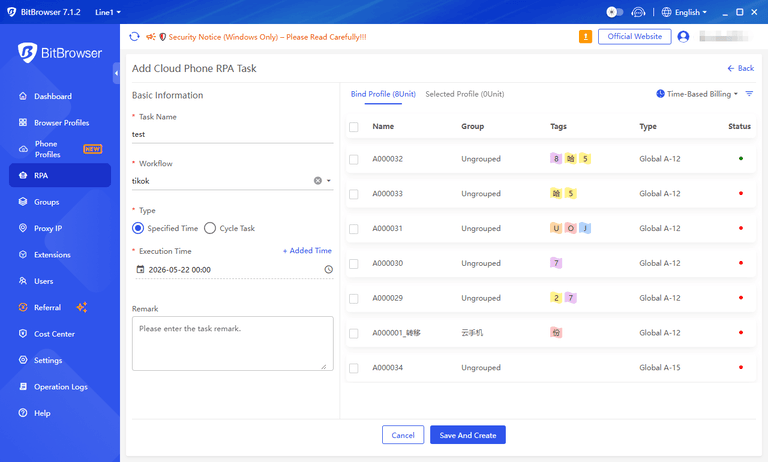
Choisissez maintenant votre type de planning. Vous avez deux options principales :
● Heure spécifiée (Une fois ou Quotidien) : Si vous souhaitez que la tâche s'exécute à un moment précis, choisissez une date et une heure. Si vous voulez qu'elle se répète chaque jour, définissez une heure quotidienne, par exemple 10:00. Vous pouvez également ajouter plusieurs heures quotidiennes si nécessaire.
● Tâche cyclique (Tâche en boucle) : Cette option vous permet de définir une heure de début, une heure de fin et un intervalle. Par exemple, vous pourriez faire s'exécuter la tâche toutes les 30 minutes entre 9h00 et 21h00. C'est idéal pour un nourrissage continu des comptes tout au long de la journée.
Lorsque l'heure planifiée arrive, la tâche RPA s'exécutera silencieusement en arrière-plan sans que vous ayez besoin d'ouvrir le profil mobile. Vous pouvez visualiser la progression de l'exécution et les résultats directement via le statut de la tâche.

Étape 4 : Surveiller vos tâches et consulter les journaux
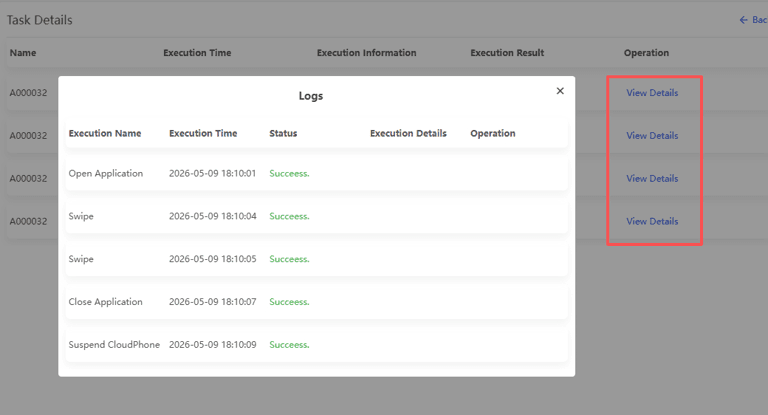
Même si le processus est automatisé, vous devriez vérifier de temps en temps pour vous assurer que tout fonctionne correctement. Toute l'activité des tâches est enregistrée dans la section Journaux des tâches. Vous y trouverez :
● L'heure de début et de fin exacte de chaque exécution.
● Le statut de l'exécution : Succès, Échec, En cours ou Terminée.
● Des messages d'erreur détaillés si quelque chose s'est mal passé, comme une action spécifique qui a expiré.
● Des données intermédiaires comme la dernière étape accomplie.
Si une tâche échoue, les journaux sont vos meilleurs alliés pour le dépannage. Peut-être que l'interface de TikTok a été mise à jour et qu'un bouton a été déplacé. Vous pouvez alors revenir à votre flux de travail, ajuster l'étape concernée et l'enregistrer à nouveau. La tâche utilisera le flux de travail mis à jour lors de sa prochaine exécution.
Conseils pratiques pour une automatisation fluide
Commencer avec RPA peut ressembler un peu à l'apprentissage de la cuisine. Il est préférable de commencer par une recette très simple, puis d'ajouter d'autres ingrédients. Voici quelques conseils amicaux issus de l'expérience réelle des utilisateurs :
● Commencez petit. Votre premier flux de travail devrait ressembler à ceci : Ouvrir TikTok, attendre quelques secondes, effectuer trois glissements, et fermer. Une fois que cela fonctionne parfaitement, ajoutez des boucles, des clics sur des boutons spécifiques ou des interactions avec la barre de recherche.
● Utilisez des délais réalistes. Le comportement humain n'est pas instantané. Variez légèrement vos délais. Au lieu d'attendre toujours exactement 5 secondes, vous pouvez parfois attendre 4 secondes et parfois 7 secondes. Cela rend l'automatisation moins robotique.
● Déboguez chaque ajout. Après avoir ajouté une nouvelle action, exécutez immédiatement l'outil de débogage. Trouver une erreur tôt fait gagner beaucoup de temps par rapport à la correction d'un flux de travail volumineux et non testé.
● Surveillez l'utilisation des ressources. Pendant que vos tâches s'exécutent 24h/24 et 7j/7 sur les modèles Computing Power 12 ou 15, elles consomment en continu des crédits cloud. Planifiez vos tâches en fonction de votre budget et de vos besoins opérationnels.
Conclusion
BitCloudPhone RPA élimine le caractère répétitif de la gestion des comptes TikTok. Au lieu de faire défiler et de taper manuellement pendant des heures, vous concevez le flux de travail une fois et laissez le Cloud Phone l'exécuter jour et nuit.
Cette approche aide déjà les vendeurs de commerce électronique transfrontalier, les gestionnaires de médias sociaux et les testeurs d'applications à développer leur travail sans s'épuiser.
Commencez par la tâche de navigation simple décrite ci-dessus, et au fur et à mesure que votre confiance grandit, explorez des séquences plus avancées. Votre assistant virtuel 24h/24 et 7j/7 n'est qu'à quelques clics.

 Gestion de comptes multiples
 Prévenir l'association de comptes
 Gestion multi-employés
Recommandés
voir plus 
 Top 7 Des Téléchargeurs de Vidéos Reddit en 2026 : Outils, Astuces et Flux de Travail
 Top 5 Des Émulateurs Mobiles Cloud (2025) : Pourquoi BitCloudPhone Domine Le Classement
 Comment Installer et Enregistrer TikTok sur BitCloudPhone : Un Guide Étape par Étape
 Qu’Est-Ce Qu’un Cloud Phone ? Guide Complet 2026