BitBrowser CloudPC Connector : gérer plusieurs CloudPC et VPS au même endroit
 2026.10.31 07:34
 YT.Shi
Gérer plusieurs ordinateurs cloud implique souvent de suivre différentes adresses d’hôte, des détails de connexion et des fenêtres de bureau à distance. Passer d’une machine à l’autre peut devenir peu pratique, surtout lorsque plusieurs CloudPC ou hôtes VPS font partie du même flux de travail.
BitBrowser a présenté CloudPC Connecteur, un client de bureau gratuit conçu pour réunir les instances BitCloudPC et les VPS auto-hébergés dans une seule interface de gestion. Au lieu d’ouvrir des outils de bureau à distance séparés pour différentes machines, les utilisateurs peuvent organiser leurs hôtes cloud dans une seule liste et s’y connecter via des fenêtres indépendantes.
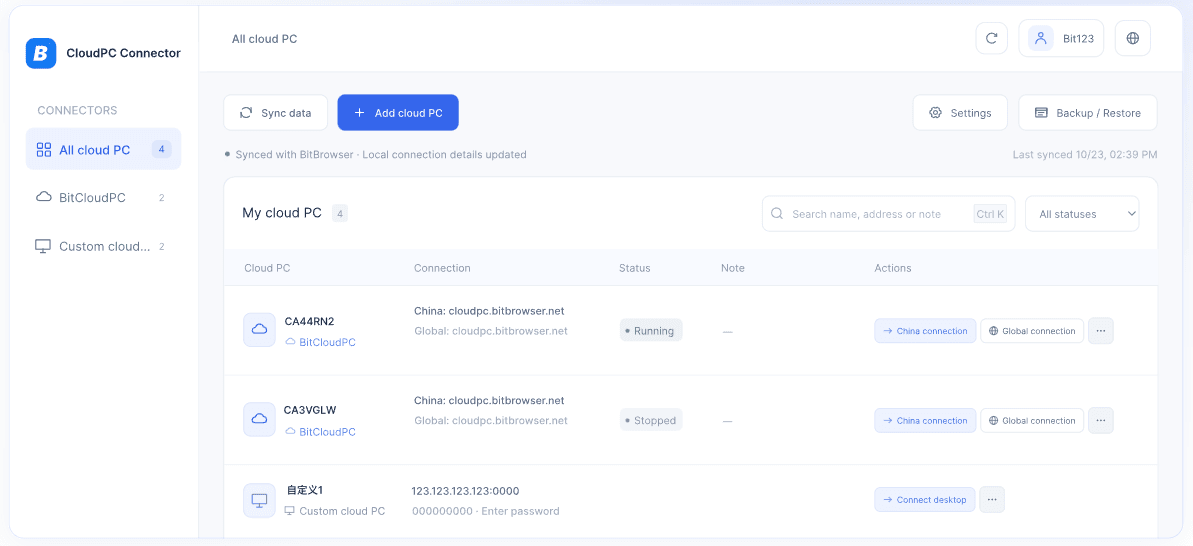
Disponible pour Windows et macOS, CloudPC Connecteur inclut également la synchronisation automatique des instances, une résolution de bureau ajustable, un stockage local chiffré et des options de sauvegarde et de restauration.
Qu’est-ce que BitBrowser CloudPC Connecteur ?
CloudPC Connecteur est une application de bureau permettant de gérer et de se connecter à plusieurs ordinateurs cloud depuis un seul endroit.
Il prend en charge les instances BitCloudPC ainsi que les hôtes cloud personnalisés. Les utilisateurs peuvent également connecter des hôtes Windows compatibles avec le Remote Desktop Protocol (RDP), ce qui rend l’application utile au-delà de l’écosystème BitCloudPC.
Au lieu de passer d’une application de bureau à distance à l’autre, les utilisateurs peuvent parcourir leurs hôtes cloud, rechercher ou filtrer la liste, puis ouvrir la machine dont ils ont besoin.
Principales fonctionnalités :
▸ Gestion unifiée des CloudPC et VPS : Gérez les instances BitCloudPC et les hôtes Windows personnalisés compatibles RDP dans une seule liste.
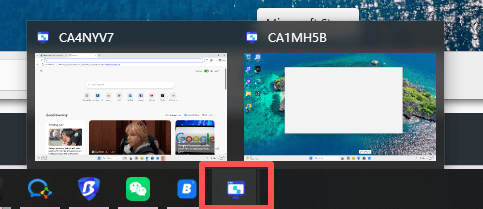
▸ Connexions indépendantes : Ouvrez plusieurs CloudPC dans des fenêtres séparées sans créer de sessions en double.
▸ Synchronisation automatique : Synchronisez automatiquement les instances d’ordinateurs cloud et leur statut d’exécution.
▸ Paramètres de bureau flexibles : Choisissez des résolutions de 720p à 4K, avec prise en charge de paramètres personnalisés et de 22 langues d’interface.
▸ Sécurité et maintenance des données : Protégez les données de connexion avec un chiffrement local, une sauvegarde et une restauration chiffrées, ainsi que des mises à jour automatiques avec vérification de signature.
Utilisez Cloud PC Connecteur gratuitement
Comment installer et ouvrir CloudPC Connecteur
Le processus de base consiste à installer le client, synchroniser votre liste d’ordinateurs cloud, puis vous connecter à la machine souhaitée.
Avant de commencer
▸ Pour synchroniser BitCloudPC : BitBrowser 7.2.0 ou une version ultérieure doit être installé et en cours d’exécution, et vous devez être connecté à votre compte BitBrowser.
▸ Pour vous connecter à un hôte auto-hébergé : l’accès à distance doit être pris en charge ou activé sur l’ordinateur cible, et son adresse ainsi que son port doivent être accessibles.
Étape 1 : Télécharger et installer le client
Rendez-vous sur la page officielle de CloudPC Connecteur et téléchargez l’installateur adapté à votre système d’exploitation.
▸ Windows 10 / 11 (64 bits)
▸ macOS 14 ou version ultérieure
▸ Installateurs macOS pour Apple Silicon et Intel

Étape 2 : Lancer la synchronisation automatique
Lorsque vous lancez CloudPC Connecteur pour la première fois, il récupère automatiquement votre liste BitCloudPC.
Vous pouvez également utiliser l’option Sync pour actualiser la liste manuellement.
Vos instances d’ordinateurs cloud disponibles et leur statut d’exécution sont ensuite affichés dans l’interface de gestion.
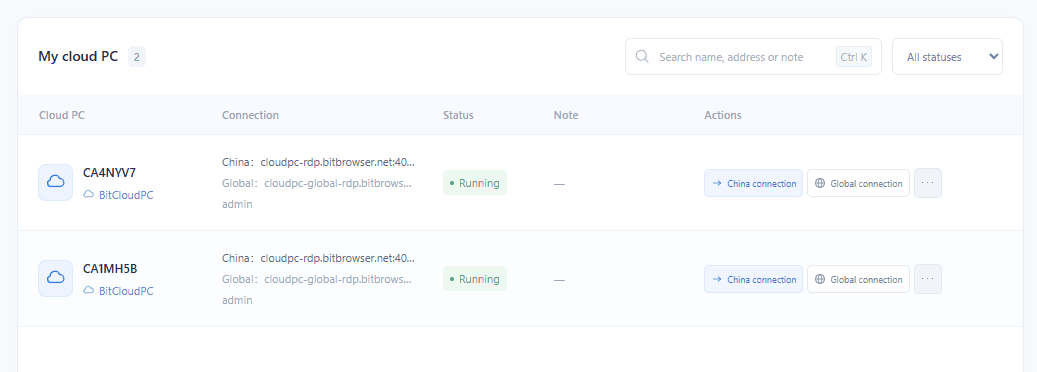
Étape 3 : Se connecter à un CloudPC
Recherchez l’ordinateur cloud que vous souhaitez utiliser et cliquez sur Connect.
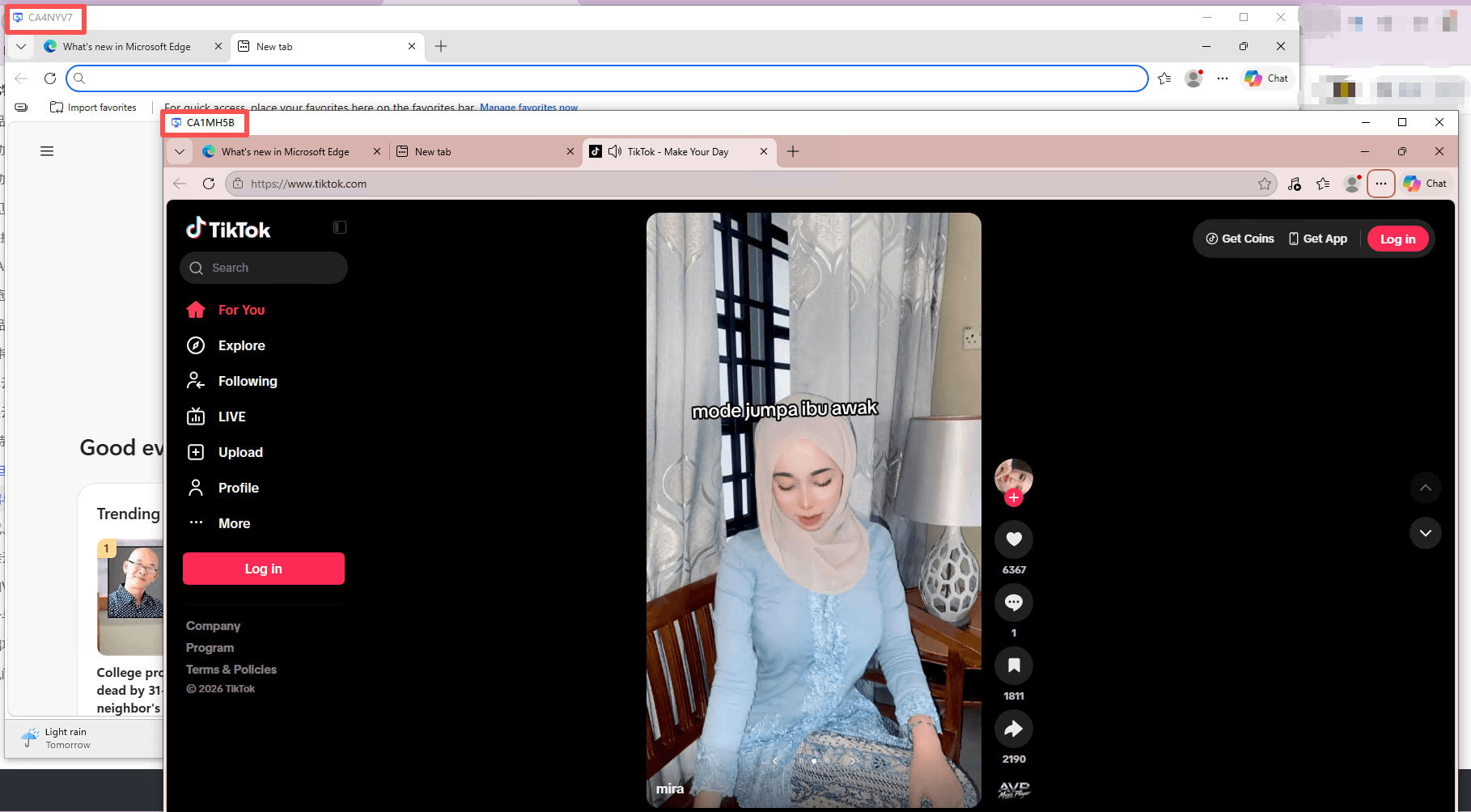
Chaque CloudPC s’ouvre dans sa propre fenêtre indépendante. Si vous cliquez à nouveau sur Connect pour une machine qui dispose déjà d’une fenêtre active, l’application met la fenêtre existante au premier plan au lieu d’ouvrir une autre session.
Vous pouvez ensuite travailler avec plusieurs ordinateurs distants depuis le même client de bureau.
Comment gérer et utiliser CloudPC Connecteur
Après avoir ajouté vos ordinateurs cloud, vous pouvez vous y connecter, gérer leur état d’alimentation, ajouter des hôtes VPS personnalisés et sauvegarder vos paramètres de connexion.
1. Se connecter à un ordinateur cloud
CloudPC Connecteur propose deux options de connexion pour BitCloudPC : connexion Chine et connexion mondiale. Choisissez l’itinéraire qui correspond le mieux à votre environnement réseau.
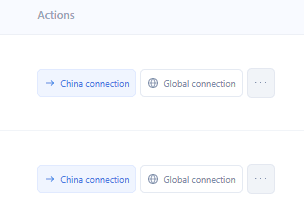
Les ordinateurs cloud personnalisés disposent d’un seul bouton Connect.
Cliquez sur Connect pour ouvrir le bureau à distance dans une fenêtre séparée. Le titre de la fenêtre affiche le nom de l’ordinateur cloud, ce qui facilite l’identification de chaque session lorsque vous travaillez avec plusieurs machines.
Chaque ordinateur cloud ne peut avoir qu’une seule fenêtre de connexion active à la fois. Si vous cliquez à nouveau sur Connect, la fenêtre existante est mise au premier plan au lieu de démarrer une session en double.
2. Démarrer, arrêter ou redémarrer un CloudPC
Vous pouvez gérer l’état d’alimentation d’un BitCloudPC directement depuis la liste des appareils :
▸ En cours d’exécution : Sélectionnez Stop ou Restart.
▸ Arrêté : Sélectionnez Start.
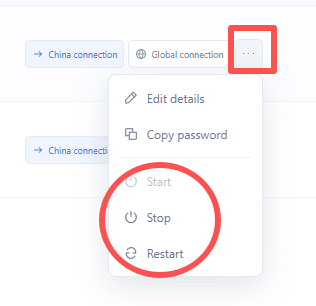
Le statut peut ne pas être mis à jour immédiatement après l’envoi d’une action. Cliquez sur Refresh ou Sync pour récupérer le statut le plus récent.
Les ordinateurs cloud dans des états transitoires ou restreints, tels que Creating, Restarting ou Suspended due to overdue payment, ne peuvent pas être connectés ni gérés tant que le statut n’a pas changé.
3. Ajouter un hôte VPS personnalisé
CloudPC Connecteur prend également en charge les hôtes VPS Windows personnalisés qui autorisent les connexions Remote Desktop Protocol (RDP).
▸ Sélectionnez Custom cloud PC dans la barre latérale gauche.
▸ Cliquez sur Add cloud PC.
▸ Saisissez les détails de connexion :
• Name: Un libellé pour identifier l’hôte.
• IP Address or Domain: L’adresse de l’hôte.
• Port: Le port de connexion RDP.
• Username and Password: Vos identifiants de connexion à distance.
• Notes: Informations supplémentaires facultatives.
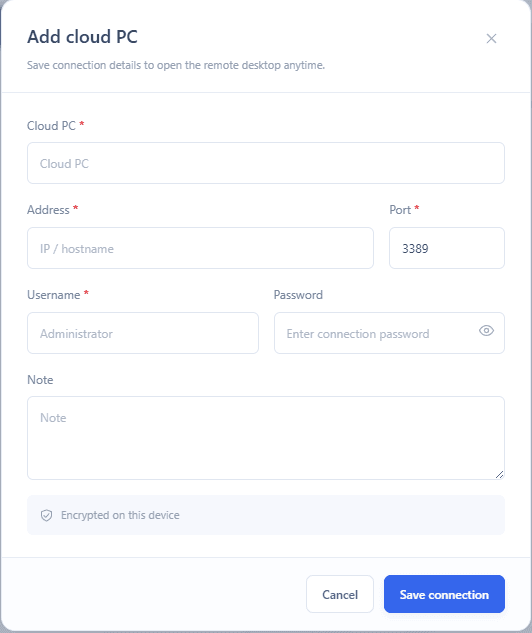
▸ Cliquez sur Save Connection pour ajouter l’hôte à votre liste d’ordinateurs cloud personnalisés.
4. Sauvegarder et restaurer les paramètres de connexion
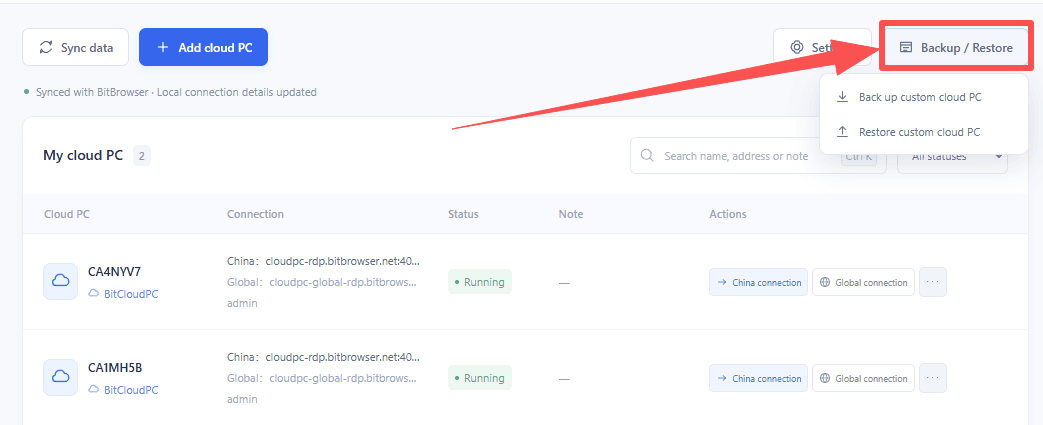
CloudPC Connecteur vous permet d’exporter vos enregistrements de connexion vers un fichier de sauvegarde chiffré .bcpc.
▸ Cliquez sur Backup / Restore dans le coin supérieur droit.
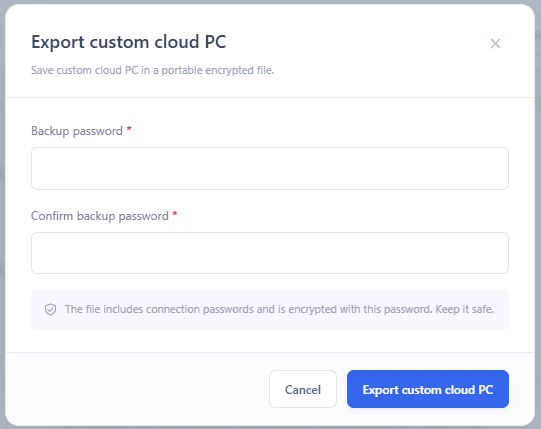
▸ Définissez un mot de passe de fichier d’au moins huit caractères.
▸ Exportez le fichier de sauvegarde .bcpc.
Pour restaurer vos paramètres, sélectionnez le fichier de sauvegarde et saisissez le mot de passe utilisé lors de l’exportation. Les enregistrements correspondants existants seront mis à jour, tandis que les nouveaux enregistrements seront ajoutés à la liste.
Important : les sauvegardes n’incluent pas les instances BitCloudPC elles-mêmes. Conservez votre mot de passe de sauvegarde en lieu sûr, car le fichier ne peut pas être ouvert sans celui-ci.
5. Modifier les détails d’un ordinateur cloud
Les options de modification disponibles dépendent du type d’ordinateur cloud :
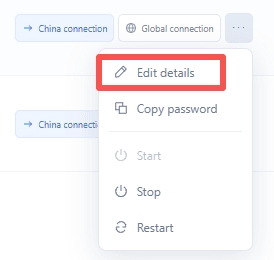
▸ BitCloudPC : vous pouvez modifier son nom d’affichage et ses notes. Ces modifications sont enregistrées localement et restent après la prochaine synchronisation. Les entrées BitCloudPC ne peuvent pas être supprimées depuis le connecteur.
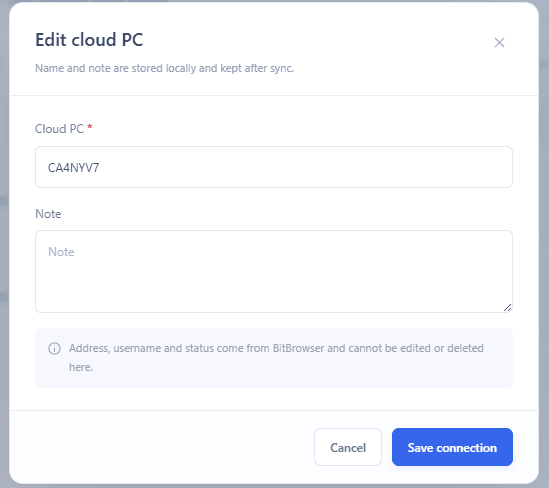
▸ Cloud PC personnalisé : vous pouvez modifier tous les détails de connexion ou supprimer une entrée.
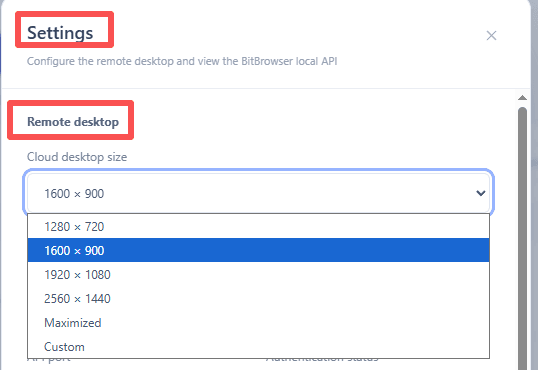
6. Ajuster la taille de la fenêtre du bureau à distance
Vous pouvez modifier la résolution du bureau à distance dans les paramètres de l’application.
Résolution des problèmes courants
1. La synchronisation échoue avec un message demandant de vérifier la version de BitBrowser. Que faire ?
Votre version de BitBrowser est peut-être obsolète. Mettez BitBrowser à jour vers la version 7.2.0 ou ultérieure, puis réessayez la synchronisation.
2. La synchronisation échoue avec un message demandant de vérifier si BitBrowser est ouvert. Pourquoi ?
BitBrowser n’est peut-être pas en cours d’exécution, ou vous n’êtes peut-être pas connecté. Ouvrez BitBrowser, connectez-vous à votre compte, puis cliquez à nouveau sur Sync dans CloudPC Connecteur.
3. Pourquoi le nom du compte en haut affiche-t-il « Guest » ?
Cela signifie généralement que vous n’êtes pas connecté à BitBrowser. Connectez-vous et attendez la mise à jour automatique des informations du compte. Vous pouvez également redémarrer CloudPC Connecteur.
4. Pourquoi la connexion échoue-t-elle avec une erreur de connexion ?
Le nom d’utilisateur ou le mot de passe de l’ordinateur distant est peut-être incorrect. Vérifiez vos identifiants de connexion et réessayez.
5. Que deviennent les fenêtres de bureau à distance ouvertes lorsque je ferme CloudPC Connecteur ?
Toutes les fenêtres de bureau à distance ouvertes via CloudPC Connecteur se fermeront également. Vous pouvez vous reconnecter lorsque vous en avez besoin. La fermeture des fenêtres n’affecte pas les données de vos ordinateurs distants.
Conclusion
BitBrowser CloudPC Connecteur réunit les instances BitCloudPC et les VPS Windows auto-hébergés dans une seule application de bureau. Les fenêtres de connexion indépendantes, la synchronisation automatique, la résolution ajustable et le stockage local chiffré en font une option pratique pour les utilisateurs qui travaillent régulièrement sur plusieurs machines distantes.
Pour toute personne qui cherche un moyen plus simple d’organiser des CloudPC et des hôtes VPS compatibles, CloudPC Connecteur vaut la peine d’être essayé. Il est gratuit à télécharger pour Windows et macOS.
Commencez : https://www.bitbrowser.net/fr/cloudpc-connector

 Gestion de comptes multiples
 Prévenir l'association de comptes
 Gestion multi-employés
Recommandés
voir plus