जब आपका टेलीग्राम अकाउंट फ्रीज़ हो जाए तो अपील कैसे करें?
 2026.02.06 14:13
 BitBrowser
हाल ही में Telegram का उपयोग करने वाले कई दोस्तों को यह संकेत मिला है: लॉग इन करते ही "Your account is frozen!" पॉपअप आता है, जिसका हिंदी में मतलब है "आपका खाता फ्रीज़ हो गया है"। खाते में लॉग इन हो जाता है, लेकिन कोई भी क्रिया नहीं कर सकते, संदेश नहीं भेज सकते, समूह नहीं जोड़ सकते, यहां तक कि सेटिंग्स भी नहीं बदल सकते। बहुत से लोग तुरंत घबरा जाते हैं, सोचते हैं कि उनका खाता पूरी तरह से चला गया है। वास्तव में अब Telegram का संसाधन का तरीका बदल गया है, यह सीधे स्थायी रूप से ब्लॉक नहीं करता, बल्कि पहले खाता फ्रीज़ करता है और आपको अपील करने का अवसर देता है। सही तरीके से क्रिया करने से कई खाते को वापस प्राप्त किया जा सकता है। नीचे मैंने वास्तव में प्रभावी अपील के चरणों को संकलित किया है, ये मुख्य रूप से स्वयं परीक्षण किए गए या दोस्तों के प्रतिक्रिया के आधार पर कारगर तरीके हैं।
Ⅰ、Telegram खाते को फ्रीज़ क्यों करता है
फ्रीज़िंग ज्यादातर सिस्टम द्वारा "असामान्य व्यवहार" का पता लगने या उपयोगकर्ता की शिकायत प्राप्त होने के कारण होती है। सामान्य स्थितियां ये हैं:
· कई लोगों द्वारा स्पैम मैसेज, विज्ञापन या अनुचित सामग्री की शिकायत की गई है
· कम समय में बहुत से समूह जोड़े गए, बहुत से लोग जोड़े गए, या मैसेज भेजे गए
· लॉग इन आईपी बार-बार बदलता है, जैसे आज भारत, कल अचानक विदेश
· कुछ संवेदनशील चैनलों या समूहों में शामिल होने से सिस्टम द्वारा संबद्ध किया गया है
· कभी-कभी गलत निर्णय भी होता है, खासकर नए खाते या Premium की सदस्यता अभी ली हो और अचानक फ्रीज़ हो जाए
यदि आपकी उपयोग की आदतें सामान्य हैं, और अचानक फ्रीज़ हो गया है, तो यह ज्यादातर गलती से किया गया है, अपील की सफलता की प्रायिकता अधिक होगी।
Ⅱ、अपील से पहले की तैयारियां
अपील मुख्य रूप से Telegram के आधिकारिक @SpamBot रोबोट के माध्यम से की जाती है। इन्हें तैयार रखने की सलाह दी जाती है:
· एक ईमेल आईडी जिस पर सामान्य रूप से ईमेल प्राप्त हो सके (बेहतर है जो खाते से बंधी हुई हो)
· लगभग याद रखें कि खाता किस वर्ष में पंजीकृत किया गया था (सबसे पुराने चैट रिकॉर्ड को देखकर पता लगा सकते हैं)
· सोचें कि अपने सामान्य उपयोग के परिदृश्य का वर्णन कैसे करें, रवैया ईमानदार होना चाहिए, इंटरनेट पर के टेम्पलेट को बिना किसी परिवर्तन के न कॉपी करें
यदि आपका मुख्य ऐप आधिकारिक संस्करण है, खासकर एंड्रॉयड, तो कभी-कभी एक बार सबमिट करने के बाद मेन्यू गायब हो जाता है। इस समय आप कोई तृतीय पक्ष क्लाइंट बदल सकते हैं, जैसे Nekogram X, एक ही खाते में लॉग इन करने के बाद आप अपील का प्रवेश दोबारा देख सकेंगे। iOS उपयोगकर्ताओं के लिए आमतौर पर आधिकारिक ऐप से बार-बार क्रिया कर सकते हैं।
Ⅲ、विस्तृत अपील के चरण (2026 का नवीनतम प्रक्रिया)
1. Telegram खोलें, "Your account is frozen!" संकेत देखने के बाद, नीचे दिए गए "Submit an Appeal" (अपील सबमिट करें) पर क्लिक करें।
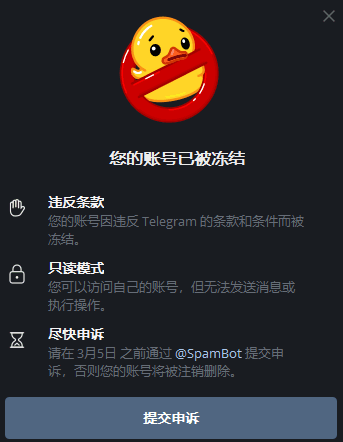
2. स्वचालित रूप से @SpamBot चैट पर जाएगा, "START" पर क्लिक करें या /start भेजें।
3. रोबोट बताएगा कि खाता नियम तोड़ने के कारण प्रतिबंधित है, "This is a mistake" (यह एक गलती है) पर क्लिक करें।
4. इसके बाद "Yes" चुनें, जिसका मतलब है कि आप अपील सबमिट करना चाहते हैं।
5. इस समय आपको एक विवरण लिखने की आवश्यकता है कि आप स्वयं को गलती से फ्रीज़ क्यों समझते हैं। अंग्रेजी में लिखने की सलाह दी जाती है, रवैया ईमानदार होना चाहिए, इस बात पर जोर दें कि आपने कोई नियम तोड़ा नहीं है। उदाहरण (अपनी स्थिति के अनुसार बदल सकते हैं):
"Thank you for taking the time to review my case. I believe my account was frozen by mistake, possibly due to false reports. I’ve always used Telegram for normal communication with friends and have never sent spam or broken any rules. This account is very important to me. Please help restore it."
6. फिर आपको क्रमशः पूछा जाएगा:
· वास्तविक नाम (आप अंग्रेजी नाम या आमतौर पर उपयोग किया जाने वाला नाम उपयोग कर सकते हैं)
· संपर्क ईमेल
· लगभग किस वर्ष में Telegram पंजीकृत किया गया था
सच्चाई से भरें बस।
7. इसके बाद पूछा जाएगा कि आपने Telegram के बारे में कैसे जाना, और किसने आपको उपयोग करने के लिए सुझाया। आप उत्तर दे सकते हैं:
"I learned about Telegram from a friend who recommended it for secure messaging. Since then, I’ve been using it to stay in touch with family and colleagues."
8. फिर पूछा जाएगा कि आप आमतौर पर Telegram का उपयोग कैसे करते हैं, कौन सी सुविधाएं सबसे पसंदीदा हैं। उपरोक्त उत्तर के अनुसार आप उत्तर दे सकते हैं:
"I mainly use it daily to chat with friends and family in private and small groups. I really like the fast sync between phone and desktop, and the ability to send large files without compression."
9. अंत में एक घोषणा होगी, जिसमें आपके द्वारा प्रदान की गई जानकारी की वास्तविकता की पुष्टि होगी, "Confirm" पर क्लिक करें।
10. एक कैप्चा सत्यापन पॉपअप आएगा, वरिफिकेशन कोड पूरा करने के लिए लिंक पर क्लिक करें। ध्यान दें: बाहरी ब्राउज़र से खोलना बेहतर है (सेटिंग्स में अंतर्निहित ब्राउज़र को बंद कर सकते हैं), 5 मिनट के भीतर पूरा करें, नहीं तो फिर से करना होगा।
11. सत्यापन पास होने के बाद रोबोट पर वापस जाएं, "Done" पर क्लिक करें। "Thank you! Your appeal has been successfully submitted" देखने का मतलब है कि सबमिट सफल रहा है।
आमतौर पर 24-48 घंटों के भीतर परिणाम मिलता है। यदि सफल होता है, तो प्रतिबंध सीधे हट जाएगा, जरूरी नहीं कि कोई नोटिस आए, रिफ्रेश करने के बाद सामान्य रूप से उपयोग कर सकते हैं। यदि कोई संदेश नहीं आता है या स्पष्ट रूप से अस्वीकार कर देता है, तो फिर कोई चांस नहीं है।
Ⅳ、अन्य अपील चैनल (बैकअप)
यदि @SpamBot का कोई प्रतिक्रिया नहीं है या कई बार कोशिश करना चाहते हैं, तो एक साथ कर सकते हैं:
· आधिकारिक वेबसाइट https://telegram.org/support पर समस्या सबमिट करें, फोन नंबर (क्षेत्र कोड के साथ) और ईमेल भरें
· recover@telegram.org या abuse@telegram.org पर ईमेल भेजें, उपरोक्त जैसे अंग्रेजी टेम्पलेट का उपयोग करें
· Twitter पर @smstelegram (आधिकारिक अकाउंट) को डायरेक्ट मैसेज भेजें
बहुत से तरीके से कोशिश करने से पुनर्प्राप्ति की प्रायिकता अधिक होगी।
Ⅴ、भविष्य में फिर से फ्रीज़ होने से कैसे बचें
Telegram का लंबे समय तक स्थिर रूप से उपयोग करना चाहते हैं, खासकर जिनके पास कई खाते हैं या नेटवर्क को बार-बार बदलने की आवश्यकता है, लॉग इन वातावरण बहुत महत्वपूर्ण है। बार-बार आईपी बदलना, सामान्य VPN या साझा प्रॉक्सी का उपयोग करने से आसानी से असामान्य लॉग इन के रूप में डिटेक्ट किया जा सकता है। मैं खुद और कई दोस्त अब Bitbrowser का उपयोग Telegram खातों का प्रबंधन करने के लिए करते हैं। यह प्रत्येक खाते को स्वतंत्र ब्राउज़र वातावरण और फिंगरप्रिंट प्रदान कर सकता है, स्थिर प्रॉक्सी के साथ मिलकर, लॉग इन करते समय आईपी नहीं बदलेगा, और साझा निशान भी नहीं छोड़ेगा, सामान्य ब्राउज़र की तुलना में इसका उपयोग बहुत सुरक्षित है, सिस्टम द्वारा लॉग इन की असामान्यता के कारण शायद ही कभी निशाना बनाया जाएगा।
इसके अलावा दैनिक उपयोग में ध्यान दें:
· कम समय में बहुत से समूह या लोग न जोड़ें
· मैसेज को बहुत यांत्रिक न बनाएं, खासकर मार्केटिंग अकाउंट के लिए अनसबस्क्राइब विकल्प जोड़ें
· बिना किसी जांच के अज्ञात लिंक पर न क्लिक करें या अजनबी समूह में न जोड़ें
· दो चरण का प्रमाणीकरण चालू करें
खाते का फ्रीज़ होना वास्तव में परेशानी देने वाला है, लेकिन उपरोक्त चरणों के अनुसार क्रिया करने से कई को वापस प्राप्त किया जा सकता है, उम्मीद है कि यह उपयोगी जानकारी उसी समस्या का सामना करने वाले दोस्तों की मदद करेगी, यदि कई बार अपील करने के बाद भी पास नहीं होता है, तो नया अकाउंट बनाकर उपयोग जारी रखने के लिए ही सोचा जा सकता है। सभी को सफलतापूर्वक अनफ्रीज़ होने की शुभकामनाएं!

 मल्टी-अकाउंट प्रबंधन
 अकाउंट संबद्धता रोकें
 मल्टी-एम्प्लॉयी प्रबंधन
अनुशंसित लेख
और देखें