मैं मैक डिवाइस पर ब्राउज़र में गुप्त मोड का उपयोग कैसे करूं?
 2025.11.15 15:45
 Bitbrowser
डिजिटल युग में, ऑनलाइन गोपनीयता उपयोगकर्ताओं के बीच तेजी से बढ़ रहा ध्यान का केंद्र बन गई है। Mac उपयोगकर्ताओं के लिए, चाहे वह काम हो, सीखना हो या मनोरंजन हो, ब्राउज़िंग गतिविधियों की गोपनीयता सुनिश्चित करना बेहद महत्वपूर्ण है। ब्राउज़र द्वारा प्रदान किया जाने वाला "अनाम मोड" ऑनलाइन गतिविधियों को निशान रहित रखने का सुविधाजनक तरीका लगता है। हालांकि, क्या यह मोड वास्तविक रूप से पूर्ण रूप से अनामता और सुरक्षा प्रदान कर सकता है?
यह आलेख ब्राउज़र प्राइवेसी मोड के सिद्धांतों की गहराई से पड़ताल करेगा, Mac उपकरणों पर Safari के प्राइवेट ब्राउज़िंग फ़ंक्शन को कैसे चालू किया जाए, और इसकी अंतर्निहित सीमाओं को उजागर करेगा। साथ ही, हम आपको एक अधिक पेशेवर और कुशल विकल्प प्रदान करेंगे - बिट ब्राउजर (Bitbrowser), जो गहरे स्तर की गोपनीयता सुरक्षा और बहु-अकाउंट प्रबंधन आवश्यकताओं को पूरा करने के लिए है।
一、 ब्राउज़र अनाम मोड क्या है?
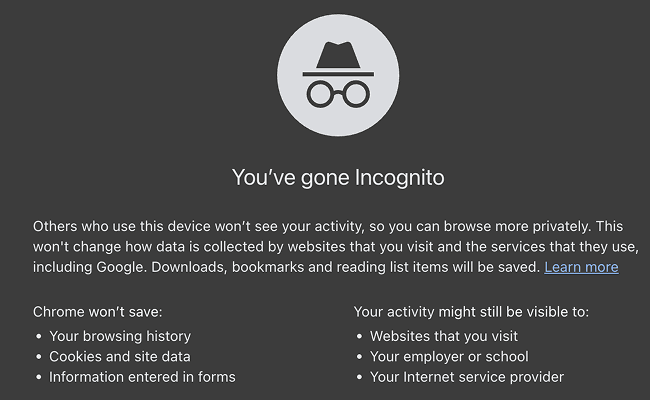
ब्राउज़र प्राइवेसी मोड, जैसे कि Safari का "प्राइवेट ब्राउज़िंग" या Chrome का "अनाम मोड", एक विशेष ब्राउज़िंग स्थिति है। जब उपयोगकर्ता इस मोड को सक्रिय करता है, तो ब्राउज़र स्थानीय उपकरण पर एक अस्थायी और पृथक सत्र बनाता है।
इसका मुख्य कार्य यह है:
· स्थानीय डेटा निशान रहित: आपके द्वारा देखे गए वेबपेजों के पते ब्राउज़र के इतिहास में रिकॉर्ड नहीं किए जाएंगे।
· अस्थायी डेटा स्वचालित रूप से साफ़ हो जाएगा: सत्र के दौरान उत्पन्न कुकीज़, साइट डेटा और स्थानीय भंडारण जानकारी कॉन्फ़िगरेशन फ़ाइल बंद होने के बाद स्वचालित रूप से साफ़ हो जाएगी।
· पहचान जानकारी याद नहीं रखेगा: वेबसाइट पर आपके द्वारा भरे गए उपयोगकर्ता नाम, पासवर्ड या अन्य फ़ॉर्म जानकारी ब्राउज़र द्वारा सहेजी या स्वचालित रूप से भरी नहीं जाएगी।
संक्षेप में, प्राइवेसी मोड का काम यह सुनिश्चित करना है कि एक ही उपकरण का उपयोग करने वाले अन्य उपयोगकर्ता आपके स्थानीय ब्राउज़िंग निशानों को आसानी से नहीं देख सकें। यह उपकरण स्तर पर गोपनीयता सुरक्षा प्रदान करता है।
二、 Mac उपकरणों पर ब्राउज़र अनाम मोड में कैसे प्रवेश करें
Mac उपयोगकर्ताओं के लिए, सबसे अधिक उपयोग किया जाने वाला ब्राउज़र Safari है। निम्नलिखित macOS उपकरणों पर Safari का प्राइवेट ब्राउज़िंग चालू करने के कुछ सरल तरीके हैं:
मेनू बार के माध्यम से ऑपरेशन
1. Safari ब्राउजर खोलें।
2. स्क्रीन के बाएं ऊपर के कोने में "फ़ाइल" मेनू पर क्लिक करें।
3. ड्रॉप-डाउन मेनू से "नया प्राइवेट विंडो" चुनें।
कीबोर्ड शॉर्टकट का उपयोग करके प्राइवेसी मोड बनाना
जब Safari विंडो फोकस स्थिति में होता है, तो कीबोर्ड शॉर्टकट दबाएं: Shift + Command + N
यह तुरंत एक नया प्राइवेट ब्राउज़िंग विंडो खोल देगा।
प्राइवेसी मोड को कैसे पहचानें?
जब आप सफलतापूर्वक प्राइवेट ब्राउज़िंग मोड में प्रवेश करते हैं, तो नया विंडो आमतौर पर स्पष्ट दृश्य परिवर्तनों के साथ होता है, जैसे कि Safari विंडो के शीर्ष पर का पता बार (स्मार्ट खोज क्षेत्र) गहरा रंग का हो जाता है, और सफेद पाठ के साथ, यह आपको याद दिलाने के लिए कि आप प्राइवेट स्थिति में हैं।
डिफ़ॉल्ट लॉन्च मोड के रूप में कैसे सेट करें?
यदि आप चाहते हैं कि Safari हर बार खोले जाने पर डिफ़ॉल्ट रूप से प्राइवेट ब्राउज़िंग मोड में खुले, तो निम्न चरणों के अनुसार सेट कर सकते हैं:
1. शीर्ष मेनू बार में, "Safari" > "सेटिंग्स" (या "प्रेफरेंसीज") चुनें।
2. पॉप-अप विंडो में "सामान्य" टैब चुनें।
3. "Safari खोलने का तरीका" के ड्रॉप-डाउन मेनू में, "नया प्राइवेट विंडो" चुनें।
三、 सामान्य ब्राउज़र प्राइवेसी मोड के क्या नुकसान हैं?
हालांकि प्राइवेसी मोड सुविधा प्रदान करता है, लेकिन यह पूर्ण ऑनलाइन अनामता या सुरक्षा सुरक्षा प्रदान नहीं कर सकता है। इसकी सीमाओं को समझना अति आवश्यक है:
अपनी असली पहचान और स्थान को छिपा नहीं सकता
प्राइवेसी मोड आपका IP पता नहीं छिपाता। इसलिए, निम्नलिखित संस्थाएं अभी भी आपकी ऑनलाइन गतिविधियों को ट्रैक या पहचान सकती हैं:
· आपका इंटरनेट सेवा प्रदाता (ISP): आपका ISP देख सकता है कि आपने कौन सी वेबसाइटें देखी हैं।
· आप जिस नेटवर्क से जुड़े हैं, उसका प्रबंधक: उदाहरण के लिए, स्कूल या कंपनी का नेटवर्क प्रबंधक।
· आप जिन वेबसाइटों को एक्सेस करते हैं, वे आपके IP पते, ब्राउज़र फिंगरप्रिंट आदि तकनीकों के माध्यम से आपको पहचान और ट्रैक कर सकती हैं।
"ब्राउज़र फिंगरप्रिंट" ट्रैकिंग का बचाव नहीं कर सकता
ब्राउज़र फिंगरप्रिंट (Browser Fingerprinting) कुकीज़ से अधिक उन्नत ट्रैकिंग तकनीक है। यह आपके ब्राउज़र कॉन्फ़िगरेशन, ऑपरेटिंग सिस्टम, ग्राफ़िक्स कार्ड, इंस्टॉल किए गए फ़ॉन्ट आदि जानकारी को एकत्र करके आपकी पहचान करने के लिए एक अनोखा "फिंगरप्रिंट" बनाता है, भले ही आप प्राइवेसी मोड सक्रिय करें और कुकीज़ साफ़ करें, यह ट्रैकिंग अभी भी प्रभावी होती है। नियमित प्राइवेसी मोड इस गहरी ट्रैकिंग के खिलाफ बेबाक है।
अतिरिक्त सुरक्षा सुरक्षा प्रदान नहीं कर सकता
प्राइवेसी मोड अनिवार्य रूप से एक "निशान रहित" स्थानीय सत्र है, लेकिन यह निम्नलिखित खतरों की रोकथाम करने की क्षमता नहीं रखता:
· मैलवेयर या वायरस: यदि आप प्राइवेसी मोड में मैलिस फ़ाइल डाउनलोड करते हैं, तो आपका उपकरण अभी भी संक्रमित हो सकता है।
· नेटवर्क फ़िशिंग या धोखाधड़ी: यह आपको झगड़ालू या धोखाधड़ी वेबसाइटों पर जाने से नहीं रोकेगा।
संक्षेप में, सामान्य प्राइवेसी मोड केवल "उपकरण के अंदर" की गोपनीयता सुरक्षा है, बाहरी निगरानी और ट्रैकिंग के लिए, इसका लगभग कोई प्रभाव नहीं है।
四、 बिट फिंगरप्रिंट ब्राउजर का उपयोग करें—आदर्श विकल्प
जिन उपयोगकर्ताओं को स्थानीय गोपनीयता सुरक्षा से आगे बढ़ने की आवश्यकता है, वास्तविक अनामता की तलाश है, या बहु-अकाउंट प्रबंधन (जैसे कि क्रॉस-बॉर्डर ईकॉमर्स, सोशल मीडिया मार्केटिंग, विज्ञापन डिप्लॉयमेंट आदि) करना है, नियमित प्राइवेसी मोड उनकी आवश्यकताओं को पूरा करने के लिए बहुत कम है। ऐसे में, पेशेवर फिंगरप्रिंट ब्राउजर आदर्श विकल्प बन जाता है।
बिट ब्राउजर एक विशेष रूप से बहु-अकाउंट एंटी-एसोसिएशन और अनाम ब्राउज़िंग के लिए डिज़ाइन किया गया पेशेवर ब्राउजर है। यह कुशल तकनीकी तरीकों के माध्यम से, नियमित प्राइवेसी मोड के मूल缺陷 को हल करता है, और उपयोगकर्ताओं को सैंडबॉक्स स्तर का अलगाव वातावरण प्रदान करता है।
बिट ब्राउजर क्यों चुनें?
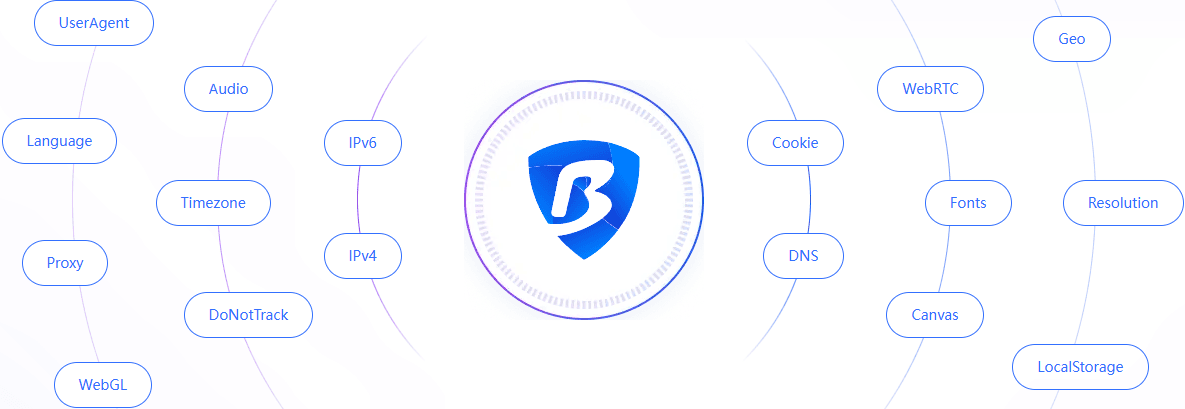
① वर्चुअल ब्राउजर फिंगरप्रिंट, गहरी अनामता प्राप्त करना:
बिट ब्राउजर सिर्फ़ डेटा को "रिकॉर्ड नहीं" करता है, बल्कि प्रत्येक स्वतंत्र ब्राउजर कॉन्फ़िगरेशन फ़ाइल (यानी एक कार्य वातावरण) के लिए एक पूरी तरह से स्वतंत्र और उच्च स्तर की सिमुलेशन वाला वर्चुअल डिजिटल फिंगरप्रिंट बनाता है।
इसका मतलब यह है कि, भले ही यह गहरी ट्रैकिंग तकनीक हो, यह केवल एक नया, अन्य कॉन्फ़िगरेशन फ़ाइलों से पूरी तरह से无关的 "वर्चुअल उपकरण" देखेगा। वेबसाइट या प्लेटफॉर्म फिंगरप्रिंट जानकारी के माध्यम से इन कॉन्फ़िगरेशन फ़ाइलों को एक ही Mac उपकरण और एक ही उपयोगकर्ता से संबंधित पहचान नहीं सकते हैं। यह नियमित प्राइवेसी मोड से तुलनीय नहीं होने वाली अनामता क्षमता है।
② स्वतंत्र अलग किए गए ब्राउजर कॉन्फ़िगरेशन फ़ाइल:
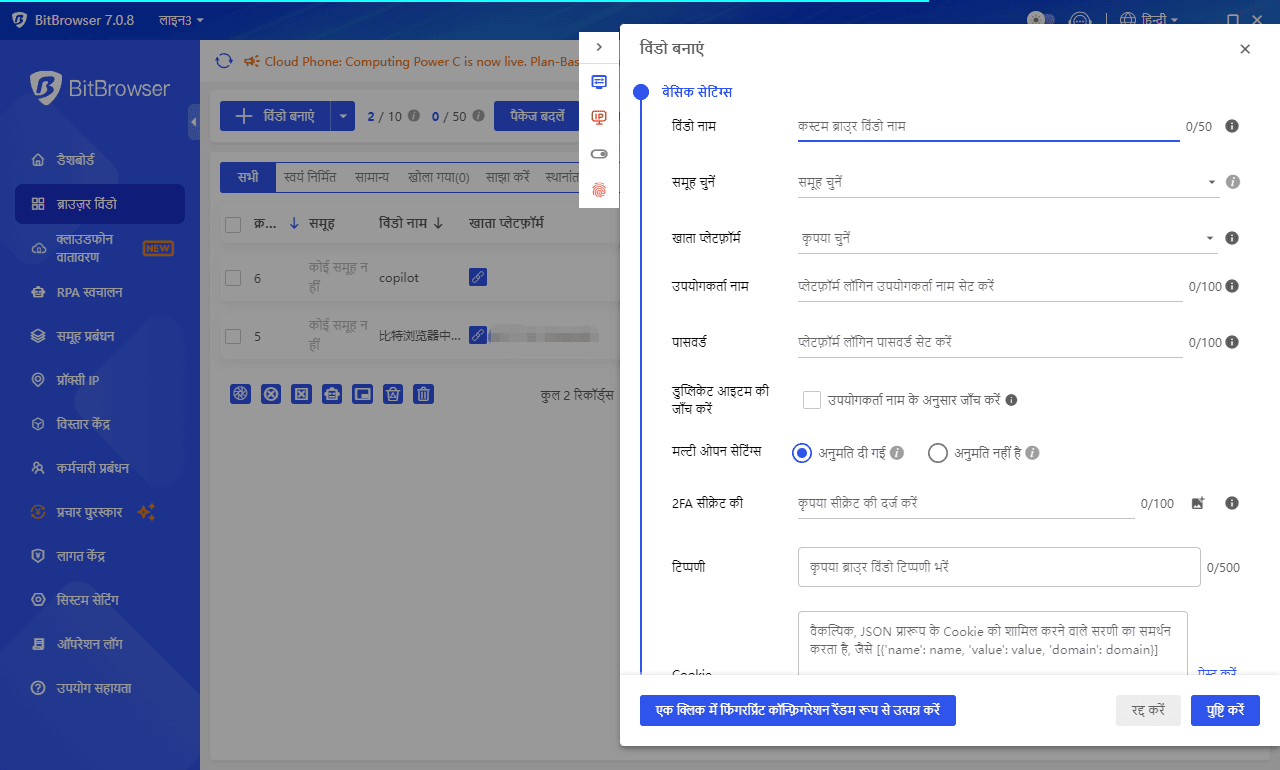
बिट ब्राउजर की प्रत्येक कॉन्फ़िगरेशन फ़ाइल एक स्वतंत्र, स्वतंत्र ऑपरेटिंग सिस्टम, स्वतंत्र IP पता (प्रॉक्सी IP के उपयोग के साथ), स्वतंत्र कुकीज़ और कैश वाले वर्चुअल कंप्यूटर के बराबर है।
> उपयोगी परिदृश्य सुझाव: उपयोगकर्ता Mac उपकरण पर एक साथ दर्ज और प्रबंधित कर सकते हैं दर्जनों या यहां तक कि सैकड़ों स्वतंत्र सोशल मीडिया अकाउंट, ईकॉमर्स स्टोर या विज्ञापन खाते, बिना कुकीज़, कैश या फिंगरप्रिंट एसोसिएशन के कारण खाता बंद होने के जोखिम के डर के। प्रत्येक कॉन्फ़िगरेशन फ़ाइल का ऑपरेशन वातावरण पूरी तरह से अलग है, एक दूसरे को प्रभावित नहीं करता।
③ अंतर्निहित सुविधाजनक IP प्रॉक्सी प्रबंधन:
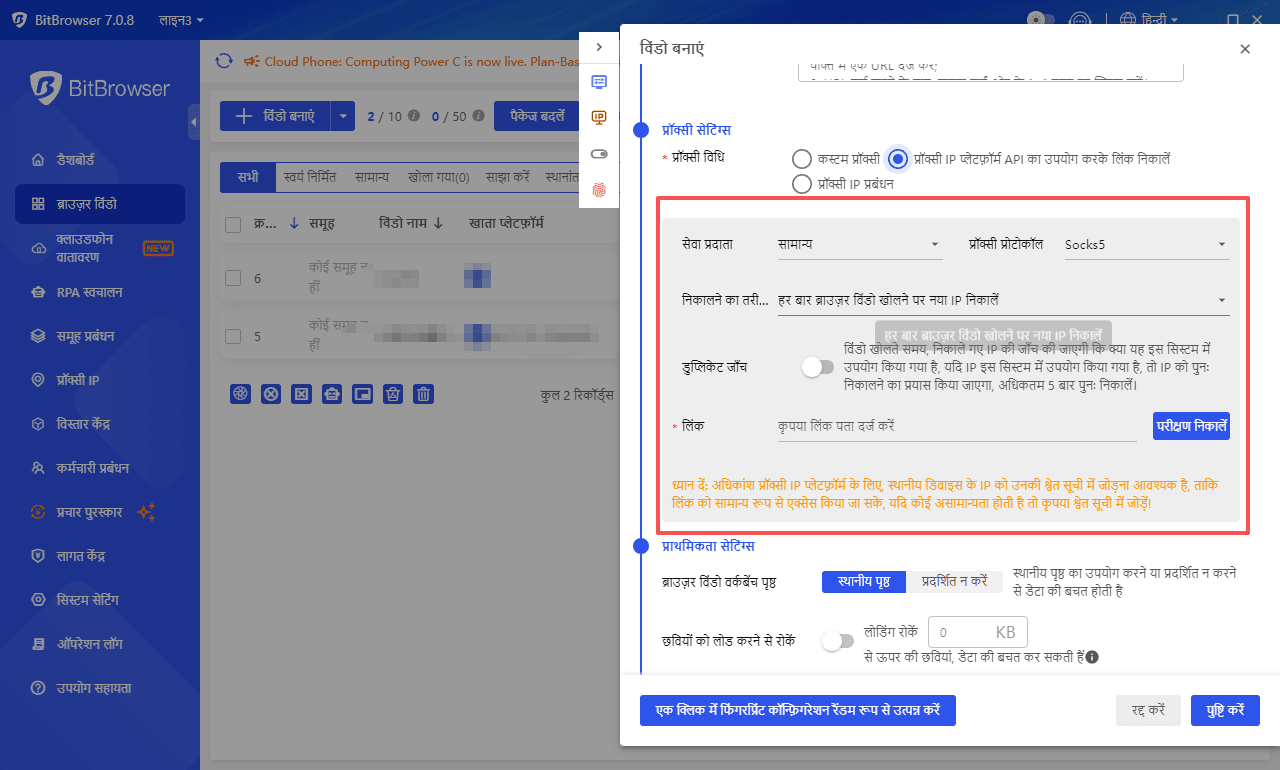
वास्तविक अनामता और एंटी-एसोसिएशन को प्राप्त करने के लिए, IP पता का अलगाव अत्यधिक महत्वपूर्ण है। बिट ब्राउजर में शक्तिशाली IP प्रॉक्सी प्रबंधन सुविधा अंतर्निहित है, जो बाजार में लगभग सभी प्रमुख प्रॉक्सी प्रोटोकॉल (जैसे Socks5, HTTP, SSH आदि) का समर्थन करता है। उपयोगकर्ता आसानी से प्रत्येक ब्राउजर कॉन्फ़िगरेशन फ़ाइल को एक स्वतंत्र, भौगोलिक स्थान नियंत्रण योग्य प्रॉक्सी IP सौंप सकते हैं, अनामता को और बढ़ाते हुए, विशिष्ट क्षेत्र की व्यावसायिक आवश्यकताओं को पूरा करते हैं।
④ बहु-अकाउंट प्रबंधन की दक्षता बढ़ाना:
बैच ऑपरेशन आवश्यकताओं वाले उपयोगकर्ताओं के लिए, बिट ब्राउजर कॉन्फ़िगरेशन फ़ाइलों के बैच निर्माण और प्रबंधन का समर्थन करता है, और समृद्ध स्वचालन और सहयोगी सुविधाएं प्रदान करता है। यह जटिल वातावरण कॉन्फ़िगरेशन और एंटी-एसोसिएशन कार्य को कुशल, उपयोगकर्ता के अनुकूल टूल में सरल बना देता है, जिससे Mac उपकरण पर बहु-अकाउंट ऑपरेशन की दक्षता और सुरक्षा को बहुत बढ़ाता है।
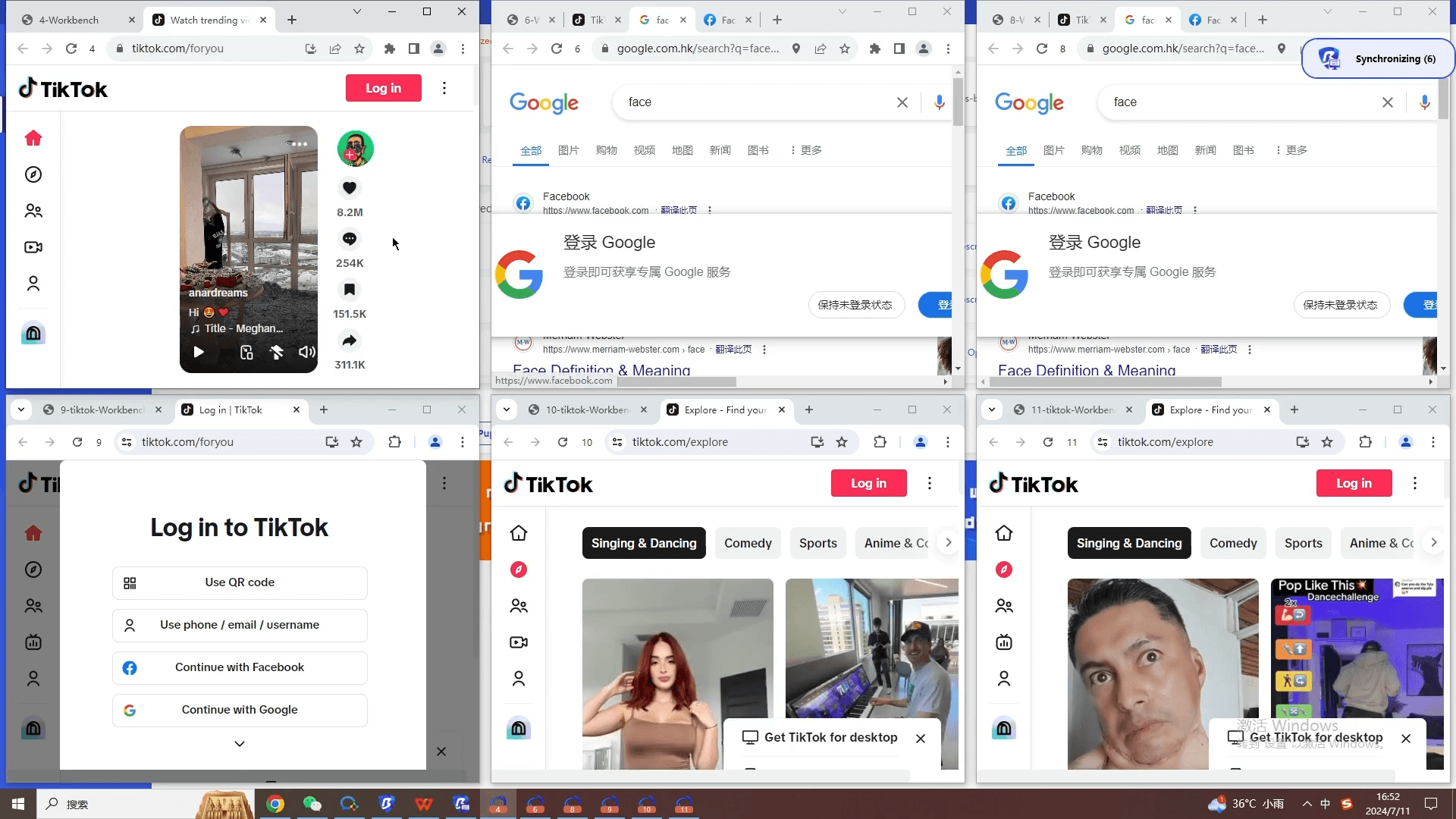
बिट ब्राउजर का उपयोग करके, आपको अब Safari प्राइवेसी मोड की सीमाओं के बारे में चिंता करने की आवश्यकता नहीं है, बल्कि आप एक वास्तव में सुरक्षित, नियंत्रण योग्य और पेशेवर व्यावसायिक आवश्यकताओं को पूरा करने वाला ब्राउज़िंग वातावरण प्राप्त करेंगे।
五、 Mac उपकरण पर बिट ब्राउजर कैसे डाउनलोड और इंस्टॉल करें
अपने Mac पर बिट ब्राउजर का उपयोग करने के लिए, आपको इसकी आधिकारिक वेबसाइट पर जाना होगा और डाउनलोड और इंस्टॉलेशन पूरा करना होगा। चूंकि बिट ब्राउजर एक क्रॉस-प्लेटफ़ॉर्म पेशेवर टूल है, यह macOS सिस्टम के लिए विशेष इंस्टॉलेशन पैकेज प्रदान करता है।
डाउनलोड और इंस्टॉलेशन चरण:
1. आधिकारिक वेबसाइट एक्सेस करें: अपना Mac ब्राउजर (जैसे Safari) खोलें, खोज इंजन में "बिट ब्राउजर" खोजें या सीधे इसकी आधिकारिक वेबसाइट ( www.bitbrowser.net ) एक्सेस करें।
2. डाउनलोड केंद्र का पता लगाएं: वेबसाइट के मुखपृष्ठ या नेविगेशन बार में "डाउनलोड" या "Download" क्षेत्र खोजें।
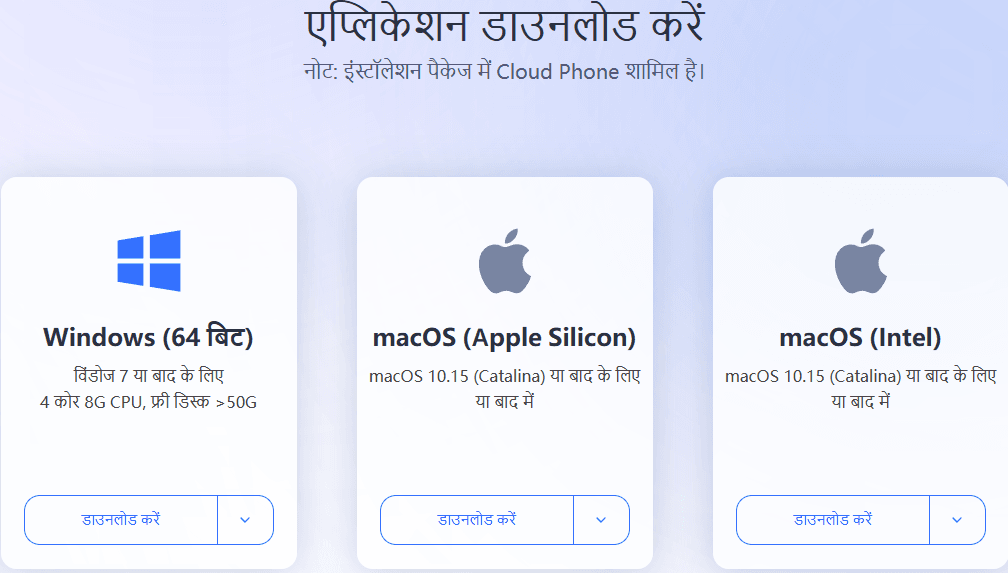
3. macOS संस्करण चुनें: डाउनलोड पृष्ठ में, स्पष्ट रूप से macOS ऑपरेटिंग सिस्टम के लिए उपयुक्त इंस्टॉलेशन पैकेज चुनें। आमतौर पर, यह `.dmg` या `.zip` प्रारूप में प्रदान किया जाता है। डाउनलोड बटन पर क्लिक करें।
4. इंस्टॉलेशन शुरू करें:
* यदि डाउनलोड किया गया फ़ाइल `.dmg` है, तो उस फ़ाइल को डबल-क्लिक करें। macOS एक इंस्टॉलेशन विंडो पॉप-अप करेगा।
* पॉप-अप विंडो में, बिट ब्राउजर ऐप आइकन को "अप्लिकेशन" (Applications) फ़ोल्डर आइकन पर ड्रैग करें। यह प्रोग्राम को आपके सिस्टम में कॉपी करेगा।
5. ऐपलिकेशन लॉन्च करें:
* इंस्टॉलेशन विंडो को बंद करें और `.dmg` फ़ाइल को बाहर निकालें।
* "अप्लिकेशन" फ़ोल्डर खोलें, बिट ब्राउजर का आइकन 찾ें और डबल-क्लिक करें।
6. सुरक्षा अनुमति पुष्टि: पहली बार लॉन्च करने पर, macOS संभवतः संकेत देगा "यह ऐप इंटरनेट से डाउनलोड किया गया है, क्या आप इसे खोलने के लिए निश्चित हैं?",कृपया "खोलें" पर क्लिक करके पुष्टि करें。
7. लॉगिन और कॉन्फ़िगरेशन: सफलतापूर्वक लॉन्च करने के बाद, आपको पंजीकृत खाते का उपयोग करके लॉगिन करने की आवश्यकता होगा। लॉगिन करने के बाद, आप अपनी पहली स्वतंत्र ब्राउजर कॉन्फ़िगरेशन फ़ाइल बनाना और कॉन्फ़िगर करना शुरू कर सकते हैं, सुरक्षित एंटी-एसोसिएशन ब्राउज़िंग अनुभव का आनंद ले सकते हैं।
六、 अक्सर पूछे जाने वाले प्रश्न और उत्तर
Q1: क्या मुझे हमेशा बिट ब्राउजर का उपयोग करना होगा?
A: यह आपकी आवश्यकताओं पर निर्भर करता है। यदि आप केवल कभी-कभी साझा उपकरण पर ऐसी सामग्री ब्राउज़ कर रहे हैं जिनके निशान नहीं छोड़ना चाहते हैं, तो Safari का प्राइवेसी मोड पर्याप्त है। लेकिन यदि आपके पास बहु-अकाउंट प्रबंधन、अकाउंट एसोसिएशन को रोकने、या उच्च अनामता की आवश्यकता वाली व्यावसायिक आवश्यकताएं हैं, तो बिट ब्राउजर एक आवश्यक टूल है।
Q2: Mac पर Safari प्राइवेट ब्राउज़िंग का उपयोग करते समय, मेरी डाउनलोड की गई फ़ाइलें क्या होंगी?
A: फ़ाइलें स्वयं आपके Mac पर डाउनलोड की जाएंगी और आमतौर पर "डाउनलोड" फ़ोल्डर में संग्रहीत की जाएंगी। लेकिन, यह डाउनलोड रिकॉर्ड Safari की डाउनलोड इतिहास सूची में नहीं होगा।
Q3: प्रॉक्सी और बिट ब्राउजर में क्या अंतर है?
A:
* प्रॉक्सी मुख्य रूप से आपके नेटवर्क कनेक्शन को एन्क्रिप्ट करने और आपके असली IP पते को छिपाने का काम करता है।
* बिट ब्राउजर मुख्य रूप से आपके ब्राउजर फिंगरप्रिंट को ढोंगी बनाने और आपके बहु-अकाउंट वातावरण को अलग करने का काम करता है।
* आदर्श अनामता और एंटी-एसोसिएशन प्रभाव के लिए, दोनों का संयोजन उपयोग करने की सलाह दी जाती है: यानी बिट ब्राउजर की प्रत्येक कॉन्फ़िगरेशन फ़ाइल में, एक स्वतंत्र प्रॉक्सी IP कॉन्फ़िगर करें (बिट ब्राउजर द्वारा अनुशंसित प्रॉक्सी सेवा प्रदाता द्वारा प्रदान किए गए प्रॉक्सी का उपयोग करने की सलाह दी जाती है)。
七、 सारांश
Mac उपकरणों पर Safari के प्राइवेट ब्राउज़िंग मोड को सक्रिय करना एक त्वरित और आसान विकल्प है, यह आपके ब्राउज़िंग इतिहास और अस्थायी डेटा को स्थानीय उपकरण पर रिकॉर्ड करने से प्रभावी रूप से रोकता है। सरल शॉर्टकट Shift + Command + N के माध्यम से, आप एक निशान रहित स्थानीय सत्र सक्रिय कर सकते हैं।
हालांकि, यदि आपको ऑनलाइन गोपनीयता के लिए उच्चतम आवश्यकताएं हैं, खासकर बहु-अकाउंट ऑपरेशन、प्लेटफॉर्म ट्रैकिंग और अकाउंट एसोसिएशन को रोकने、या गहरी अनामता वाले पेशेवर परिदृश्यों से संबंधित, तो आपको बुनियादी प्राइवेसी मोड से आगे बढ़ने की आवश्यकता है।
बिट ब्राउजर, अपनी वर्चुअल फिंगरप्रिंट तकनीक और उच्च स्तर के अलग किए गए कॉन्फ़िगरेशन फ़ाइल प्रबंधन के कारण, आपके Mac पर सभी ऑनलाइन गतिविधियों के लिए एक वास्तव में सुरक्षित, गोपनीय और कुशल कार्य वातावरण प्रदान कर सकता है। डिजिटल संपत्ति और बहु-प्लेटफॉर्म ऑपरेशन ngày càng महत्वपूर्ण होते जा रहे आज, अपनी ऑनलाइन पहचान और संपत्ति की रक्षा करने के लिए एक मजबूत टूल चुनना, एक समझदारी भरा कदम है। उपरोक्त चरणों के माध्यम से अपने Mac उपकरण पर बिट ब्राउजर इंस्टॉल करना, पेशेवर स्तर की गोपनीयता सुरक्षा की ओर पहला कदम है।

 मल्टी-अकाउंट प्रबंधन
 अकाउंट संबद्धता रोकें
 मल्टी-एम्प्लॉयी प्रबंधन
अनुशंसित लेख
और देखें