2026最新Outlook/Hotmail註冊教學:完美繞過無限人機驗證與多帳號防封鎖攻略
 2026.07.03 03:45
 BitBrowser
對於跨境從業者或一般網民而言,擁有一個穩定、純淨的微軟郵箱(Outlook 或 Hotmail)是開展業務的基礎。然而,許多人在註冊過程中都會遇到那個令人崩潰的「無限死循環」:網頁端不斷要求進行人機驗證(CAPTCHA),即便按要求完成了所有旋轉圖片的點擊,最後依然提示驗證失敗,或者乾脆卡在載入介面。
這種情況並非由於你的操作失誤,而是微軟全面升級了風控系統。2026年的風控邏輯更加側重於「瀏覽器指紋」與「IP 信譽度」。如果你的瀏覽器歷史數據雜亂,或者 IP 地址被多人重複使用,網頁端就會判定你為疑似自動化腳本,從而設置重重障礙。想要跳過這些麻煩、提升註冊成功率,可以參考下面這套實測有效的官方用戶端繞過法。
一、為何你網頁端註冊總是失敗?
在深入教學前,我們需要明白:微軟的網頁註冊頁面對環境要求極高。常見的干擾因素包括:
1、擴充功能衝突:部分阻擋廣告的擴充功能或外掛會干擾人機驗證程式碼的運行。
2、Cookies 關聯:如果你先前嘗試過註冊並失敗,瀏覽器快取(Cache)的殘留數據會讓你被持續標記。
3、設備指紋過於通用:標準瀏覽器提供的硬體資訊如 Canvas、音效卡指紋若在大型資料庫中信譽度低,便會觸發高階別的深度驗證。
二、Outlook 官方用戶端註冊
一、環境檢查
建議在開始前暫時關閉所有代理伺服器或 VPN 加速器。根據大量用戶最新回饋,使用本地寬頻或手機熱點的原生 IP在用戶端進行註冊,其權重與穩定性反而遠高於某些被多次標記的海外中轉 IP。
二、操作流程(以 Windows 為例)
1、啟動 Outlook:在 Win10/11 系統中搜尋「Outlook」並打開。如果尚未安裝,可以前往 Microsoft Store 下載最新版的「New Outlook」。
2、尋找入口:點擊軟體左下角的「設定」或左上角的「新增帳戶」。
3、建立新郵箱:在輸入帳戶的介面,不要直接輸入已有郵箱,而是尋找下方的藍色連結——「建立新帳戶」。
4、填寫資訊:
・自訂郵箱後綴(https://www.google.com/search?q=%E5%8F%AF%E9%81%B8outlook.com%E6%88%96hotmail.com)。
・設置高強度密碼。
・填寫真實感較高的姓名及出生日期(建議填寫年齡大於 18 歲)。
5、完成驗證:此時彈出的驗證環節通常只有 1-2 步,且智慧識別速度極快。驗證通過後,帳號會自動配置並登入到用戶端。
三、如何徹底解決環境關聯問題?
如果你因為業務需要,需要批次註冊或同時管理多個 Outlook 帳號,單純依靠用戶端方法可能就不夠用了。因為微軟會精準記錄你的網路卡 MAC 地址和電腦名稱,多帳號在同一環境下登入極易導致連帶集體封鎖。
在這種場景下,專業的比特瀏覽器(BitBrowser)就顯得尤為重要。
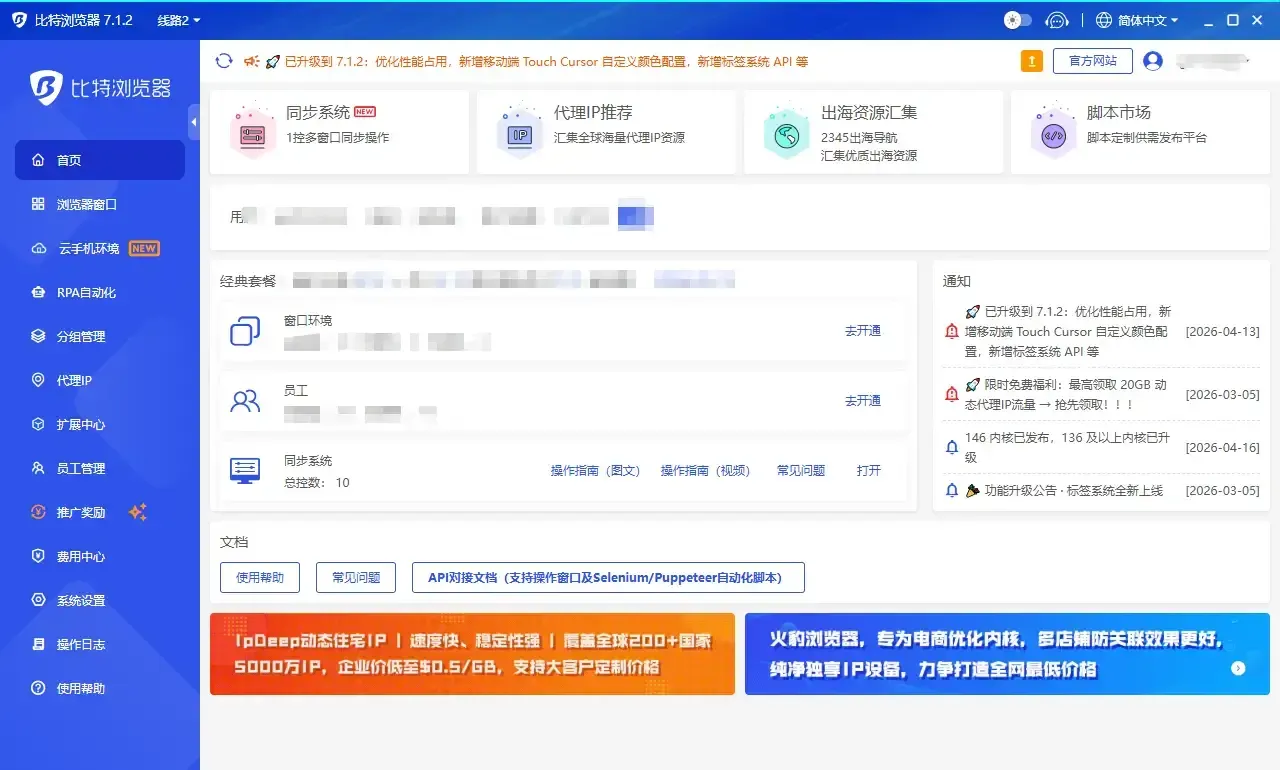
比特瀏覽器不是普通的瀏覽器,它是一款專為「環境隔離」設計的指紋瀏覽器。在註冊和管理微軟郵箱時,它能提供以下核心價值:
・瀏覽器指紋深度偽裝:它能獨立修改 User-Agent、Canvas 指紋、WebGL 指紋、音效卡和字體指紋等。這意味著你可以利用比特瀏覽器建立幾十個互不干擾的獨立視窗,每個視窗在微軟系統看來都是一台全新的、乾淨的電腦設備。
・視窗獨立 IP 綁定:比特瀏覽器支援為每一個視窗單獨設置代理 IP。當你註冊第二個帳號時,它會自動切換到另一個純淨的 IP 環境,從根源上規避同 IP 多帳號註冊的封鎖風險。
・內建RPA 自動化腳本:對於需要重複操作的用戶,比特瀏覽器支援 RPA 功能,可以完美模擬真人進行點擊和瀏覽,進一步降低被 AI 風控識別為自動化註冊的機率。
比特瀏覽器的免費版支援 10 個瀏覽器環境,這對於一般用戶或小型跨境團隊來說,已經足夠完成初期的帳號佈局。透過這種方式註冊的 Outlook 郵箱,帳號權重要比普通網頁註冊的高出許多。
四、註冊後的安全維護
帳號順利到手後,請務必完成以下兩步,以防後續被安全風控追溯封鎖:
1、綁定備用郵箱:設置一個非微軟體系的郵箱(如 Gmail)作為安全性全救援方式。
2、開啟雙重驗證(2FA):雖然登入時稍微繁瑣,但開啟後,即便未來 IP 發生小範圍變動,微軟也會傾向於讓你透過二次驗證碼登入,而不是直接安全性封鎖。
五、總結
2026年的網路環境對隱私和安全的審核日益嚴格。面對 Outlook 註冊時的人機驗證難題,我們既要學會利用官方用戶端的「綠色通道」,也要懂得善用像比特瀏覽器這樣能深度隔離指紋環境的工具。掌握了這兩點,無論是個人日常使用還是跨境業務營運,都能在帳號資源這一關走得更穩。

 雙端協同,多開帳號
 豐富的指紋配置,有效防關聯
 多員工協同管理,高效運營
推薦文章
查看更多