2026.07.28 09:32
 BitBrowser
瀏覽器擴充功能(Extension)可以理解為給瀏覽器加上的「小工具」。它能把翻譯、分頁整理、網頁筆記、截圖或資訊檢視等動作放進瀏覽器裡,減少軟體之間的來回切換。第一次使用時,先從每天重複最多的一件事出發:找到對應工具、按常規入口安裝、固定常用功能,再按需要設定它可以訪問的網站即可。
一、瀏覽器擴充功能是什麼?
瀏覽器擴充功能是為瀏覽器增加特定功能的軟體,常見形式是工具列圖示、側邊欄、新分頁功能或網頁內輔助按鈕。翻譯、書籤、網頁筆記、截圖和數據檢視,都是常見用途。
擴充功能能使用瀏覽器提供的專屬能力,並與網頁、分頁或瀏覽器設定配合工作。MDN 對 WebExtensions 的說明概括了這種為瀏覽器補充功能的方式。對一般用戶而言,不必先理解開發原理,先記住「一個擴充功能對應一個明確任務」就夠了。
二、按使用情境選擴充功能
選擴充功能不用先看排行榜,先回想最常重複的瀏覽器動作:閱讀外文網頁可找翻譯或閱讀優化工具;分頁太多可找整理、書籤或筆記工具;處理內容或檢視網頁數據時,再找對應的業務輔助功能。
需求大致可分為閱讀與語言、資料整理、內容與業務輔助、多人協作四類。每類先保留一兩個高頻工具;只是偶爾使用的功能,優先試試網頁服務或瀏覽器自帶功能。
三、選擇擴充功能前,做一個簡單判斷
同一功能有多個擴充功能可選時,先看詳情頁是否清楚說明用途、發布者和近期更新,再判斷它需要訪問的內容是否符合該功能。比如只在當前頁面提供翻譯的工具,和需要長期在多個網站運行的工具,使用方式並不相同。
權限可以理解為功能的使用範圍:它需要在當前網頁、固定網站還是更多網站中運行?把這個問題和實際用途放在一起看,大多數選擇就會清楚很多。
四、以 Chrome 為例:擴充功能怎麼安裝、固定和關閉
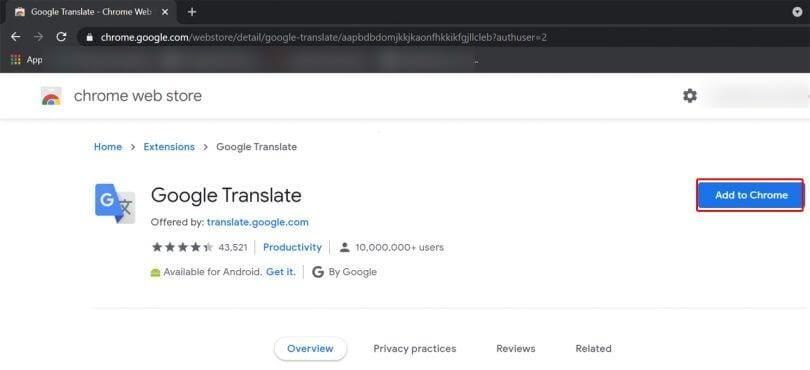
在桌面端 Chrome 中,打開應用商店,搜索所需擴充功能,進入詳情頁後點擊「加至 Chrome」,再按頁面提示確認即可。安裝完成后,擴充功能會出現在地址欄右側的選單中;把每天使用的工具固定到工具列會更方便。Chrome 官方說明也列出了安裝、啟用、停用和移除的入口。
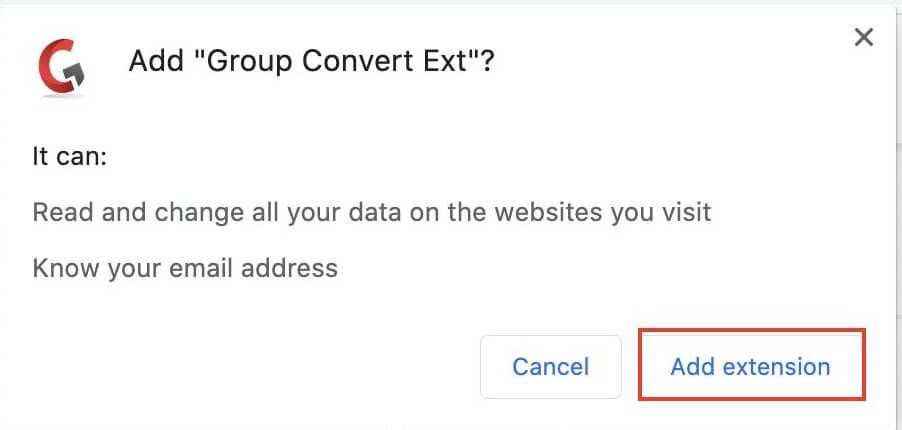
另外,有些 Windows 或 Mac 桌面應用會在安裝後嘗試附帶 Chrome 擴充功能;下次打開 Chrome 時會出現啟用或移除提示。只保留自己確認需要的工具即可。
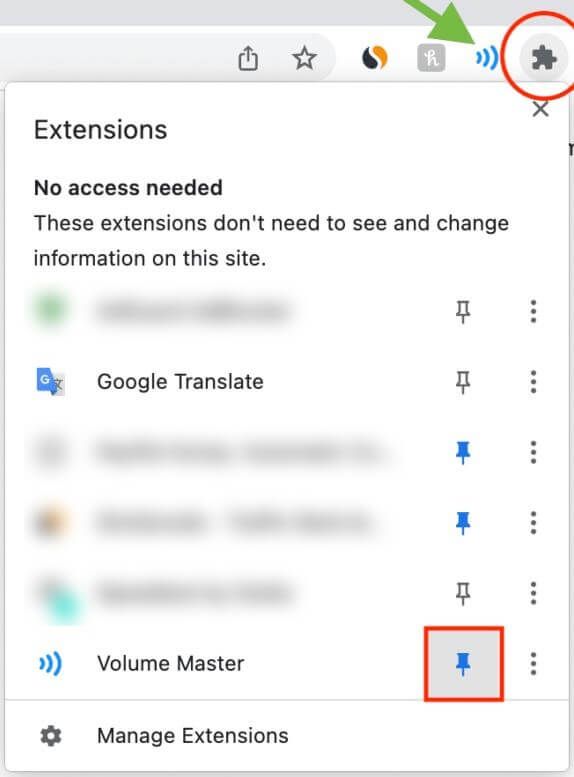
不再使用的工具可在「管理擴充功能」中關閉或移除。使用公司或學校管理的設備時,部分擴充功能可能由組織統一限制或提供,應按現有規則處理。
五、權限怎麼管理?
有些擴充功能會提示「讀取和變更網站資料」,通常是因為它需要在網頁中完成翻譯、內容處理、表單輔助等頁面內功能。Chrome 可讓用戶把訪問範圍設為點擊時、特定網站或所有網站,相關設定可從擴充功能選單或詳情頁找到。Chrome 的擴充功能管理說明列出了調整方式。
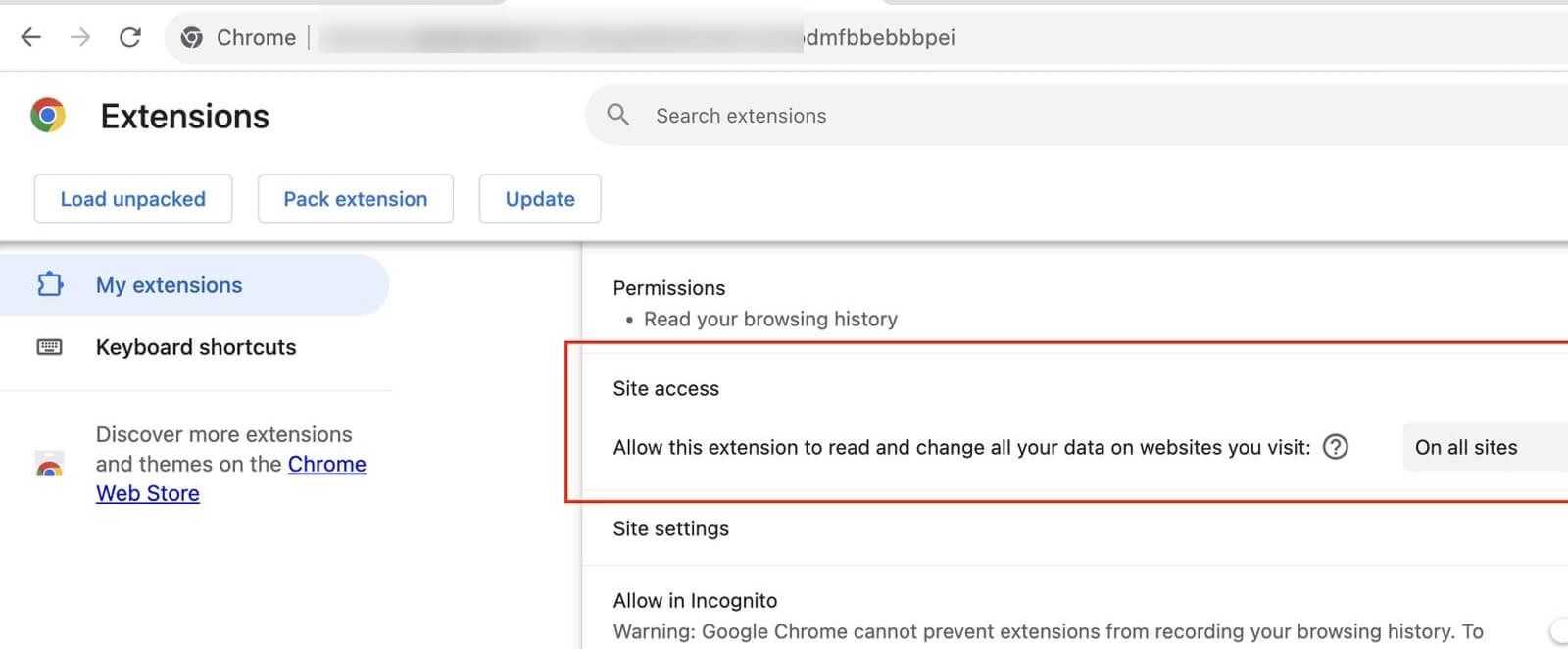
偶爾才用的擴充功能可按需要在當前頁面打開;只服務少數網站的工具可限定在這些網站;確實需要持續提供功能的工具,再保留更廣範圍。更新後出現新的權限說明時,對照一下新增功能是否仍需要即可。相關權限說明可作為補充參考。
六、從「裝幾個外掛」到「管理一套擴充功能」
擴充功能逐漸增多、視窗承擔不同任務後,建立一份簡單清單會更省時間。記下每個擴充功能解決什麼問題、哪些視窗需要它、是否有固定使用的網站,就能減少重複搜索和配置。下面這張表可作為日常整理參考。
| 管理環節 | 個人使用怎麼做 | 多視窗或團隊情境怎麼安排 |
|---|---|---|
| 選擇 | 按閱讀、整理或業務需求找擴充功能 | 先確定每個任務需要的工具 |
| 安裝 | 從常規入口安裝並完成基礎設定 | 記錄常用擴充功能名稱與用途,減少重複尋找 |
| 配置 | 固定高頻工具,按需設定網站訪問範圍 | 讓不同任務視窗保留各自需要的擴充功能組合 |
| 整理 | 定期關閉或移除不用的擴充功能 | 統一更新擴充功能清單,避免配置越積越亂 |
個人使用時,重點是讓工具列保持簡潔;多人協作或多任務處理時,重點是區分通用工具和特定流程工具。新增視窗按清單補齊必要擴充功能,也更容易交接給同事。
七、多視窗工作流中,怎樣管理擴充功能配置
多視窗使用不意味著每個視窗都要載入相同擴充功能。資料整理視窗可保留閱讀和筆記工具,內容處理視窗保留對應效率工具,讓擴充功能跟著任務走。
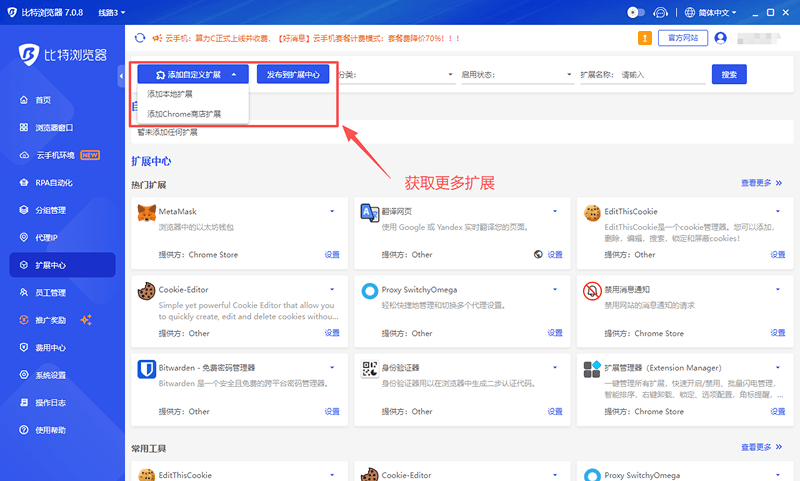
需要在多個瀏覽器視窗管理配置時,比特瀏覽器擴充中心支援自定義擴充功能、本地擴充功能安裝和 Chrome 商店擴充功能,可用於管理瀏覽器視窗的擴充功能。先整理任務與擴充功能的對應清單,再在相應視窗中添加和管理所需工具;新增視窗或協作時,也可以按清單複核。
八、常見問題
瀏覽器擴充功能和手機 App 有什麼區別?
手機 App 是獨立運行的應用,而瀏覽器擴充功能主要在瀏覽器環境中工作,適合補充網頁閱讀、資料整理和線上操作中的某一類功能。具體瀏覽器和設備是否支援某個擴充功能,需要以當前產品版本為準。
安裝後找不到擴充功能圖示怎麼辦?
先打開瀏覽器地址欄右側的擴充功能選單,查看該擴充功能是否已安裝和啟用。確認常用後,再把它固定到工具列;不常用的工具留在選單中即可,工具列會更整潔。
為什麼有些擴充功能只在特定網站上才有用?
不少擴充功能需要在網頁內提供翻譯、內容識別、填寫輔助或數據檢視功能,因此只會在對應網站或當前頁面出現。根據實際用途設置它的訪問範圍,通常能讓擴充功能表現得更符合預期。
不常用的擴充功能需要一直留著嗎?
沒有必要。定期看一眼擴充功能列表,只保留仍在解決實際問題的工具;已經不用的工具可以關閉或移除。瀏覽器工具越貼近日常任務,使用體驗通常越好。
九、結語
瀏覽器擴充功能的價值,在於能否替你省下一步操作。先從明確情境選工具,用完後固定常用項、整理閒置項,並把多視窗下的擴充功能配置記錄下來即可。

 雙端協同,多開帳號
 豐富的指紋配置,有效防關聯
 多員工協同管理,高效運營