2026.11.05 05:59
 BitBrowser

當瀏覽器工具列旁突然多出不認識的圖示、網頁開始頻繁彈出廣告,或者搜尋結果總是被跳轉到陌生頁面時,先別急著研究它是不是「惡意插件」。建議先查看擴充功能清單,再核對它能存取哪些網站,最後檢查有沒有被竄改的瀏覽器設定或近期安裝的可疑電腦軟件。
線上應用程式商店來源、下載量或沒有出現瀏覽器警告,都只能作為參考。Chrome 的權限提示說明解釋的是擴充功能可能存取的資料範圍;接受提示後,擴充功能便會獲得相應權限。這並非為某個擴充功能背書,也不代表出現提示就一定有問題。
一、先查擴充功能清單:
在 Chrome 中打開「擴充功能」管理頁面,先把目前啟用的擴充功能快速瀏覽一遍。重點不是為每個插件做安全鑑定,而是回答兩個簡單問題:我是否清楚它的作用?我現在是否還需要它?
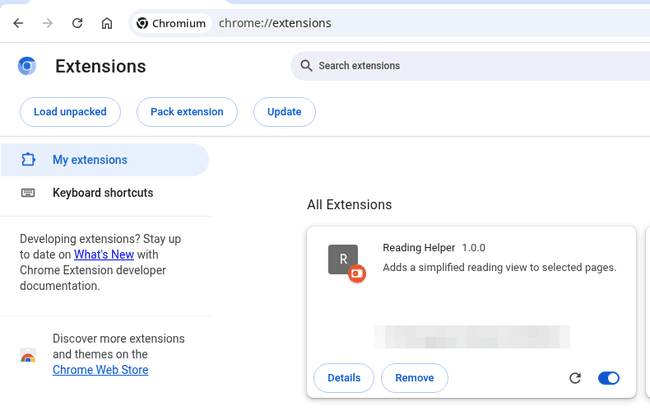
例如,廣告攔截(Adblock)、翻譯、密碼管理和網頁標註工具通常會直接讀取並參與頁面內容;若是一個只用於臨時操作的小工具,卻長期保持啟用狀態,就值得重新確認用途。遇到名稱陌生、用途不明,或與你近期瀏覽異常同時出現的擴充功能,可以先停用觀察,再決定是否移除。Chrome 的擴充功能管理頁面支援啟用、停用和移除擴充功能。
先停用而不是立即批量刪除,也有一個實際好處:你能保留原有設定,減少誤刪工作工具的機會。如果某個擴充功能儲存了重要設定,移除前請先確認自己知道如何還原登入狀態或設定;至於已經不再使用的插件,則沒有必要一直留在瀏覽器裡。當異常在這一步消失時,就可以先停在瀏覽器層面,不必急著繼續做系統或網絡層面的操作。
二、再看網站存取範圍:
「讀取及變更你所造訪網站上的所有資料」這類提示,聽起來權限很大,但它並不自動代表擴充功能有問題。密碼管理器需要讀取登入表單,翻譯或網頁優化工具需要接觸頁面內容,某些功能確實離不開較廣泛的網站存取權限。判斷時,請留意這個範圍是否與你安裝它的初衷相符;Chrome 對擴充功能權限的說明也列出了不同存取範圍對應的資料權限。
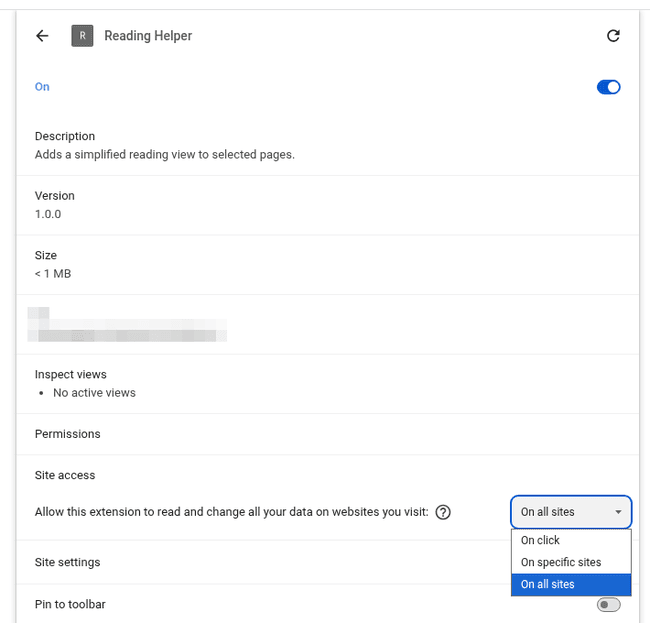
在擴充功能詳細資訊中,可以把網站存取權限設為「點擊時」、「在特定網站上」或「在所有網站上」。對於只在少數網站使用的工具,優先限制在需要的網站;對於偶爾才用一次的工具,改成「點擊時」存取更容易看清它何時開始運作。Chrome 提供了這些存取範圍的調整入口。
這裡不必盲目追求「權限越少越好」的絕對規則。真正值得警惕的是:擴充功能本身的功能很簡單,卻要求長期存取所有網站;或者你已經不用它了,它仍然保留著原本的存取範圍。把用途、存取範圍和啟用狀態放在一起評估,比單看一條權限提示更有意義。
三、遇到不同異常,先從對應位置開始檢查
瀏覽器異常未必都由擴充功能造成,但擴充功能和設定變化是最容易確認、也最值得優先檢查的入口。下面這張表並非用於判斷某個擴充功能「是否為惡意軟件」,而是協助你根據異常現象找到對應的解決步驟。
| 遇到的情況 | 先檢查什麼 | 官方建議的下一步 |
|---|---|---|
| 出現不認識的擴充功能 | 擴充功能清單、是否仍在啟用、用途是否能確認 | 先停用;無法確認用途或不再需要時移除該擴充功能。 |
| 頁面頻繁出現異常廣告或彈出式視窗 | 擴充功能清單、瀏覽器設定是否出現變化、近期安裝的電腦軟件 | 依照 Chrome 的垃圾廣告及惡意軟件處理方法繼續檢查。 |
| 搜尋結果被綁架跳轉,或首頁、新分頁反覆被改動 | 搜尋引擎設定、已啟用的擴充功能及其網站存取範圍 | 關閉或移除可疑擴充功能,並檢查被竄改的瀏覽器設定。 |
| 擴充功能提示損毀或無法正常運作 | 擴充功能詳細資訊與 Chrome 的提示訊息 | 使用 Chrome 提供的修復入口;問題持續時再檢查相關設定。 |
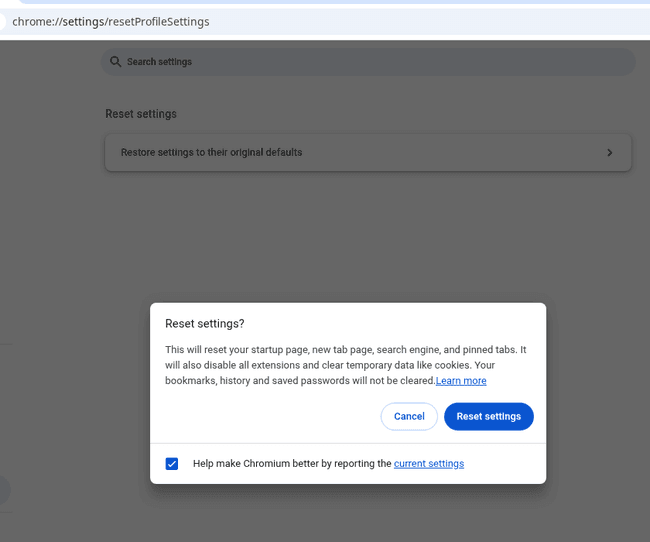
如果停用某個擴充功能後異常仍然存在,不需要強行把原因歸咎於它。請繼續查看搜尋引擎、首頁、新分頁等瀏覽器設定是否被竄改;若 Chrome 將問題指向垃圾程式或不受歡迎的軟件,再按官方說明中心的方法檢查電腦上的相關程式。對於設定反覆異常的情況,Chrome 也提供重設瀏覽器設定的處理選項。
「重設」並非清空一切就必定恢復正常的萬能按鈕。它適合放在完成前面的擴充功能與設定檢查之後使用;重設完成後,應當只重新啟用自己信任且確實需要的擴充功能。Chrome 的重設說明也提醒,重設後需要由用家自行重新啟用信任的擴充功能。
四、多視窗操作時,把擴充功能設定記錄清楚
習慣開多個視窗工作的人很容易遇到另一種情況:擴充功能本身沒有問題,但安裝得太多、用途混在一起,出現異常後根本不知道該從哪個視窗開始排查。建議按工作視窗記下四項資訊:擴充功能名稱、用途、需要存取的網站、目前是否啟用。日後某個網頁表現異常,先對照這份清單,排查速度會快很多。
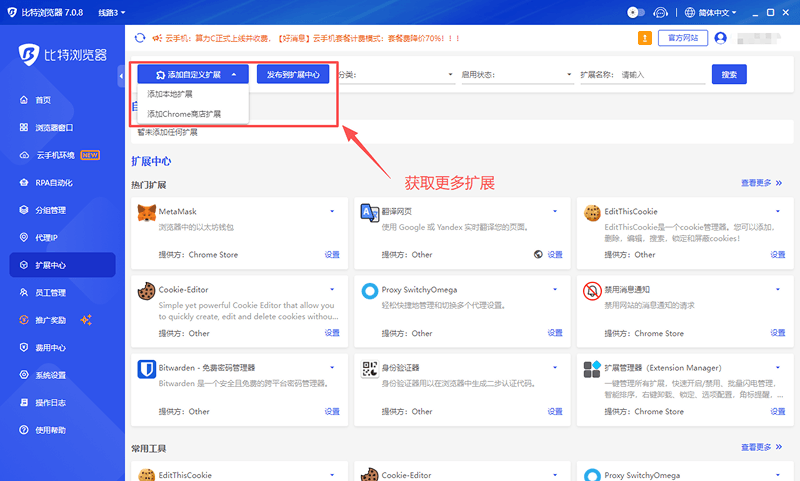
比特瀏覽器(BitBrowser)用家可以透過擴充功能中心管理不同瀏覽器視窗的擴充功能。把插件當作視窗環境設定的一部分來維護,能減少「裝過但忘了」、「開著卻說不清用途」的情況;它負責的是擴充功能配置管理,並不會取代瀏覽器自身的權限判斷或異常處理。
對於已經明確不用的擴充功能,直接在清單中標記為停用或移除即可。對於必須長期保留的插件,則把它需要運作的網站一併記下,下一次調整網站存取範圍時就不必重新猜測。
五、把「異常即檢查」變成一個日常輕量習慣
遇到不明擴充功能、彈出式廣告、搜尋跳轉或損毀提示時,不需要先研究複雜的網絡安全術語。先檢查擴充功能清單和瀏覽器設定,確認用途後再決定停用、移除、修復或作進一步處理。
日常使用則只保留真正需要的擴充功能,並定期檢查它們的啟用狀態和網站存取權限。這樣做雖然不能替你判斷所有風險,但能讓異常出現時有一條清晰、可執行的排查起點。
六、常見問題 (FAQ)
從線上應用程式商店安裝,或瀏覽器沒有彈出警告,就一定沒問題嗎?
不一定。應用程式商店和瀏覽器提示是重要參考,但仍要看擴充功能是否符合自己的實際用途、是否需要目前的網站存取範圍。Chrome 的權限提示本身也不等同於「這個擴充功能一定危險」或「這個擴充功能一定安全」。
不認識的擴充功能可以直接刪除嗎?
如果確認不再需要,或無法確認用途,可以在 Chrome 的擴充功能管理頁面直接移除。若擔心誤刪影響日常工作,建議先停用並觀察;對於儲存了個人設定的工具,移除前請先確認能夠還原所需設定。
擴充功能反覆損毀,或搜尋設定總是被改,怎麼辦?
先按擴充功能管理頁面和瀏覽器設定逐項檢查。問題持續時,可參考 Chrome 關於垃圾廣告、彈出式視窗、惡意軟件和重設瀏覽器設定的官方處理方法;重設完成後,再自行啟用信任的擴充功能。

 雙端協同,多開帳號
 豐富的指紋配置,有效防關聯
 多員工協同管理,高效運營