2026最新Google Voice虛擬號碼轉移換綁實操
 2026.03.30 15:11
 BitBrowser
很多玩Google Voice(以下簡稱GV)的朋友最近都發現了一個問題:舊版介面徹底回不去了,而新版的風控似乎越來越嚴。特別是當你試圖把購買的GV號碼轉移到自己的主帳號,或者提示「虛擬號已被使用」需要換綁時,往往會卡在最後一步。
其實,從2025年4月開始,Google官方就悄悄更新了規則,加上對環境檢測力度的加大,現在的轉移不僅僅是點幾個按鈕那麼簡單。今天這篇文章,就手把手教你如何在2026年安全、快速地完成Google Voice號碼的轉移與換綁,並分享如何規避最令人頭疼的關聯封號風險。
一、轉移前的「勸退」新規
在開始動手之前,你必須了解Google在2025年4月新增的一條「鐵律」,不知道這一點,你怎麼操作都會失敗:
持有號碼必須滿3個月才能轉移。
如果你剛買了一個GV號,或者剛註冊下來不到一週,想立刻轉到另一個老Gmail帳號上,系統會直接報錯或者按鈕是灰色的。這是硬性規定,除了等待90天,目前沒有暴力破解的方法。
此外,接收帳號(帳號B)也有要求:必須接受過Google Voice服務條款,且最近一年內沒有接收過超過3次轉移請求。
二、準備工作:環境是成功的關鍵
很多教程只告訴你步驟,卻不告訴你環境的重要性。根據我的實測,90%的轉移失敗不是因為帳號問題,而是因為IP位址不純淨或瀏覽器指紋關聯。
為了確保一次成功,你需要準備:
1、兩個Google帳號:轉出號(帳號A)和接收號(帳號B)。
2、純淨的美國原生IP:這是硬指標,IP亂跳必死。
3、防關聯的瀏覽器環境:這一點至關重要。
(一)為什麼普通瀏覽器「無痕模式」不夠用?
雖然教程常說用兩個瀏覽器的無痕模式,但在Google如今變態級的風控下,僅僅依靠無痕模式並不保險。無痕模式只能隔離Cookie,無法隱藏你的設備指紋(如顯示卡型號、螢幕解析度、字體列表等)。當你在同一台電腦上同時登入兩個帳號操作轉移時,Google的大數據很容易判定這兩個帳號屬於同一個人,從而觸發「濫用」風控,導致轉移按鈕失效,甚至兩個號一起封。
(二)更穩妥的解決方案
為了模擬最真實的「兩人異地轉讓」場景,我建議使用專業的指紋瀏覽器工具,比如比特瀏覽器。
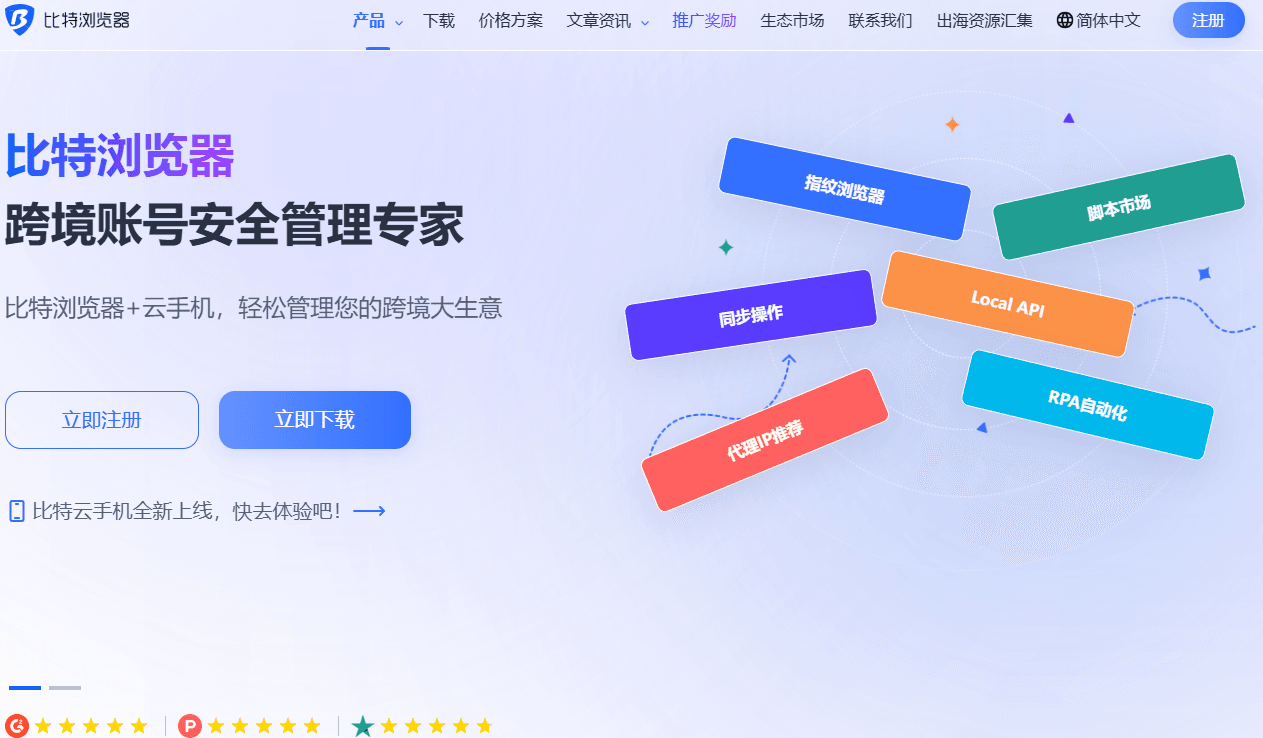
比特瀏覽器在這個環節的作用非常關鍵。它允許你創建兩個完全獨立的瀏覽器視窗配置(Profile),你可以把帳號A和帳號B分別匯入到比特瀏覽器的兩個不同視窗中。
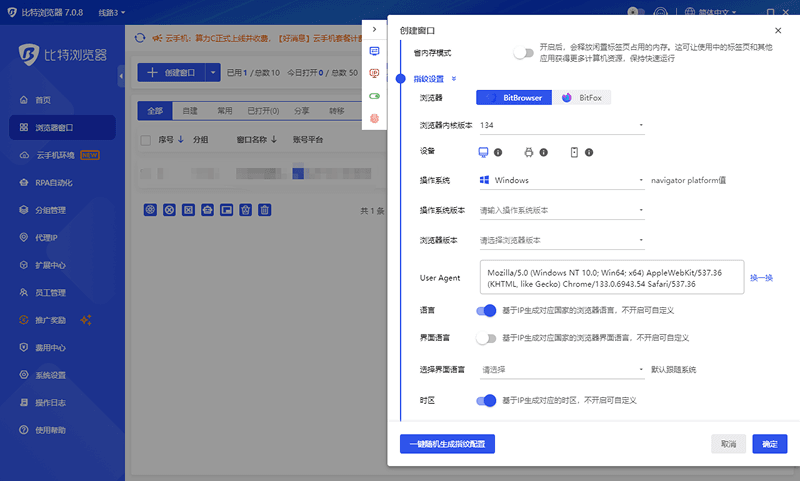
·指紋隔離:它會修改每個視窗的指紋資訊,讓Google認為這是兩台完全不同的電腦在操作。
·IP固定:最實用的功能是,你可以在比特瀏覽器裡為帳號A和帳號B分別綁定固定的美國代理IP。這樣,無論你何時打開,IP都是穩定的,不會出現因為線路切換導致的異地登入警告。
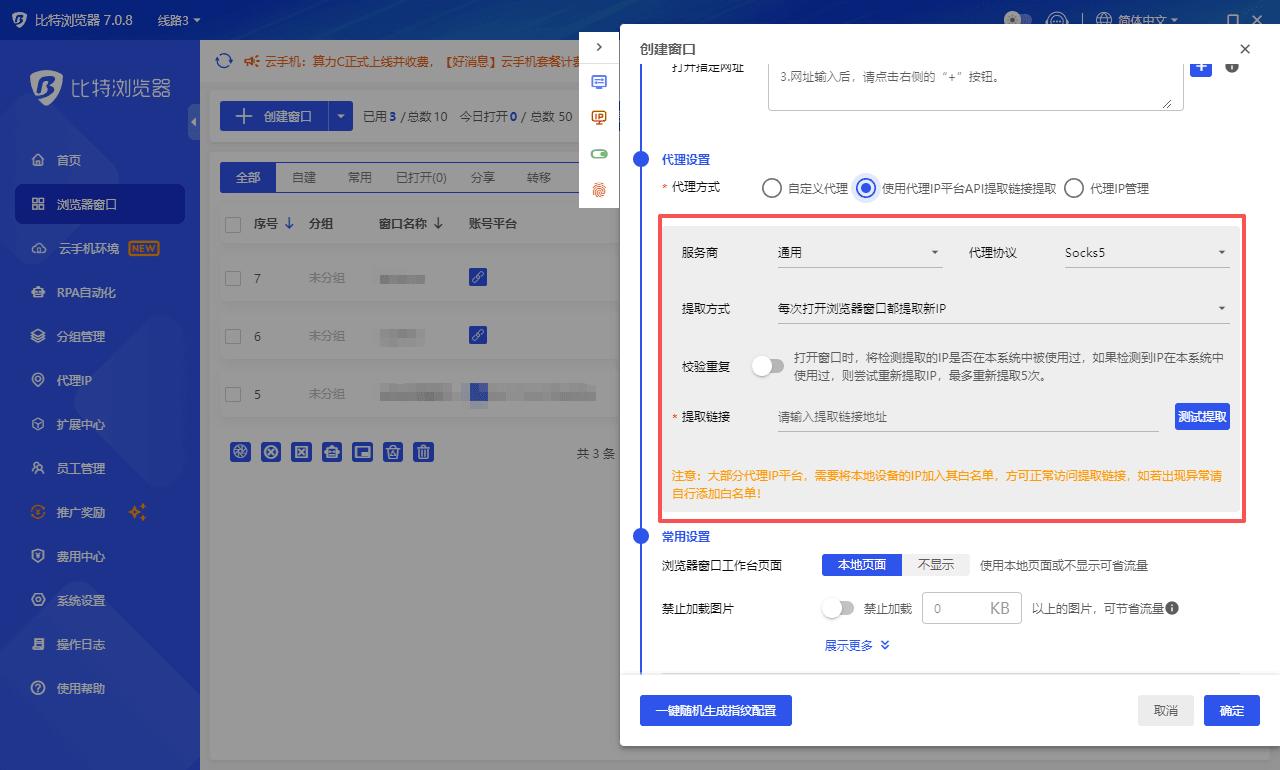
做好這個環境隔離,轉移成功率能從50%提升到99%。
三、手把手教你轉移GV號碼
假設你已經配置好了環境(或者使用了比特瀏覽器打開了兩個獨立的純淨視窗),下面正式開始。
(一)第一步:設定轉出帳號(帳號A)
1、登入帶有GV號碼的帳號A,造訪 voice.google.com。
2、點擊右上角的齒輪圖示進入【設定】。
3、找到「Account」部分,你會看到你的GV號碼。點擊下方的 「Transfer a number」(轉移號碼) 按鈕。
·注意:如果這裡沒有這個按鈕,或者按鈕點不動,請檢查你的IP是否為美國,或者是否滿足滿3個月的持有期。
4、介面會彈出一個「Get started」的提示,點擊進入。
(二)第二步:填寫接收帳號
1、系統會要求你輸入接收方(帳號B)的Gmail信箱位址。
2、輸入後點擊「Send transfer request」(傳送轉移請求)。
3、此時,帳號A的操作暫時結束,介面會顯示請求已傳送,正在等待對方確認。
(三)第三步:接收帳號確認(帳號B)
這一步最容易出Bug,請一定要細心。
1、在另一個隔離的瀏覽器環境(如比特瀏覽器的另一個視窗)中,登入帳號B。
2、關鍵步驟:先打開 voice.google.com。如果帳號B是從未開通GV服務的新號,你必須先點擊頁面上的「Continue」或「同意服務條款」,進入到選號介面(到了選號介面就停,別選號碼)。如果不先啟動服務,轉移必敗。
3、你會收到一封郵件,或者直接在Voice設定介面看到右下角有一個「Accept transfer」(接受轉移) 的提示。
4、點擊 Accept(接受)。
如果一切順利,號碼會在幾秒鐘內瞬間從A轉移到B。此時重新整理帳號B的頁面,右上角就會顯示該號碼。
四、常見問題及解決
即便按部就班,有時候還是會報錯。以下是幾種常見情況的「解藥」:
情況1:點擊接受後,提示「We could not transfer your number」
·原因:通常是帳號B不符合資格。比如帳號B之前有過違規記錄,或者帳號B沒有先去Voice官網點一下「同意條款」。
·解決:嘗試給帳號B換一個輔助信箱,或者乾脆換一個全新的Gmail作為接收方。
情況2:轉移按鈕是灰色的 (Grayed out)
·原因:不用懷疑,99%是因為你的帳號A持有該號碼不足3個月(90天)。
·解決:這是硬邏輯,只能等。或者你可以嘗試用比特瀏覽器養號,每天保持固定IP登入瀏覽一下網頁,增加帳號活躍度,等時間一到再試。
情況3:提示「您的請求無效」
·原因:短時間內嘗試次數過多,觸發了風控。
·解決:立即停止操作!不要反覆點。關掉瀏覽器,等待24小時後再試。
五、轉移後的防封指南
號碼轉移成功只是第一步,如何保住這個號碼才是長久之計。Google現在的封號邏輯非常玄學,以下幾點是保號的「生存法則」:
1、保持IP一致性:
不要今天用美國IP,明天用香港IP。如果你使用了比特瀏覽器,建議保留該帳號的配置,每次只透過這個固定的指紋瀏覽器視窗登入GV,這是最穩的保號方式。
2、主動使用:
GV號碼如果長期(3個月)沒有通話或簡訊記錄,會被回收。建議每個月打一次美國的免費客服電話,例如Apple客服或微軟客服,接通幾秒即可。
3、不要群發簡訊:
GV對新號發簡訊非常敏感。尤其是剛轉移過來的第一週,只收簡訊,儘量少發,更不要傳送網址連結,否則極大概率被判定為垃圾簡訊(Spam)而封號。
六、總結
Google Voice的轉移其實並不複雜,核心難點在於對抗Google的風控系統。與其在失敗後反覆嘗試導致封號,不如在開始前就搭建好乾淨的隔離環境。利用比特瀏覽器這類工具做好帳號之間的實體隔離和IP固定,能幫你省去大量的試錯成本。記住新規:滿3個月、美區環境、先開通後轉移。掌握了這三點,你的GV換綁之路將暢通無阻。

 雙端協同,多開帳號
 豐富的指紋配置,有效防關聯
 多員工協同管理,高效運營
推薦文章
查看更多