2026.09.17 09:43
 BitBrowser
開網頁時一直卡在 Cloudflare 的「驗證您是真人」、「Verify you are human」或「Verifying you are human」,點完驗證後網頁重新整理,又反覆跳回驗證畫面?這種情況通常就是 Cloudflare 所稱的 Challenge loop,也就是人機驗證死循環。
遇到這種問題,先別狂撳 F5 重新整理,亦不用一開始就不停轉 IP。更有效的方法是先找出問題究竟來自瀏覽器、擴充功能(Extensions)、網絡,還是目標網站本身。
大家可以先開一個無痕視窗(Incognito Window)打開同一個網址。如果無痕視窗開得到,就應優先檢查原本瀏覽器的擴充功能和網站資料;若無痕模式一樣不行,就轉用另一個瀏覽器,或者直接用手機測試。如果連同一個 Wi-Fi 網絡都失敗,可嘗試改開手機個人熱點。假如瀏覽器、裝置和網絡都轉過,偏偏只有某一個網站一直驗證失敗,這時就該考慮是否網站端的 Cloudflare 設定出問題,而不是繼續在本地電腦反覆改設定。
Cloudflare 目前已將 Challenge loop 列為常見故障,官方提供的排查方向涵蓋瀏覽器相容性、擴充功能、JavaScript 支援、私隱視窗、其他瀏覽器或裝置、VPN/Proxy 代理以及更換網絡環境。
一、點解 Cloudflare 驗證完又跳出?
Cloudflare 的驗證機制並非純粹剔選核取方塊咁簡單。瀏覽器還需要順利載入驗證腳本、執行 JavaScript,並完成後續的驗證交換流程。瀏覽器設定、擴充功能阻擋、網絡連線狀態等任何一個環節出錯,都可能令網頁重新退回 Challenge 狀態。
最常見的原因包括瀏覽器版本過舊、JavaScript 被停用、廣告阻擋或私隱防護擴充功能擋住驗證資源,以及當前網絡連線不穩定。
還有一個極易被忽視的關鍵:驗證開始與提交結果時使用的 IP 發生了變更。Cloudflare 對 Challenge 運作機制的官方說明指出,若 Managed Challenge 從特定 IP 發起,但在完成驗證時跳轉至另一個 IP,該次驗證可能無法成立,進而導致重新觸發 Challenge。
因此,若你正在使用會自動跳轉線路的 VPN 或 Proxy 代理工具,先暫停運行進行測試,往往比盲目更換節點有效得多。同時亦請放心,Cloudflare 不斷跳出驗證並不代表帳號被封禁(Banned),亦無法單憑此畫面判定 IP 已列入黑名單。釐清問題究竟出在哪一層,處理起來會省時得多。
二、Cloudflare 卡在驗證,先由瀏覽器著手排查
最先值得檢查的是瀏覽器本身,因為許多驗證循環往往與網絡無關,而是本地環境衝突所致。
先試開無痕視窗
Chrome 無痕模式、Edge InPrivate、Firefox 私隱視窗皆可直接用作排查。
使用無痕視窗的目的,並不是因為它「較容易通過 Cloudflare」,而是能快速排除既有瀏覽器中的擴充套件、快取(Cache)與網站資料干擾。若無痕模式能順利通過,而一般視窗不斷卡住,問題範圍便能鎖定在既有的瀏覽器環境。
暫時停用廣告攔截與私隱保護擴充套件
若瀏覽器安裝了 uBlock Origin、AdGuard、Script Blocker 或各類私隱防護 Extensions,建議先暫時停用,再重新瀏覽網站。
廣告與內容過濾器極易阻擋 Challenge 核心腳本載入,而防腳本(Script Blocker)、防指紋追蹤(Fingerprinting Protection)及 Canvas Blocker 等機制亦會干擾驗證運算。另外,VPN 或 Proxy 類型的瀏覽器擴充功能亦可能導致二次校驗或出口 IP 不一致。
排查時毋須逐一研究過濾規則,直接將擴充功能全部停用進行測試;若網頁隨即恢復正常,再逐個重新啟用,好快就能揪出衝突根源。
檢查 JavaScript 狀態,切勿一開始便清除全部 Cookie
Cloudflare Challenge 必須依賴 JavaScript 正常運作。若 JavaScript 遭瀏覽器設定、防毒軟件或擴充套件封鎖,驗證頁面往往會無限「轉菊花」或反覆失敗。
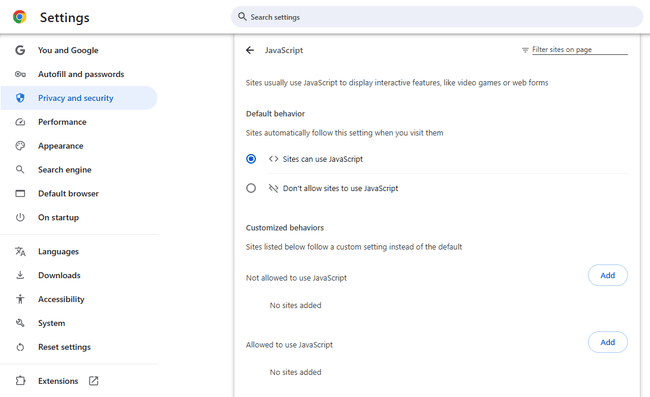
至於 Cookie,完全無必要一見驗證失敗就清空整個瀏覽器資料。Cloudflare 部分驗證在通過後,會將 Clearance 憑據寫入 Cookie,作為後續造訪時的免驗證依據。
因此較為穩妥的順序是先以無痕模式和停用擴充套件測試。若確認一般視窗的快取資料確實存在衝突,只需針對該特定網站清理 Site Data 即可,避免波及其他網站的登入狀態。
更換另一款瀏覽器或使用其他裝置
若無痕視窗依舊無法通過,建議直接更換瀏覽器測試。Chrome 出問題可嘗試 Edge 或 Firefox;電腦端受阻亦可用手機的 Chrome 或 Safari 開啟相同網址。
一旦其他瀏覽器能正常瀏覽,便可回過頭檢查原本的瀏覽器設定,毋須急著調整網絡。版本過舊、經高度魔改的瀏覽器內核,或部分應用程式內置的 WebView 瀏覽環境,往往較容易出現相容性問題。
三、各瀏覽器均失效?下一步檢查 VPN、Proxy 與網絡
當多個瀏覽器呈現相同卡死狀態時,才值得進一步深入網絡層面排查。
若當前正啟用 VPN 或 Proxy 代理,請先暫停連線,改用本地原生網絡重新連線。此步驟旨在確認代理工具是否為干擾變數,並不代表使用 Proxy 就一定會觸發 Cloudflare。
特別需要留意具備動態切換線路功能的代理工具。若打開 Challenge 頁面後出口 IP 突然跳轉,先前已執行的驗證憑證便會即時失效。
若關閉 VPN 或 Proxy 後情況依舊,可臨時切換至手機 5G/4G 個人熱點。若同一部裝置在寬頻 Wi-Fi 下持續驗證失敗,轉至流動熱點後隨即正常,便反映問題很可能出自原本的家居或公司網絡、DNS 解析、防火牆、資安防護軟件或網絡過濾策略。假若連熱點亦卡死,就不必浪費時間在 IP 上來回折騰。
四、最高效的故障排查順序
若不想逐條分析,可以直接依照以下順序一步步排查:
- 1. 先以無痕/私隱視窗開啟同一個網站;
- 2. 暫時停用廣告攔截、腳本控制及各類私隱防護擴充套件;
- 3. 更換另一款瀏覽器或直接改用手機開啟;
- 4. 若依舊卡死,暫停運作中的 VPN 或 Proxy 代理;
- 5. 連接手機個人熱點進行網絡交叉對比測試;
- 6. 若所有瀏覽器、裝置與網絡環境下均只有該網站出錯,請截圖保存錯誤訊息與 Ray ID,聯絡網站管理員協助處理。
這套排查流程的核心在於「每次僅變更單一變數」。若同時更換 Proxy、清理 Cookie、重設瀏覽器並切換網絡,就算最終問題解決,亦無法釐清真正成因為何。
五、App 內一直卡驗證,但 Chrome 或 Safari 卻正常?
部分網站並非於獨立瀏覽器開啟,而是透過 WhatsApp、Telegram、WeChat、電郵客戶端或其他 App 內置瀏覽器打開。
這類內置視窗多數基於 WebView 封裝,功能架構與標準版 Chrome 或 Safari 有顯著差異。若 WebView 環境缺乏完整 JavaScript 支援、DOM Storage、Cookie 寫入權限,或無法正常載入 Cloudflare 驗證資源,便極易引發驗證死循環。
因此,若同一個網址在 App 內持續卡住,但複製至 Safari、Chrome 或 Edge 後一切正常,直接改以原生系統瀏覽器瀏覽即可,毋須浪費時間在 App 內重複點擊。
六、出現「Please unblock challenges.cloudflare.com」該如何解決?
若網頁明確跳出 challenges.cloudflare.com 被封鎖的提示,當務之急已非繼續點擊核取方塊,而是找出該驗證網域無法連線的原因。
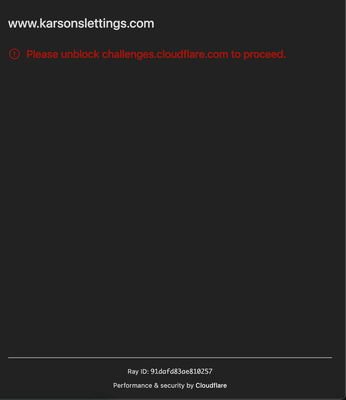
請先確認廣告攔截軟件、DNS 過濾工具(如 AdGuard DNS / NextDNS)、防火牆、防毒防護或當前網絡線路是否誤擋了 Cloudflare 驗證網域。驗證腳本一旦無法下載,系統自然無法完成後續 Challenge 流程。
最迅速的驗證方式,依然是先停用擴充套件,並轉接至其他網絡環境進行對照。
七、開發人員工具出現 `/pat/` 401 錯誤,是否代表已被 Cloudflare 封鎖?
並不一定,而且絕大多數情況下可以完全忽略。
部分用戶在開發人員工具(DevTools)的 Network 面板中,會留意到 Cloudflare 安全檢查發出的請求回傳 401 Unauthorized,因而誤以為已遭網站拒絕存取。事實上,Turnstile 在嘗試請求 Private Access Token(PAT)時出現 401 屬於正常機制;若當前裝置、作業系統或網絡未支援相應協定,驗證系統會自動平滑降級至常規驗證模式。
評估重點在於前端頁面最終能否成功獲准存取,而非 Console 或 Network 中單一條 401 記錄。
八、更換瀏覽器與網絡後依舊失敗,該如何處理?
若無痕視窗、停用擴充套件、更換瀏覽器、更換裝置、關閉 VPN/Proxy 以及切換網絡等方法均已嘗試,問題仍舊僅出現在特定單一網站,請勿再耗費精力調整本地環境。
此時請留意 Challenge 畫面下方是否附有 Ray ID。Ray ID 是 Cloudflare 用於追蹤特定請求的專屬辨識碼。向網站管理員或客服反饋時,請附上發生問題的完整網址、事故時間、錯誤截圖,以及已嘗試過的瀏覽器與網絡環境說明。
在跨裝置、跨網絡環境下皆出現一致故障,代表問題根源大多來自網站端不當的 WAF 防護規則或設定異常。一般訪客無法單方面繞過網站設置的 Cloudflare 防禦,繼續改動本地設定已無實質意義。
九、提防虛假「Cloudflare 真人驗證」,見到請即刻關閉網頁
另外還有一種需要高度警惕的情況,它與一般的 Challenge loop 本質截然不同。若所謂的「Cloudflare 人機驗證」要求你打開 Windows Terminal、PowerShell,或要求複製指令貼到終端機執行,請務必立即終止操作!
微軟於 2026 年 8 月披露的 TerminalFix 網絡攻擊手法中,黑客入侵正常網站後掛載偽造的 Cloudflare Turnstile 介面,誘騙用戶複製惡意 PowerShell 指令並於終端機執行,進而在受害者電腦植入後門。
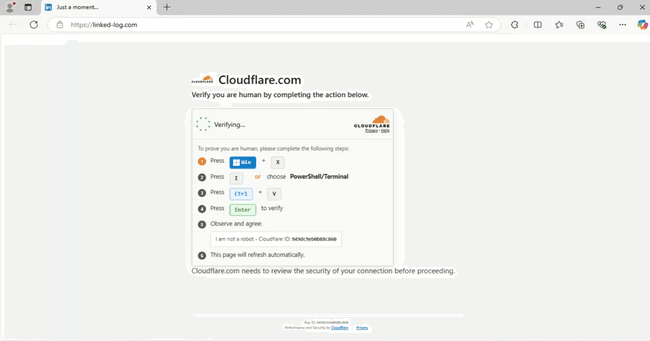
真正的 Cloudflare 網頁驗證絕不可能要求一般訪客執行 PowerShell 指令來「證明自己是真人」。若已不慎按此類釣魚頁面提示執行過指令,請立刻進行全盤防毒掃描與資安檢查。
十、頻密遭遇 Cloudflare 攔截?多帳號業務更應採用固定 IP 搭配獨立環境
若只是日常偶爾瀏覽網頁碰上 Cloudflare,上述的基礎排查方法已足夠應付。但若業務需要長期打理跨境電商、海外社媒(Social Media)、數碼營銷廣告或海外客服等多個帳號,頻繁在單一瀏覽器內切換帳號、頻繁更換代理、狂清 Cookie 重新登入,問題往往就演變為系統性的環境混亂。
針對多帳號營運場景,核心防禦重點在於維持 IP 與瀏覽器工作階段(Session)環境穩定,避免頻繁異動。對於經合法授權的多帳號營運架構,將各業務帳號隔離於長期穩定的 IP 及獨立指紋瀏覽器環境中,能大幅減少因中途飄移 IP、Cookie 交叉污染、Session 重建所引發的異常驗證,從根源降低「通過驗證後一刷新又重新卡死」的窘況。
這正是比特瀏覽器(BitBrowser)在多帳號管理上的優勢所在。透過 比特瀏覽器獨立環境與 Proxy 代理配置功能,用家可為不同帳號建立彼此物理隔離的虛擬瀏覽器視窗,每個視窗均獨立儲存 Cookie、Local Storage 與快取資料,並支援依業務需求綁定獨立代理。
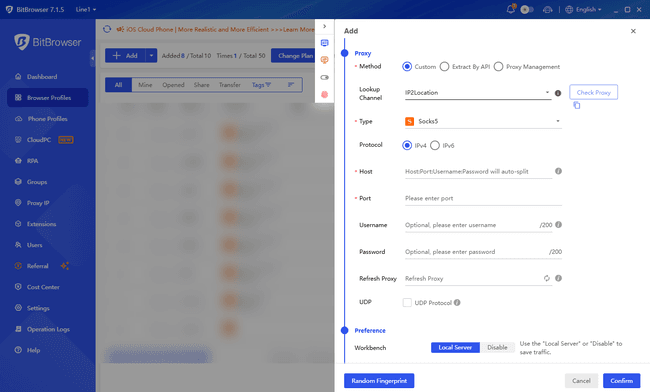
在實際操作中,最穩妥的工作流即是:「一窗一帳號,每個環境配置純淨、長期固定的專屬 Proxy/IP。」後續登入均從對應視窗開啟,瀏覽器指紋特徵與 Cookie 狀態維持不變,免去每次登入都必須重組一整套執行環境的麻煩。
當然,此方案並非令 Cloudflare 永遠銷聲匿跡——網站是否觸發 Challenge 終究取決於目標站點的安全策略與 Cloudflare 的風險評估演算法。但針對那些因 IP 頻繁跳動、Cookie 混亂或瀏覽器指紋反覆波動而導致的重複驗證,固定 IP 搭配防關聯環境能有效杜絕此類人為變數。
如果你只是日常瀏覽網頁,毋須為了 Cloudflare 特地更換工具;但若你正在經營跨平台多帳號業務,長期飽受環境混淆、代理跳轉或 Cloudflare 死循環困擾,建議直接採用 比特指紋瀏覽器 搭建標準化獨立視窗,將帳號、Cookie、瀏覽器指紋與 Proxy 進行分流管理。先由少數帳號測試固定環境,再逐步拓展至團隊協同規模,遠比在一般瀏覽器中反覆切換更安全穩定。
十一、總結:面對 Cloudflare「驗證您是真人」死循環,關鍵心法
最核心的判斷邏輯非常簡單:「先查瀏覽器,再查網絡,最後確認網站端。」
優先以無痕視窗、停用擴充套件及更換瀏覽器排除本地端因素;若多個瀏覽器情況相同,再暫停 VPN/Proxy 並改連手機個人熱點。只要在某一步驟出現明顯改善,即可依循該方向深挖原因。
當所有裝置與網絡皆只有該特定網站無法通過驗證時,請立即記錄畫面上的錯誤代碼與 Ray ID 尋求站方協助。相比盲目狂按重新整理、連續切換節點或隨意清空整個瀏覽器資料,這種標準排查路徑才能真正有效率地解決 Cloudflare 驗證循環問題。

 雙端協同,多開帳號
 豐富的指紋配置,有效防關聯
 多員工協同管理,高效運營