2026.08.12 10:00
 BitBrowser
打開 Pixelscan 後看到顯示紅色、Inconsistent、Detected、Masked 或 Leak,很多人的第一反應是代理失效,或者瀏覽器指紋設定出了問題。實際原因往往不止一種。
Pixelscan 會同時讀取公網 IP、時區、語言、瀏覽器版本、作業系統、Canvas、WebGL、字型和硬體資訊,再判斷這些訊號能否相互對應。例如 IP 顯示在德國,瀏覽器仍使用亞洲時區;User-Agent 聲明是 Windows,平台資訊卻更接近 Linux;網頁已經透過代理存取,WebRTC 又返回了另一個公網 IP。單獨看每項未必異常,組合在一起卻可能產生明顯衝突。
因此,Pixelscan 顯示異常後,不要馬上重建環境,也不要一次修改所有指紋參數。先確認具體哪一項異常,再按照網路、地區設定、瀏覽器參數和 Bot 檢測的順序處理,更容易找到根本原因。
一、先看具體提示,不要只看頁面顏色
目前 Pixelscan 已將瀏覽器指紋、IP、代理、DNS、WebRTC、IP 黑名單和 Bot 等檢測拆分為不同模組。舊教學中常見的「最後一項紅色」或「整頁全綠」,未必還能與新版介面逐項對應。
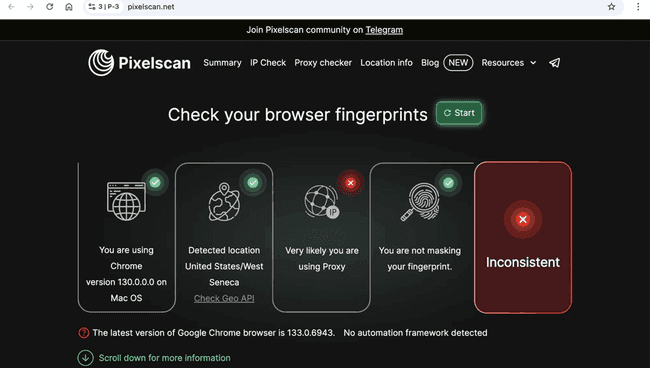
完成檢測後,先記下模組名稱和旁邊的英文提示:
| 檢測結果 | 常見含義 | 優先檢查 |
|---|---|---|
| Browser Inconsistent | 瀏覽器版本、系統或 User-Agent 對不上 | 核心、UA、平台資訊、擴充功能 |
| Location Inconsistent | IP、時區或位置存在衝突 | 公網 IP、時區、位置權限 |
| Proxy Detected | IP 或連線特徵被識別為代理 | IP 類型、ASN、代理狀態 |
| Fingerprint Masked | 部分指紋資訊被修改或隱藏 | Canvas、WebGL、字型和參數組合 |
| Fingerprint Inconsistent | 參數互相矛盾或前後不穩定 | 環境配置、重複檢測結果 |
| Bot Behavior Detected | 檢測到自動化或異常瀏覽器介面 | 擴充功能、自動化工具、啟動方式 |
| WebRTC Leak | WebRTC 返回了預期外的公網地址 | WebRTC、IPv6、代理出口 |
| DNS Leak | DNS 請求沒有經過預期路徑 | 系統 DNS、瀏覽器安全 DNS |
| IP Blacklisted | IP 被某個資料庫收錄 | 黑名單來源、IP 歷史 |
| High Entropy | 指紋區分度較高 | 觀察穩定性,不必立即修改 |
綠色通常表示目前項目沒有發現明顯異常,黃色或 Warning 表示該項需要繼續查看。
例如,Proxy Detected、WebRTC Leak 和 Fingerprint Inconsistent 都可能顯示異常,但它們分別對應 IP 類型、網路出口和瀏覽器參數,不能使用同一種處理方法。
二、Pixelscan 為什麼會判斷環境不一致?
瀏覽器指紋並不是一個單獨的編號,而是一組瀏覽器、裝置和網路資訊共同形成的結果。
網站除了能看到 User-Agent,還可能讀取作業系統平台、螢幕、字型、Canvas、WebGL、時區、語言、CPU 核心數和記憶體等資料。Pixelscan 會把這些資訊放在一起,判斷它們是否像來自同一台真實設備。
常見衝突包括:
- · IP 位於歐洲,瀏覽器時區卻長期停留在亞洲;
- · User-Agent 聲明 Windows,平台資訊卻返回 Linux;
- · 行動裝置 User-Agent 搭配桌面解析度和桌面硬體;
- · 瀏覽器版本較新,實際支援的介面卻明顯偏舊;
- · 同一個環境每次啟動後,Canvas、WebGL 或螢幕參數都發生較大變化;
- · 代理已經生效,WebRTC 或 IPv6 仍返回另一個公網出口;
- · 擴充功能攔截正常瀏覽器介面,使環境表現出異常的功能缺失。
排查時可以把「一致性優先」作為原則,但不能理解成指紋越普通越好。真正需要先處理的,是不同參數之間的明顯矛盾,以及同一個環境中無法解釋的結果飄移。
三、先排查網路層:代理、IP 和位置
代理沒有正常運作時,時區、語言和瀏覽器指紋設定得再細,也很難解決 Pixelscan 的整體異常。
1. 確認代理和公網 IP
先查看目前公網 IP 是否已經變成預期的代理出口,並確認國家、城市、ISP 和 ASN 是否符合實際配置。
同時留意以下情況:
- · 重新啟動環境後,IP 是否突然變化;
- · 代理是否頻繁斷線或自動輪換;
- · IPv4 和 IPv6 是否返回不同地區;
- · 瀏覽器中是否仍有部分連線沒有經過代理;
- · IP 所在地區是否與代理服務供應商提供的資訊一致。
如果公網 IP 沒有變化,應先檢查代理地址、連接埠、帳號密碼和協定配置,不必繼續調整 Canvas 或 WebGL。
2. Proxy Detected 不等於代理失效
Pixelscan 可能根據 IP 資料庫、ASN 和連線特徵判斷目前網路是否帶有代理屬性。資料中心代理、和共享出口都可能顯示 Proxy Detected,部分其他類型的代理也可能被資料庫標記。
這裡需要分清兩件事:
- · 代理能不能正常連線;
- · 代理能不能被檢測工具識別。
如果網頁可以正常打開,公網 IP 也已經變化,說明代理大概率已經生效。顯示 Proxy Detected,只代表目前 IP 或連線特徵被識別,並不等於代理無法使用。
遇到 Proxy Detected 或 IP Blacklisted 時,還需要確認目前 IP 屬於住宅、行動網路、ISP 還是資料中心,是否被風險資料庫收錄,以及不同資料庫的結果是否一致。可以先完成一次 IP 類型、黑名單與歷史狀態檢查,再決定是否真的需要更換代理。
3. 檢查時區和地理位置
Location Inconsistent 最常見的原因,是代理位置已經改變,但瀏覽器仍保留原來的地區設定。
例如,環境最初使用日本 IP,後來更換為美國代理,但時區、經緯度和地區格式仍然保持日本設定。Pixelscan 同時讀取這些結果時,就可能判斷環境資訊不一致。
檢查時不要只看電腦右下角顯示的時間。網站讀取的是瀏覽器環境實際返回的時區和 UTC 偏移量。指紋瀏覽器中的環境時區,也可能與本地系統時區分別管理。
瀏覽器語言則不需要機械匹配代理國家。IP 位於美國,不代表瀏覽器語言必須是 en-US。人在國外使用中文系統,本身就是正常情境。
真正需要避免的是明顯衝突,例如 IP、時區和地理位置分別指向三個相距很遠的地區,或者環境聲明為行動裝置,位置和系統資訊卻來自另一套桌面配置。
4. 位置權限也會影響結果
如果網站獲得了位置權限,Pixelscan 可能同時比較 IP 定位與瀏覽器返回的經緯度。
可以檢查:
- · 瀏覽器是否允許 Pixelscan 獲取位置;
- · 返回的經緯度是否與 IP 地區相差過遠;
- · 更換代理後是否仍然保留舊位置;
- · 禁止位置權限後,檢測結果是否變化。
注意:「沒有提供位置」和「返回了錯誤位置」是兩種不同情況,需要分開判斷。
四、WebRTC、DNS 和 IPv6 為什麼容易異常?
1. WebRTC 返回另一個公網 IP
WebRTC 主要用於瀏覽器中的即時影音和點對點通訊。即使網頁請求已經經過代理,WebRTC 仍可能返回本地網路介面、IPv6 地址或另一個公網出口。
如果 Pixelscan 顯示 WebRTC Leak,重點比較:
- · 頁面顯示的公網 IP;
- · WebRTC 返回的公網地址;
- · 是否出現沒有經過代理的 IPv6;
- · 檢測到的是區域網路地址,還是另一個真實公網出口;
- · 關閉並重啟環境後,結果是否一致。
本地區域網路地址不等於真實公網 IP 洩漏。真正需要優先處理的,是 WebRTC 返回了與目前代理不同的公網地址。
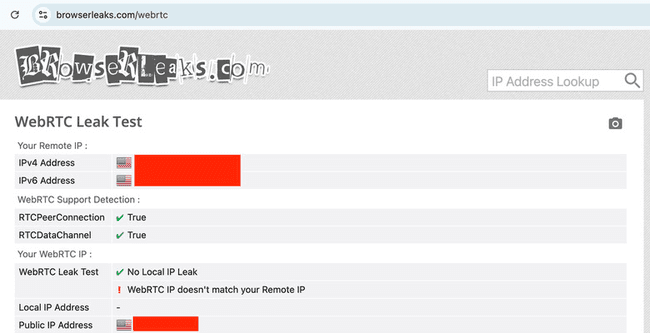
如果仍然無法判斷檢測結果屬於區域網路資訊還是公網出口洩漏,可以按照 WebRTC 真實 IP 洩漏的排查方法 繼續核對瀏覽器設定、IPv6 和代理連線。
2. DNS 結果為什麼和代理地區不同?
DNS Leak 通常表示網域名稱解析請求沒有經過預期網路路徑。常見原因包括:
- · 系統 DNS 覆蓋代理設定;
- · 瀏覽器啟用了獨立的安全 DNS;
- · IPv6 DNS 沒有經過代理;
- · 代理沒有接管網域名稱解析;
- · 環境仍保留舊 DNS 快取。
不過,DNS 服務供應商所在國家和代理國家不同,並不能單獨證明發生洩漏。很多公共 DNS 本身就會跨地區提供服務。
更有價值的判斷是:
- · DNS 是否仍然指向本地電信業者;
- · 代理是否支援遠端 DNS;
- · 瀏覽器安全 DNS 是否繞過目前網路設定;
- · IPv6 是否使用另一套 DNS;
- · 重啟連線後,結果是否保持一致。
五、再排查 Browser 和 Fingerprint
網路層穩定以後,再處理 Browser 和 Fingerprint,通常會更高效。
1. 對齊瀏覽器核心、系統和 User-Agent
User-Agent 會聲明瀏覽器類型、版本和作業系統,但網站還可以透過 Client Hints、瀏覽器功能和其他介面驗證這些聲明。
常見問題包括:
- · UA 聲明的 Chrome 版本與實際核心相差過大;
- · UA 顯示 Windows,平台資訊卻返回 Linux;
- · 行動裝置 UA 搭配桌面解析度和桌面硬體;
- · 瀏覽器版本長期沒有更新;
- · 只透過擴充功能修改 UA,其他參數仍然保持原樣。
不要只盯著 User-Agent。作業系統、核心版本、螢幕、字型和硬體訊號需要放在一起看。
2. Fingerprint Masked 是否代表配置失敗?
Masked 表示 Pixelscan 檢測到某些指紋資訊經過修改、隱藏或替換,並不等於環境一定不可用。
出現 Masked 後,可以繼續查看:
- · 哪一類指紋被標記;
- · Canvas、WebGL 和字型是否與作業系統對應;
- · 修改後的結果能否重複出現;
- · 瀏覽器擴充功能是否也在修改同一項資訊;
- · 重啟環境後,相關參數是否發生較大變化。
真正的問題通常不是「參數被修改」,而是修改後的參數互相矛盾,或者每次啟動都會生成一套完全不同的結果。
3. Fingerprint Inconsistent 從哪裡查起?
不必一次研究所有瀏覽器指紋,可以按照下面的順序檢查:
- 1. 作業系統、瀏覽器核心和 User-Agent;
- 2. 裝置類型和螢幕解析度;
- 3. 字型;
- 4. Canvas;
- 5. WebGL 和顯示卡資訊;
- 6. AudioContext;
- 7. CPU、記憶體和硬體並發;
- 8. 時區、語言和位置。
同一個瀏覽器環境最好保持相對穩定。頻繁切換作業系統、螢幕、Canvas、WebGL 和硬體參數,反而會讓檢測結果不斷飄移。
4. High Entropy 需要處理嗎?
High Entropy 表示某項指紋具有較高區分度,本身不是錯誤。
普通使用者的瀏覽器指紋也可能很獨特。判斷是否需要處理,主要看它是否與其他設備參數發生衝突,以及同一個環境多次檢測時是否穩定。
只要參數組合合理、重複檢測結果穩定,就沒有必要為了降低熵值持續隨機修改設定。
六、Bot Behavior Detected 不一定來自自動化腳本
Pixelscan 的 Bot 檢測會關注 WebDriver、無頭模式、瀏覽器函數、外掛程式列表和部分自動化特徵。
但普通瀏覽器也可能因為擴充功能或特殊配置出現 Bot 異常。例如隱私保護、腳本攔截和 User-Agent 修改擴充功能,都可能改變網頁能夠讀取的 API。
可以先做一個簡單對照:
- 1. 關閉非必要擴充功能;
- 2. 完全退出瀏覽器環境;
- 3. 重新啟動後再次檢測;
- 4. 逐個啟用業務需要的擴充功能。
如果正在使用 Selenium、Puppeteer、Playwright 或 RPA,可以先在不執行自動化程式的普通環境中測試。這樣能判斷問題來自瀏覽器環境本身,還是目前的啟動方式。
不建議看到 WebDriver 或 Bot 提示後,就單獨修改某個屬性。先確定是擴充功能、自動化、無頭模式還是特殊啟動參數造成的,才更容易找到根本原因。
七、沒有使用代理,為什麼 Pixelscan 仍然異常?
沒開代理只能排除部分 IP 和代理配置問題,並不能保證 Browser、Fingerprint、Location 和 Bot 全部正常。
常見原因包括:
- · 隱私擴充功能仍在修改瀏覽器介面;
- · 使用了 User-Agent 修改擴充功能;
- · 瀏覽器版本過舊;
- · 系統時區、語言或位置剛剛調整;
- · 遠端桌面改變了解析度;
- · 虛擬機返回特殊硬體參數;
- · 自動化或除錯參數仍然生效;
- · 瀏覽器更新後部分 API 發生變化;
- · Pixelscan 出現臨時相容問題。
遇到無法解釋的結果,可以在保持網路不變的情況下,新建一個乾淨環境連續檢測兩次。
如果只有原環境異常,問題通常與擴充功能、快取或環境設定有關;如果兩個環境都異常,再考慮瀏覽器版本或檢測工具相容問題。
八、如何用比特瀏覽器調整環境並通過 Pixelscan 檢測?
比特瀏覽器可以為不同瀏覽器環境分別配置代理、User-Agent、時區、語言、地理位置、WebRTC、Canvas、WebGL、螢幕和其他指紋參數,同時隔離 Cookies、本地儲存與快取。
使用 Pixelscan 排查時,不建議在已經保存重要會話的環境裡反覆修改。更穩妥的做法是複製原環境,或者新建一個測試環境,並保留修改前的檢測結果。
1. 先處理代理連線
添加代理後先測試連線,再啟動環境確認:
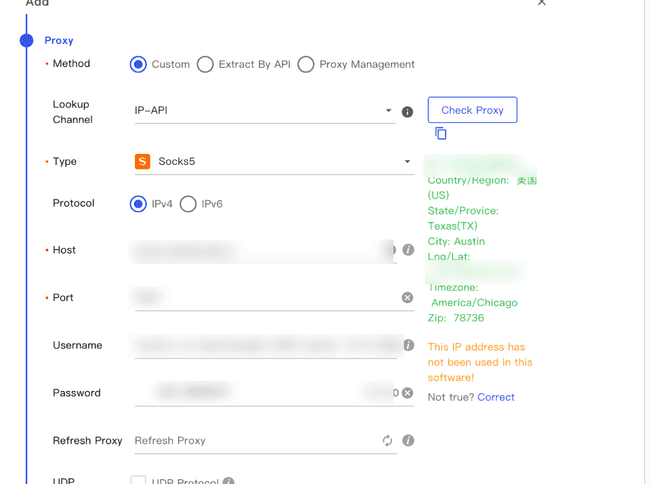
- · 公網 IP 已經切換;
- · 國家和地區符合預期;
- · IP 不會頻繁變化;
- · IPv4、IPv6、DNS 和 WebRTC 沒有使用不同出口。
網路出口還不穩定時,不要急著調整 Canvas、WebGL 或硬體參數。
2. 再檢查地區設定
根據代理位置和實際業務情境,檢查時區、瀏覽器語言、Geolocation 和 DNS。
自動匹配可以減少手動配置,但最終仍應以 Pixelscan 實際讀取到的結果為準。尤其是在更換代理地區後,要確認環境沒有繼續保留舊時區和舊位置。
3. 對齊系統、核心和 User-Agent
作業系統、瀏覽器核心和 UA 應當屬於合理組合。不要在同一個環境中頻繁切換作業系統,也不要設定與實際核心差距很大的瀏覽器版本。
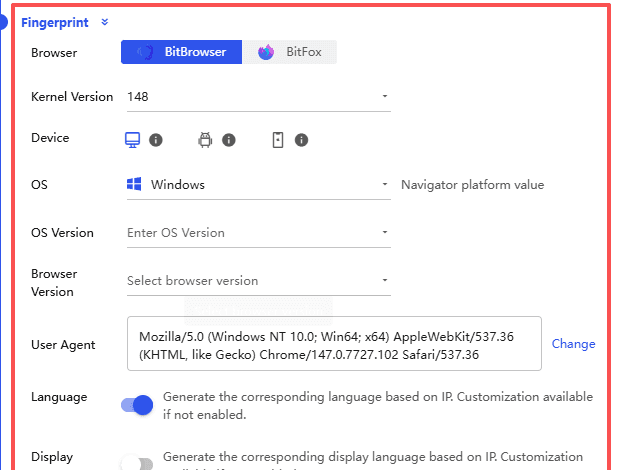
如果 Browser 顯示異常,優先檢查這組基礎參數,再繼續處理 Canvas、WebGL 和字型。
4. 檢查 WebRTC 和指紋參數
啟動環境後,先確認 WebRTC 沒有返回另一個公網出口,再查看 Canvas、WebGL、字型、螢幕和硬體參數。
參數不需要刻意設定得非常罕見。對於長期使用的環境,穩定和合理比每次啟動都生成新結果更重要。
5. 一次只修改一類設定
推薦順序是:
- 1. 代理和公網 IP;
- 2. 時區、語言和位置;
- 3. WebRTC、DNS 和 IPv6;
- 4. 作業系統、核心和 User-Agent;
- 5. 擴充功能和自動化;
- 6. Canvas、WebGL 和其他詳細指紋。
每次修改後完全關閉環境,再重新啟動檢測。這樣才能確認究竟是哪一類設定影響了結果。
九、修改後用不同工具交叉檢測
調整代理、時區、WebRTC 或瀏覽器指紋參數後,可以用不同工具分別檢查對應項目,不必只盯著 Pixelscan 的整體顏色。
Pixelscan 適合快速查看 Browser、Location、Proxy、Fingerprint 和 Bot 等綜合結果;BrowserLeaks 會直接展示 WebRTC、DNS、Canvas、WebGL、字型及硬體參數,便於核對具體返回值;CreepJS 則更側重 JavaScript 介面修改、指紋參數衝突和擴充功能影響。
例如,Pixelscan 提示 WebRTC Leak,可以到 BrowserLeaks 查看實際返回了哪個公網 IP;Fingerprint Inconsistent 沒有指出具體原因時,可以繼續對比 Canvas、WebGL、字型和硬體資訊;網路相關項目已經正常,仍懷疑瀏覽器存在指紋修改痕跡時,再查看 CreepJS 的檢測結果。
不同檢測工具讀取的訊號和呈現方式並不相同。不了解各類工具分別在檢查什麼時,可以參考 不同瀏覽器指紋檢測工具的判斷邏輯;遇到 CreepJS 中的 Lies、Trust Score 或 Resistance 等指標,則可以結合 CreepJS 主要指標的讀取方法 繼續判斷。
十、Pixelscan 全綠就代表環境沒有風險嗎?
Pixelscan 檢測正常,只能說明目前工具檢查的網路和瀏覽器項目沒有發現明顯異常。
實際平台還可能結合帳號歷史、登入行為、身分驗證、支付資訊、內容和操作頻率進行判斷,這些因素並不在 Pixelscan 的檢測範圍內。
比起追求某一次檢測全部變綠,更值得關注的是:
- · 網路出口是否穩定;
- · IP、時區和位置是否符合實際情境;
- · 瀏覽器參數是否互相對應;
- · 同一個環境能否跨會話保持穩定;
- · Cookies 和本地儲存是否按環境隔離;
- · 修改設定後能否透過複測確認結果。
十一、常見問題
Pixelscan 檢測紅色會導致帳號被封嗎?
Pixelscan 的檢測結果不會直接改變其他平台的帳號狀態。紅色只表示目前檢測項目需要繼續檢查。目標平台是否要求驗證或限制帳號,還會受到帳號歷史、行為和平台規則影響。
Pixelscan 顯示 Inconsistent 應該先改什麼?
先看具體異常模組。通常先檢查公網 IP、代理、時區和位置,再檢查瀏覽器核心、User-Agent、擴充功能和詳細指紋參數。
Proxy Detected 是否說明代理不能使用?
不一定。它表示目前 IP 或連線特徵被識別為代理,還需要繼續檢查代理是否正常連線、IP 類型、ASN、黑名單和實際業務要求。
使用住宅代理就能消除 Pixelscan 異常嗎?
不能保證。住宅代理可能改變 IP 類型相關結果,但時區、位置、WebRTC、DNS、User-Agent 和其他瀏覽器參數仍然可能不一致。
Fingerprint Masked 一定有問題嗎?
不一定。Masked 說明部分指紋資訊經過修改或隱藏。是否需要調整,要看修改後的參數是否合理,以及同一個環境前後能否保持穩定。
Canvas High Entropy 需要處理嗎?
High Entropy 表示 Canvas 指紋區分度較高,本身不是錯誤。沒有出現參數衝突或跨會話飄移時,不必為了降低熵值反覆隨機修改。
為什麼不用代理,Pixelscan 還是顯示異常?
擴充功能、瀏覽器版本、User-Agent 修改、系統參數變化、遠端桌面、虛擬機、自動化工具和臨時相容問題,都可能造成異常。
為什麼比特瀏覽器可以通過 Pixelscan 檢測?
比特瀏覽器可以為不同環境分別管理代理、Cookies、本地儲存、瀏覽器版本、作業系統、時區、語言、地理位置、WebRTC 和指紋參數。代理連線正常、網路出口一致、各項參數配置合理並保持穩定時,Pixelscan 讀取到的網路和瀏覽器資訊通常會更加一致。
十二、總結
Pixelscan 出現紅色、Inconsistent、Detected、Masked 或 Leak 後,先看異常發生在哪個模組,不要立即修改全部配置。
更有效的排查順序是:先確認代理和公網 IP,再檢查時區、位置、WebRTC、DNS 和 IPv6;網路層穩定後,繼續處理瀏覽器核心、User-Agent、擴充功能、Canvas、WebGL 和 Bot 特徵。
使用比特瀏覽器時,可以複製原環境建立測試副本,一次只調整一類設定,並在完全重啟後重新檢測。這樣比盯著頁面顏色反覆試錯,更容易找到真正的問題,也更適合長期保持瀏覽器環境穩定。

 雙端協同,多開帳號
 豐富的指紋配置,有效防關聯
 多員工協同管理,高效運營