 2026.08.10 09:40
 BitBrowser
WhatsApp 網頁版無法登入,不一定是同一個問題。QR Code 沒有出現、已經掃碼卻沒有進入聊天列表,以及登入後反覆被登出,對應的檢查順序並不相同。先打開 WhatsApp 網頁版官方入口,對照下面的現象選擇一條路徑,通常比把所有設定一次改完更容易找出原因。
| 問題 | 原因分析 | 解決步驟 |
|---|---|---|
| 頁面空白、QR Code 不顯示或不斷重新整理 | 官方入口、網站資料、手機和電腦網路 | 重新整理頁面,再清除當前網站的快取(Cache)和 Cookie |
| QR Code 已出現,掃碼後沒反應或又回到 QR Code 畫面 | 手機端的「已連結裝置」、QR Code 是否已更新 | 從手機端的已連結裝置入口重新掃描新的 QR Code |
| 已進入聊天列表,但關閉瀏覽器後常被登出 | 瀏覽器是否自動清除 Cookie、當前裝置是否仍在列表中 | 檢查網站資料設定,再重新連結一次 |
如果還沒有完成第一次連結,先確認手機裡的 WhatsApp 已正常登入,並從「已連結裝置」進入連結流程。WhatsApp 網頁版的使用步驟 可以幫助你核對入口和手機端操作。已經連結過、但網頁端仍無法使用,再按下面的症狀繼續排查。
一、QR Code 不顯示、頁面空白或一直重新整理
先看瀏覽器網址,確認進入的是官方網頁端,而不是搜尋結果中的跳轉頁或舊書籤。頁面打開後等待幾秒,如果 QR Code 始終沒有出現,先重新整理一次;仍然空白時,再檢查手機和電腦是否都能正常連網。
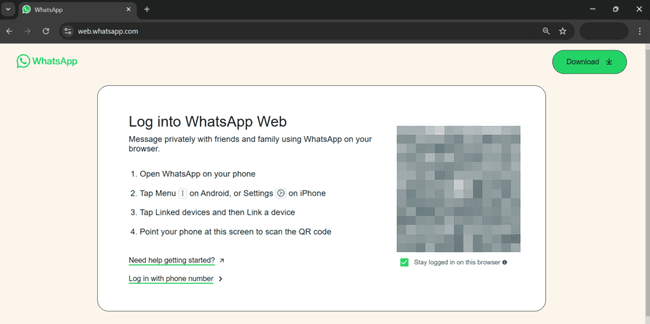
如果網路沒有明顯異常,可以只清除 WhatsApp 網頁端當前網站的快取和 Cookie,然後重新打開官方入口。不要一開始就清空整個瀏覽器的所有資料,這樣既增加恢復成本,也不容易判斷是哪一步起了作用。
手機端 WhatsApp 長時間沒有更新、瀏覽器版本過舊,或者裝置剛從休眠狀態恢復,也可能讓網頁連線沒有及時建立。更新手機端應用程式、重啟瀏覽器或裝置後,再打開一張新的 QR Code 繼續嘗試。
清理網站資料會讓瀏覽器忘記原來的網頁登入狀態,完成後需要重新掃碼連結;它不會刪除手機 WhatsApp 中的聊天內容。每次只改一個項目,例如先重新整理,再清理當前網站資料,排查結果會更清楚。
二、看得到 QR Code,但掃碼後沒反應或又回到 QR Code
掃碼時應使用手機 WhatsApp 內的「已連結裝置」入口,不要直接調用手機相機掃描網頁上的 QR Code。QR Code 停留時間較長時,先重新整理網頁生成新碼,再回到手機端完成連結。
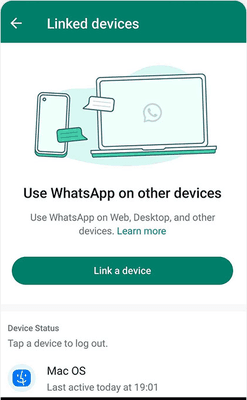
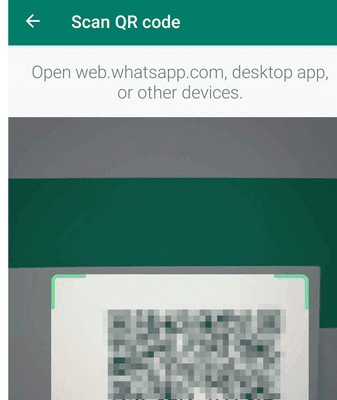
掃碼後頁面沒有進入聊天列表,或者短暫載入後又回到 QR Code,先關閉當前網頁,重新打開官方入口。讓手機保持連網並停留在 WhatsApp 內,確認手機端沒有出現裝置、帳號或連線提示,然後用新 QR Code 再試一次。
當前官方幫助中心說明,一個 WhatsApp 帳號最多可連接 4 台已連結裝置。如果列表已達到上限,先移除明確不用的舊裝置,再掃描新 QR Code。掃碼介面打不開或手機對準 QR Code 沒有識別反應時,也要檢查 WhatsApp 是否擁有相機權限;在手機系統的應用權限設定中允許 WhatsApp 使用相機後,再重新進入「已連結裝置」操作。
如果手機的已連結裝置列表中留有許多不再使用的電腦或瀏覽器會話(Session),可以先移除明確不用的舊裝置,再連結當前電腦。這樣能減少舊會話與當前視窗混在一起,之後出現異常時也更容易找到對應裝置。
三、已經登入,但 WhatsApp Web 頻繁登出
先區分登出時機:如果總是在關閉瀏覽器後登出,優先檢查瀏覽器是否設定為退出時自動清除網站資料;如果在正常使用過程中也會突然回到 QR Code,則先檢查手機端的已連結裝置列表和當前瀏覽器的網站資料。
瀏覽器中的隱私擴充功能也可能自動刪除 Cookie,導致網頁端無法保留原來的登入狀態。可以暫時停用相關擴充功能,重新打開官方入口並連結一次,觀察關閉瀏覽器後是否仍會登出。確認原因後,再逐項恢復需要的擴充功能,不必一次關閉所有瀏覽器功能。
如果當前電腦已經不在手機端的已連結裝置列表中,先從手機端登出舊會話,再使用新 QR Code 連結。WhatsApp 官方幫助中心還提示,主手機需要至少每 14 天登入一次,才能保持已連結裝置連線;如果主手機長期沒有登入,網頁會話可能隨之失效。對照記錄登出發生的時間、使用的瀏覽器和手機端提示,後續繼續處理時會更容易判斷是會話資料、主手機狀態還是裝置連線問題。
四、官方步驟都做了仍不行:最後檢查瀏覽器環境
當重新整理頁面、清理當前網站資料、更新應用程式和重新連結都沒有改善時,可以使用沒有安裝擴充功能的瀏覽器無痕視窗,或另一款常用瀏覽器做一次對照。一次只改變瀏覽器環境,便於判斷問題是否只發生在當前視窗。
深色主題、頁面美化工具、廣告攔截和隱私擴充功能,都可能改變 QR Code 的顯示方式或網站資料的保留方式。相關方案來源於網路,僅供參考。若你正在使用這類工具,可以暫時停用一次再測試;如果問題消失,再逐項啟用以找出影響當前頁面的設定。
如果不同瀏覽器都無法完成連結,記錄原因,嘗試透過比特瀏覽器(BitBrowser)獨立環境打開,或者聯繫官方支援。
五、多個 WhatsApp 網頁會話,怎麼管理才不容易混亂
團隊同時處理客服、銷售、售後或不同地區的已授權 WhatsApp 網頁會話時,視窗混用往往比掃碼本身更容易出錯。可以按業務線、使用人或會話用途建立固定視窗,統一視窗名稱和分組;成員交接時先確認對應視窗,再處理當前會話的登入、登出或 QR Code 問題。
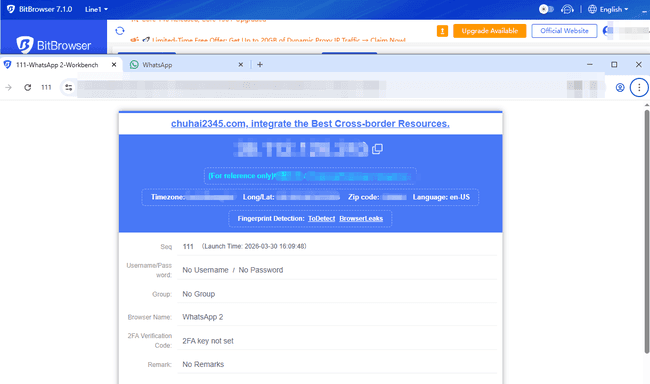
比特瀏覽器支援為不同業務會話創建獨立瀏覽器視窗,可配置視窗名稱、分組、標籤,並在視窗級別管理 Cookie 資訊。將客服、售後和不同業務線的 WhatsApp 網頁會話分別放入固定視窗後,日常切換更清楚,出現 QR Code 異常或頻繁登出時也更容易定位到需要處理的會話。
六、常見問題
WhatsApp 網頁版 QR Code 一直重新整理怎麼辦?
先確認打開的是官方入口,重新整理一次後仍不斷重新整理,就按「QR Code 不顯示」的路徑檢查當前網站資料、手機和電腦網路,以及 WhatsApp 應用程式和瀏覽器版本。每次重新連結都使用新出現的 QR Code。
掃碼後網頁又回到 QR Code,是不是帳號被限制了?
不一定。先確認手機端使用的是 WhatsApp 的「已連結裝置」入口,重新生成 QR Code 並檢查手機端是否有明確提示。QR Code 失效、網頁會話中斷或舊裝置會話混在一起,也可能出現相同現象。
清除 Cookie 後,之前的聊天紀錄會遺失嗎?
清除的是電腦瀏覽器保存的網頁會話,不是手機 WhatsApp 中的聊天內容。網頁端會被登出,通常需要重新掃碼;聊天紀錄是否可見仍以手機端帳號狀態為準。
關閉瀏覽器就被登出,應該優先查哪裡?
先檢查瀏覽器是否啟用了「退出時清除瀏覽資料」之類的設定,再檢查隱私擴充功能是否會自動刪除網站 Cookie。確認設定後,重新連結當前電腦會話並觀察是否重現。
什麼時候應該停止重複掃碼並聯繫官方支援?
當官方入口、重新整理頁面、清理網站資料、重新連結和瀏覽器對照測試都沒有解決問題,或者手機端出現明確的帳號、裝置或安全提示時,就應透過官方幫助管道繼續處理。