2026.09.17 09:24
 BitBrowser
登入 VK 時如果彈出帳號凍結提示,請先截圖保存完整提示,再經由限制頁面提供的復原入口進行處理。若頁面要求驗證,請依照指示完成相應驗證;若註明了解封時間,則於該時間後再次返回登入。如果無法透過自助方式恢復帳號,再向 VK 客服支援團隊詳細說明帳號情況及具體卡關的步驟。
一、先確認是帳號被凍結,還是登入或驗證碼問題
無法登入並不代表帳號一定已被封鎖或凍結。密碼錯誤、嘗試次數過多或收不到驗證碼,都不能單憑這些狀況就判定帳號被 Ban。如果沒有出現明確的帳號限制提示,可以先參考VK 網頁版登入疑難排解處理登入問題。
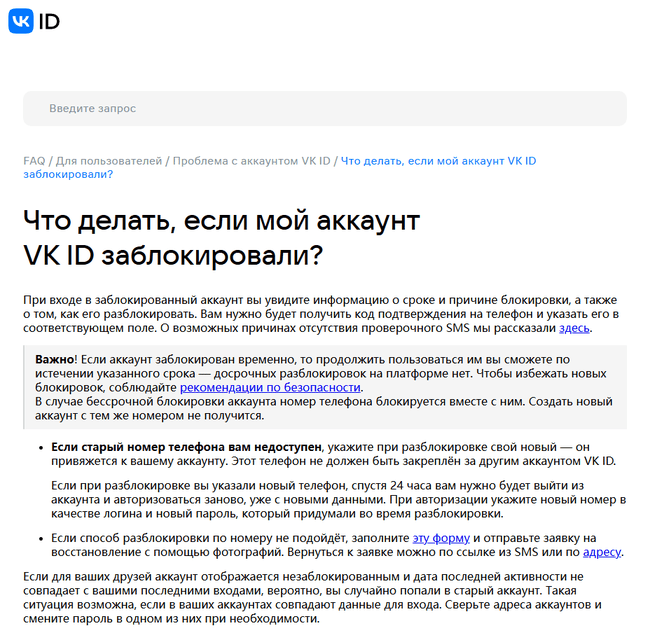
當頁面明確標明帳號或個人主頁已被凍結、封鎖或停用時,才需要按照帳號受限流程處理。請重點留意完整說明中的限制原因、是否註明解封時間,以及目前帳號還能進行哪些操作。單靠「異常活動」這幾個字,並不能判斷限制會持續多久。
建議將提示全文截圖保存,完整保留頁面顯示的原因、時間及後續操作指示,同時記錄首次發現帳號受限的時間。後續聯絡官方支援時,這些資料能幫助你更清晰地說明情況。
二、若有復原入口或註明解封時間,請按頁面指引操作
若系統頁面提供了帳號復原入口,請直接由該入口繼續。具體流程視乎你帳號頁面的實際要求:
- 1. 核對帳號資料。確認正在申請復原的是本人的帳號;若頁面顯示綁定的電話號碼,請確認該號碼目前是否仍能正常使用。
- 2. 完成頁面要求的驗證。若要求短訊(SMS)驗證碼,請使用能正常接收短訊的綁定號碼。如果頁面提供其他身份驗證方式,再選擇你能配合完成的選項。
- 3. 完成後續步驟。若頁面要求修改密碼,請設置新密碼後再繼續剩餘流程。完成全部步驟後如果仍無法進入帳號,請務必截圖保存最後顯示的錯誤提示。
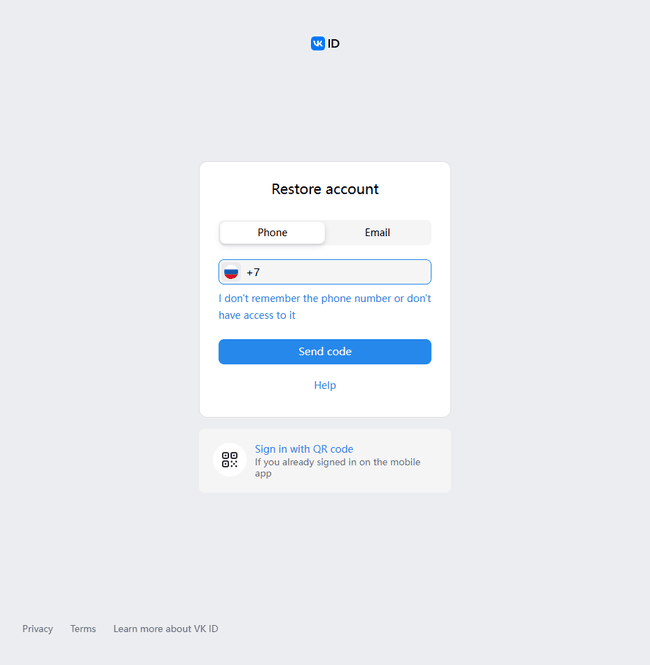
如果頁面已明確列出解除封鎖的時間,請於屆時再返回帳號頁面,繼續完成後續所需的操作。如果時間已過但仍顯示受限,可以聯絡客服支援並說明「已超過頁面註明的解封時間,但帳號仍出現以下提示」,並附上解封前後的截圖作為證明。
若卡在流動電話號碼驗證步驟,請先釐清是以下哪種情況:
- · 原有電話號碼仍在正常使用,但收不到驗證碼:可按VK 驗證碼排查指引繼續處理。聯絡客服支援時,請特別註明是在嘗試恢復被凍結帳號時無法接收驗證短訊。
- · 原先綁定的電話號碼已停用或無法使用:如果帳號復原頁面有其他替代驗證選項,請依照指引完成;若沒有其他選項,請直接向官方支援說明舊號碼已失效,並主動詢問可以提供哪些替代證明以核實帳號擁有權。
三、自助恢復失敗,如何向 VK 官方支援提交申訴與覆核?
當本人或獲授權管理的帳號無法透過自助渠道恢復時,若限制提示頁面設有「幫助」或「支援」入口,可經由該入口向官方查詢受限原因及解封條件。網上社群中的申訴個案結果各有不同,有人成功解封,亦有人未獲批准或隨後再度受限。帳號能否順利恢復,主要取決於帳號違規記錄與官方支援團隊的最終回覆。
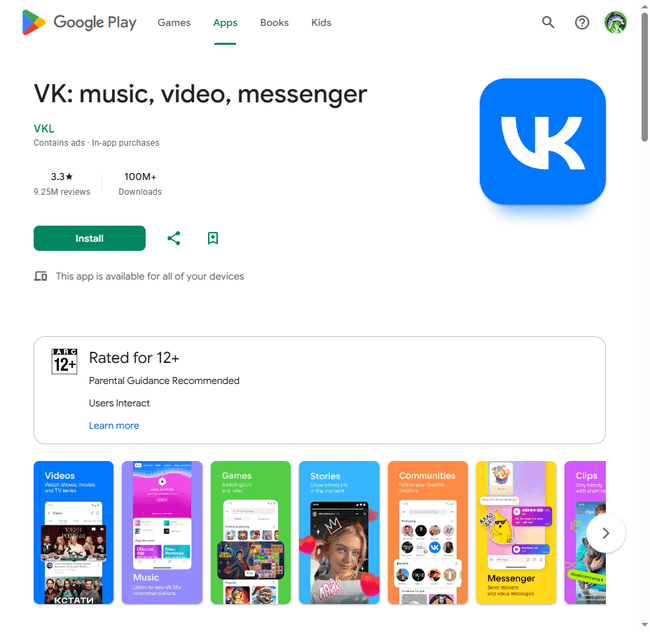
若 Android 應用程式內的復原頁面無法載入、操作受阻,且帳號頁面亦無任何可用的聯絡入口,可前往 Google Play 的VK 官方 App 頁面尋找「應用程式支援」,其列出的官方聯絡電郵為 support_gplay@vk.team。
向該 Android 應用程式支援電郵求助時,請說明 App 內介面或操作遇到的系統故障,並詢問後續可跟進的處理途徑。至於該渠道能否直接協助處理帳號限制,需以官方客服回覆為準。
在申訴電郵中,應清晰列出帳號識別碼、首次發現受限的時間、提示原文、已嘗試過的解決步驟,以及最後停滯在哪個環節。如果原因不明,直接請求客服協助核查即可,無需自行妄加揣測。
如需使用英文向官方說明,可參考並填寫以下範本:
Subject: Account Access Issue / Restriction Review — [Account ID or Profile URL]
Hello VK Support Team,
I am requesting a review of the restriction on this account. I am [the account owner / authorized to manage this account].
- · Account ID or profile URL: [填寫帳號 ID 或主頁連結]
- · Date and time first noticed: [填寫首次發現受限的日期、時間及所在時區,例如 HKT (UTC+8)]
- · Exact message shown: [貼上頁面出現的完整提示原文]
- · Steps already tried: [填寫已完成的驗證或復原操作步驟]
- · Current issue: [說明最後卡住的具體步驟或系統報錯]
I have attached a screenshot of the message. Please check the reason for the restriction and let me know whether access can be restored and what additional verification is required.
Thank you for your assistance.
發送前,請將方括號內的內容替換為真實資料,並僅保留符合你身份的描述。若未有附加截圖,請刪除範本中的附件說明段落。若原本綁定的電話號碼已停用,亦請在問題詳情中清晰交代。
如果支援入口不斷重新導向回登入頁面,或者官方回覆僅單純指導重設密碼,請將完整的限制提示及頁面自動跳轉的狀況一併向客服反映。社群中亦有不少用家遇過此類系統跳轉問題;補充更詳盡的資訊有助官方掌握全貌,但最終能否解封仍需由客服人員核查後決定。
收到官方回覆後,請遵從指示補交所需證明文件。若對方未有給出具體的處理時限,切勿將其他用家的等待時間當成自己的標準期限。
若系統顯示永久封鎖,或不允許提交申訴
介面上沒有自助解封按鈕,並不代表帳號必定已被永久停用。但若頁面已白紙黑字寫明「永久封鎖」或「不允許提交申請」,便不應套用暫時凍結的等待時間。
如果仍找得到可用的官方聯絡途徑,可附上完整提示截圖,詢問是否能申請覆核以及需要符合甚麼條件。若 VK 客服已明確答覆無法復原,則應以官方最終回覆為準。
成功恢復帳號後,如何安全多開與獨立管理多個帳號
帳號解封後,若需要同時管理多個本人或已獲授權的 VK 帳號,可以使用比特指紋瀏覽器(BitBrowser)為每個帳號建立完全隔離的獨立瀏覽器環境,按帳號或業務項目命名,分別配置專屬的啟動網址,並依需求獨立管理各分頁視窗的 Cookie 與環境快取。
日後只需直接由對應的獨立環境進入帳號,即可徹底防止帳號關聯與串號,清晰分開各個營運專案。若 VK 要求重新驗證登入,再依照該帳號的介面提示完成即可。

 雙端協同,多開帳號
 豐富的指紋配置,有效防關聯
 多員工協同管理,高效運營