2026.08.10 08:57
 BitBrowser
Instagram 網頁版的官方入口是 instagram.com。已有帳號想在電腦上登入,直接打開 Instagram 官方登入頁,輸入手機號碼、用戶名或電郵以及密碼即可。Instagram 官方幫助中心也說明,可以透過 instagram.com 在網頁端登入帳號。
網頁版適合在電腦上看內容、回覆私訊、整理素材和發布常規貼文;手機 App 更適合拍攝、剪輯 Reels、使用濾鏡或處理行動端創作功能。下面按「先登入,再使用,再排查」的順序說明。
一、官方入口與登入步驟
| 用途 | 官方網址 |
|---|---|
| 網頁版首頁與已有帳號登入 | instagram.com |
| 直接進入登入頁 | Instagram 官方登入頁 |
| 忘記密碼、無法登入或帳戶安全問題 | Instagram 官方帳戶恢復與登入說明 |
登入時,先看瀏覽器網址列,確認主域名是 instagram.com。不要只看搜尋結果標題、頁面配色或轉發連結;準備輸入帳號資訊前,核對域名比什麼都重要。
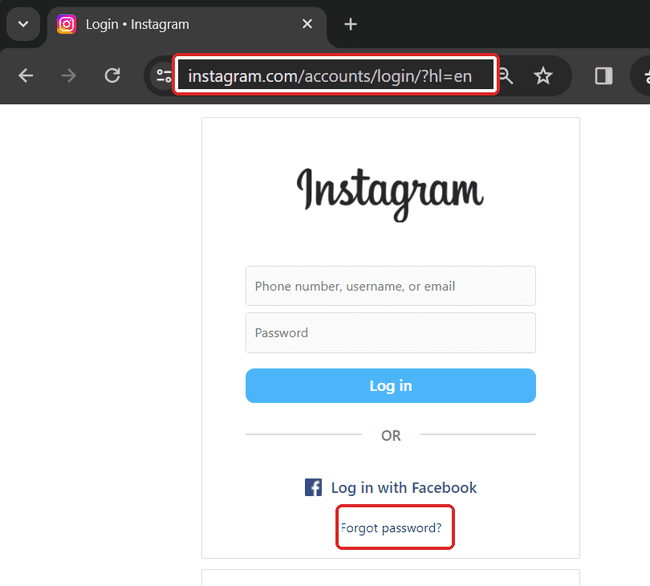
正常登入可以按下面步驟進行:
- 1. 打開 Instagram 官方登入頁。
- 2. 輸入手機號碼、用戶名或電郵,再輸入密碼。
- 3. 點擊「登入」。如果頁面要求額外確認,按當前官方頁面顯示的步驟繼續。
登入前先核對域名
如果你是從私訊、電郵或聊天群組裡的連結打開頁面,建議先關閉該頁面,再手動輸入 instagram.com 登入。這樣更容易避開仿冒的登入頁面。
二、PC 網頁版、手機網頁版和 App 有什麼差別
Instagram 的網頁和 App 都能完成日常瀏覽與互動,但更適合的設備並不一樣。電腦端的優勢在螢幕、鍵盤和本機檔案管理;手機瀏覽器適合臨時查看;App 更適合調用相機和使用行動端創作功能。
| 功能 | PC 網頁版 | 手機網頁版 | Instagram App |
|---|---|---|---|
| 登入、瀏覽貼文、按讚和評論 | 適合,大螢幕查看更方便 | 可以,適合臨時查看 | 適合 |
| 回覆私訊、處理多條訊息 | 適合,鍵盤輸入和複製文案更方便 | 可以處理簡單回覆 | 適合 |
| 從本機資料夾選擇圖片或影片發布普通貼文 | 適合 | 素材在手機時更方便 | 適合 |
| 發布多圖或多影片貼文 | 可按「建立」頁面提供的多選功能操作 | 以當前頁面入口為準 | 適合 |
| 拍攝 Reels、剪輯片段、添加音樂或特效 | 不適合做主要創作入口 | 不如 App 順手 | 更適合 |
| 使用相機、濾鏡和行動端創作工具 | 不適合 | 能力通常有限 | 更適合 |
| 臨時查看內容、不想安裝 App | 可以 | 可以 | 需要安裝 App |
| 長時間處理帳號、素材和文案 | 更適合 | 不適合長期操作 | 適合行動場景 |
如果只是登入、看內容、回覆評論或處理私訊,網頁版通常夠用。需要拍攝、剪輯 Reels 或使用相機特效時,直接用 App 更省事。Instagram 關於 Reels 的拍攝與編輯說明也以 App 內建立工具為主。
三、電腦端怎麼發圖文或上傳影片
登入成功後,在網頁左側或頂部找到「建立(Create)」入口。不同頁面的按鈕位置可能略有不同,但發布邏輯基本一致:
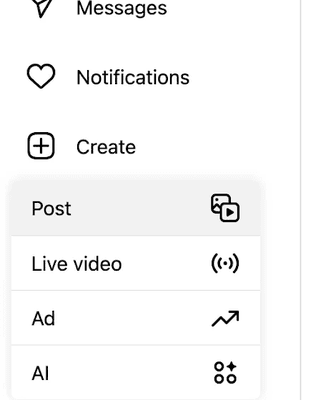
- 1. 點擊「建立」,選擇當前頁面提供的貼文類型。
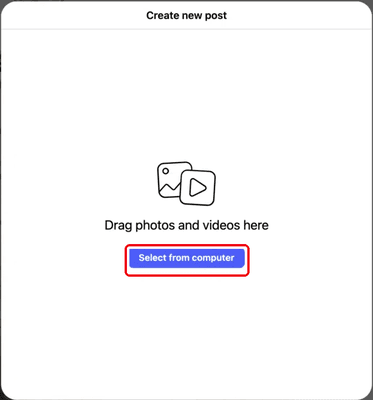
- 2. 從電腦中選擇圖片或影片檔案。
- 3. 按頁面提示調整素材順序、裁切方式或封面。
- 4. 填寫文案、地點、標籤等資訊,發布前確認帳號和素材是否正確。
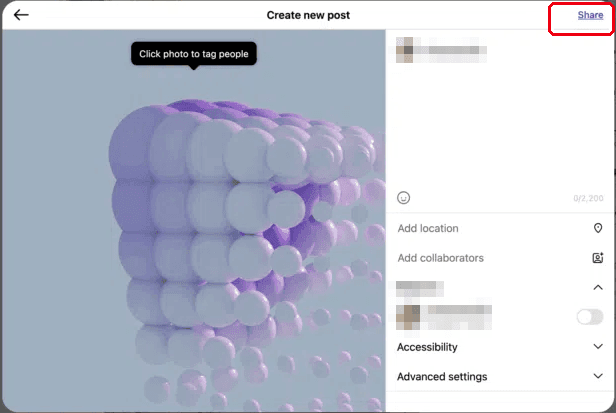
如果要把多張圖片或多個影片合併為一條 Feed 貼文,可以使用頁面提供的多選功能。Instagram 官方說明目前支援將最多 20 個照片或影片合併為一條貼文。
電腦端上傳的優勢不在於功能一定比 App 多,而在於素材通常已經保存在電腦中:圖片、剪輯完成的影片、文案和連結都更容易整理。需要現場拍攝、剪輯片段、錄製 Reels 或添加特效時,再切換回 App。
四、手機瀏覽器為什麼經常和 App 不一樣
手機瀏覽器打開 Instagram 時,頁面通常更緊湊,有時還會出現「在應用程式中打開」的提示。臨時查看內容、回覆一兩條訊息時,手機網頁版夠用;如果要連續處理素材、私訊或發布內容,電腦網頁或 App 的體驗通常更好。
不要因為手機瀏覽器少了某個按鈕,就急著判斷帳號有異常。網頁、App、不同設備和不同帳號看到的入口並不總是一致。先確認自己是在手機網頁、電腦網頁還是 App,再找對應的建立或設定入口。
五、網頁版登入不上,先看你卡在哪一步
「登入不上」不一定是同一種問題。先看當前頁面提示,再選路徑,別把所有情況都當成密碼錯誤。
忘記密碼
如果能正常打開登入頁,只是記不住密碼,點擊「忘記密碼」,輸入頁面要求的用戶名、電郵或手機號碼,再按頁面提示繼續,Instagram 的官方找回建議也是從登入頁開始處理。
密碼正確,但頁面仍然無法登入
先看頁面是否明確要求安全確認、身分確認或其他登入步驟。不要連續反覆提交密碼,也不要相信第三方網站提供的「快速恢復」或「立即解鎖」頁面。
如果頁面明確提示無法登入,或你擔心帳戶被他人訪問,直接進入 Instagram 官方帳戶恢復與登入說明。官方恢復頁面會根據帳戶狀態顯示不同選項,因此以當前頁面提示為準。
頁面打不開或反覆回到登入頁
先確認打開的是 https://www.instagram.com/,而不是名稱相近的站點。隨後再確認瀏覽器是否能正常訪問其他網頁、當前登入頁是否出現明確提示。
如果 Instagram 頁面顯示的是帳號登入或安全問題,繼續停留在官方登入頁或官方恢復頁處理;不要把陌生教學裡的跳轉網址當成登入入口。
六、安全使用網頁版時,幾個習慣很有用
每次登入前看一眼域名
仿冒頁面常常使用很像 Instagram 的名稱或頁面樣式。手動輸入 instagram.com,始終比從未知連結跳轉更穩妥。
公共電腦不要保存登入資訊
在網吧、圖書館、共享辦公設備或他人電腦上登入時,不要保存密碼或長期保留會話。使用完後登出帳號,再關閉瀏覽器視窗。
需要額外確認時,跟隨官方頁面
雙重驗證、身分確認和恢復頁面的具體選項會隨著帳號狀態改變。看到這類提示時,按 Instagram 當前頁面處理,不要尋找繞開驗證的方法。
七、多個工作帳號在電腦端怎麼整理
如果團隊已經獲得帳號授權,日常又需要分別處理客服、內容協作或不同項目的 Instagram 工作,可以把不同項目放在獨立視窗中,避免切換時拿錯帳號、素材或網頁登入狀態。
比特瀏覽器可以按視窗整理 Cookie 和常用啟動網址,適合把登入完成後的不同網頁工作會話分開管理。它不改變 Instagram 的登入、驗證或恢復流程;需要繼續了解多帳號工作場景,可閱讀 多個 Instagram 工作帳號的後續管理。
八、常見問題
Instagram 網頁版需要下載安裝嗎?
不需要。已有帳號可以透過瀏覽器訪問 instagram.com 並登入。網頁端具體顯示哪些功能,以登入後的當前頁面為準。
電腦端能上傳多張圖片嗎?
可以。建立貼文時使用頁面提供的多選功能即可。發布前再確認圖片順序、文案和當前登入的帳號。
網頁版能不能上傳影片?
可以透過網頁端的建立入口選擇本機影片檔案發布常規貼文。需要拍攝、剪輯 Reels 或使用相機特效時,App 更適合。
忘記密碼和無法登入是一回事嗎?
不是。只是記不住密碼時,走登入頁裡的「忘記密碼」入口;無法登入、擔心帳號被他人訪問或出現安全提示時,進入官方帳戶恢復說明。

 雙端協同,多開帳號
 豐富的指紋配置,有效防關聯
 多員工協同管理,高效運營