比特瀏覽器代理IP設定與使用教學指南
 2026.11.05 05:50
 BitBrowser
一、單一代理IP的新增與設定
選擇代理方式:在代理設定中,選擇「自訂代理」選項,以便靈活配置代理設定。
獲取IP資訊:利用IP-API、IP123或Luminati專用等管道查詢並獲取所需的代理IP位址。
選擇代理類型:根據代理伺服器的類型,選擇相應的代理協定,如http、https、socks5、ssh等。
填寫代理詳情:在代理主機、代理連接埠(Port)、代理帳號、代理密碼等欄位中,準確填寫從代理服務供應商處獲取的資訊。
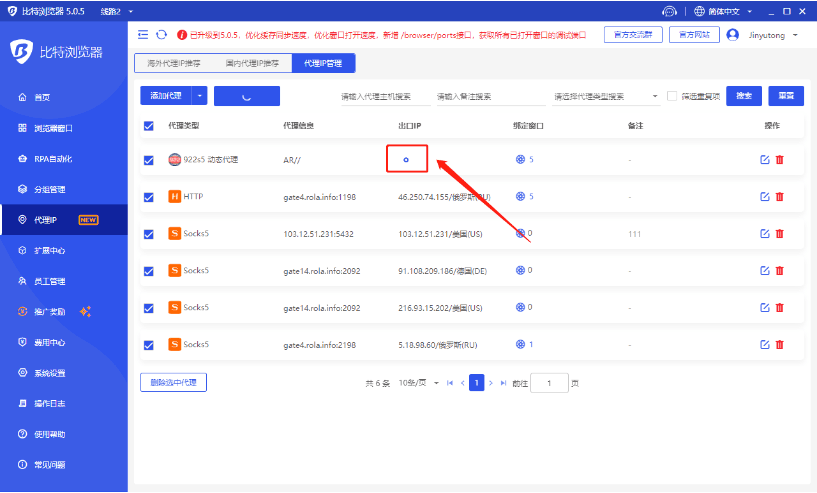
重新整理URL功能:對於支援此功能的代理,點擊重新整理圖示可以自動更新URL,從而變更目前視窗的IP位址。當多個視窗使用同一代理資訊時,重新整理操作將同時更新這些視窗的IP。
檢查重複項目:為確保代理清單的整潔與高效,系統會在新增代理時與現有清單進行比對,避免加入重複的代理資訊。
代理檢測:在填寫完所有必要資訊後,點擊「代理檢測」按鈕,測試代理連線是否可用。若檢測成功,該代理將被加入到代理IP清單中。
二、批次新增代理IP
啟動批次新增:點擊「批次新增代理」按鈕,開啟批次新增代理的彈出式視窗。
填寫代理資訊:在文字方塊中按格式要求填寫代理資訊,每行一個。務必仔細閱讀填寫說明和格式要求,以確保資訊的準確性。
批次檢測:完成資訊填寫後,點擊「批次代理檢測」按鈕。系統將依序檢測每個代理的有效性。
新增成功:若所有代理均通過檢測,點擊確定按鈕,即可將這批代理批次加入到IP清單中。
三、代理IP的管理
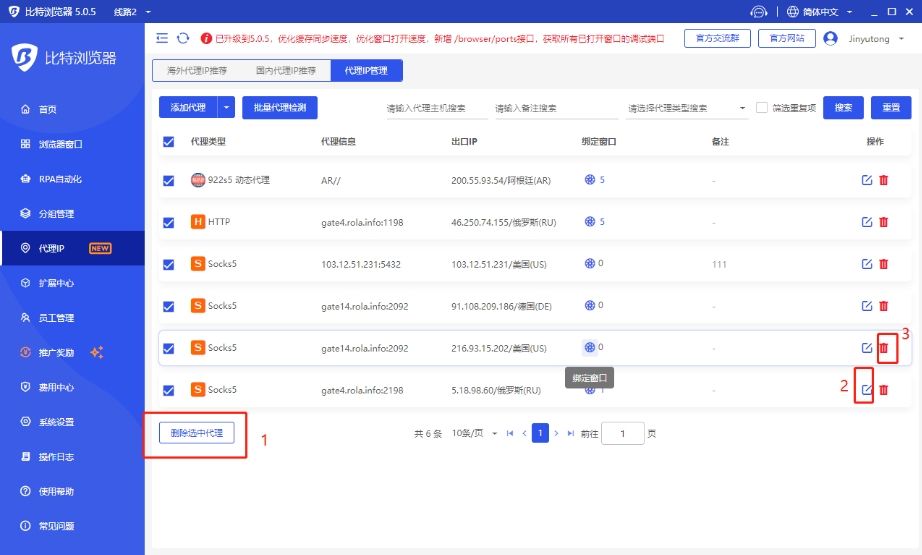
紅框1:選擇多個代理IP後,點擊該圖示可進行批次刪除。
紅框2:點擊該圖示可編輯選定的代理資訊。
紅框3:點擊該圖示可刪除單一代理IP。
四、代理視窗的綁定
點擊代理清單中的「綁定視窗」圖示,可以快速將目前視窗與選定的代理綁定。綁定成功後,該視窗的網路連線將透過所選代理進行,確保匿名性和安全性。

 雙端協同,多開帳號
 豐富的指紋配置,有效防關聯
 多員工協同管理,高效運營
推薦文章
查看更多