2026.11.03 02:27
 BitBrowser
比特雲手機支援 Android 15 和 Android 16 直播算力,按時計費和包月均可選購。建立環境時可切換至「直播算力」,包月購買時則可在算力列表中查看直播圖示。
雲手機有兩種直播方式。「攝像頭直播」可將電腦鏡頭畫面和麥克風聲音傳到雲手機。「無人直播」則可將上傳的 MP4 影片用作雲手機的攝像頭畫面。
比特瀏覽器推出 Global C-17 算力,並加入雲手機和雲電腦自定義序號、刪除前序號核對,以及雲手機視窗 50% 縮放選項。主帳號降級為免費帳號後無法繼續註銷的問題亦已修復。
一、雲手機算力更新:15/16 直播算力與 Global C-17
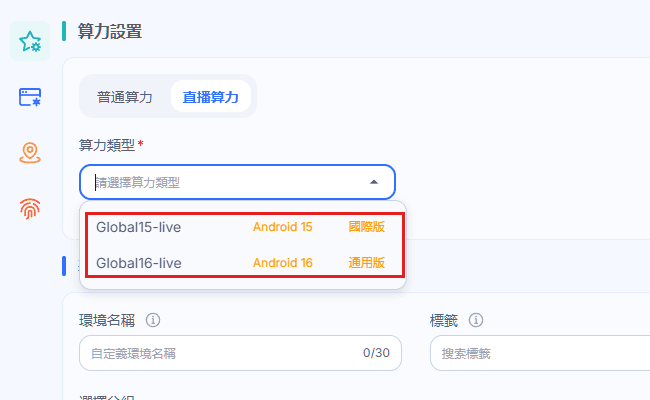
繁體中文介面中的兩款直播算力如下,可按所需的 Android 版本選擇。
- · Global15-live(Android 15,國際版)
- · Global16-live(Android 16,通用版)
建立按時計費環境時選擇直播算力
在比特瀏覽器的「雲手機環境」中,選擇按時計費的 Android 雲手機並建立環境。在「算力設置」切換至「直播算力」,於「算力類型」選擇 Global15-live 或 Global16-live,完成其餘設定後確認建立。
購買帶直播圖示的包月算力
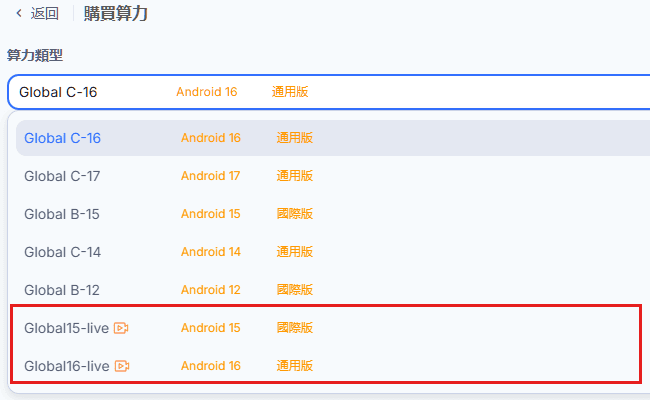
如需包月使用,可從包月算力管理進入「購買算力」頁面,在「算力類型」列表選擇帶直播圖示的 Global15-live 或 Global16-live。購買前請核對算力名稱和 Android 版本。
普通算力新增 Global C-17
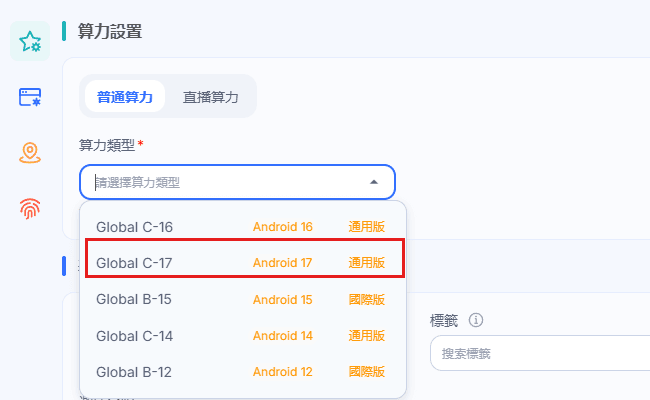
Global C-17 位於「普通算力」列表,介面標示為 Android 17、通用版。建立按時計費環境時,在「算力設置」選擇「普通算力」,再從「算力類型」列表選擇 Global C-17。
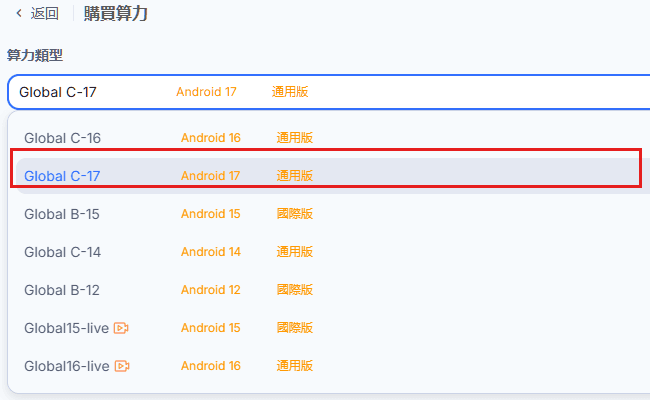
包月用戶亦可在「購買算力」的「算力類型」列表選擇 Global C-17。如需使用以下直播功能,請選擇帶直播圖示的 Global15-live 或 Global16-live。
二、使用電腦鏡頭和麥克風直播
開啟使用直播算力的雲手機,在「雲手機直播」面板切換至「攝像頭直播」,然後在「音視頻源」中選擇要使用的攝像頭和麥克風。
如電腦連接了多部攝像頭或麥克風,可從列表選擇這次要用的裝置。若畫面顯示未偵測到裝置,接駁裝置後可按「點擊刷新」,重新載入音訊和視訊來源。
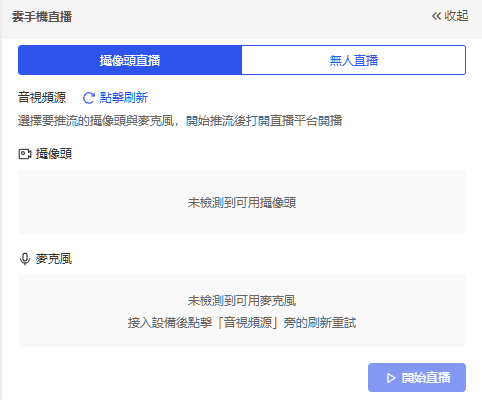
選好裝置後,按「開始直播」,將電腦的鏡頭畫面和麥克風聲音傳到雲手機。接着在雲手機內開啟直播平台的應用程式,完成開播操作。
三、無人直播可用 MP4 影片作為攝像頭畫面
如已準備好直播素材,可在「無人直播」模式上傳 MP4 影片,將選定的影片傳送至雲手機,作為攝像頭畫面。
上傳影片並開始推流
在「無人直播」面板按「上傳視頻」,將準備好的 MP4 檔案上傳至「文件管理」。上傳後,在資料夾中選取要使用的影片,將它加入「待推流列表」。接着在列表中選取該影片,按「開始推流」。
上傳只支援 MP4 格式。檔名連同副檔名最多 60 個字元,亦不可包含單引號。
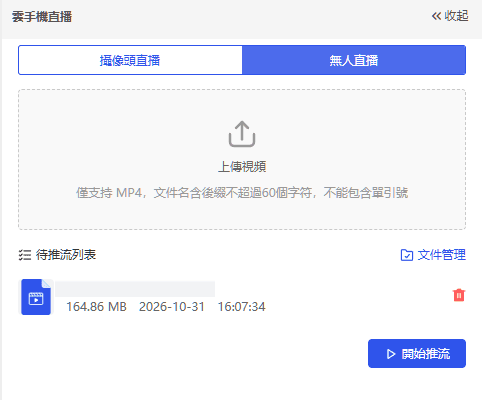
查看狀態與停止推流
影片開始傳送後,列表會顯示「推流中」,右下角的按鈕會改為「停止推流」。
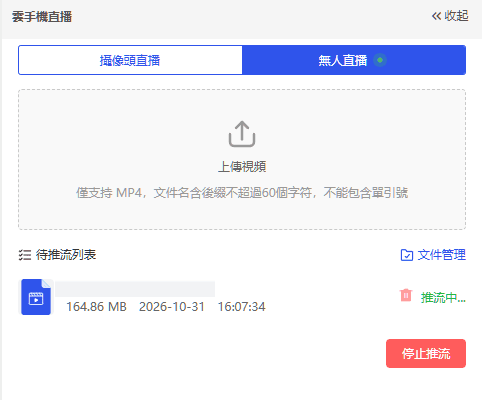
確認影片正在推流後,在雲手機內開啟直播平台的應用程式,完成開播操作。需要結束影片推流時,按面板中的「停止推流」。
四、雲手機和雲電腦支援自定義序號
雲手機和雲電腦均可按管理需要設定自定義序號。裝置列表中的「自定義排序」欄會顯示這項編號,方便查看和核對。
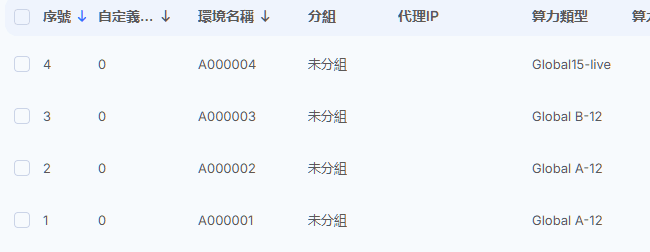
如何批量設定雲電腦的自定義序號
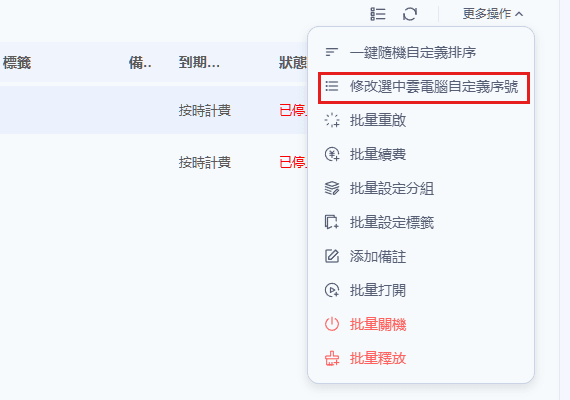
1. 在「雲電腦」列表勾選要調整的裝置,開啟「更多操作」,選擇「修改選中雲電腦自定義序號」。
2. 在彈出視窗選擇「按正序生成序號」或「按倒序生成序號」,再填寫「起始序號」。
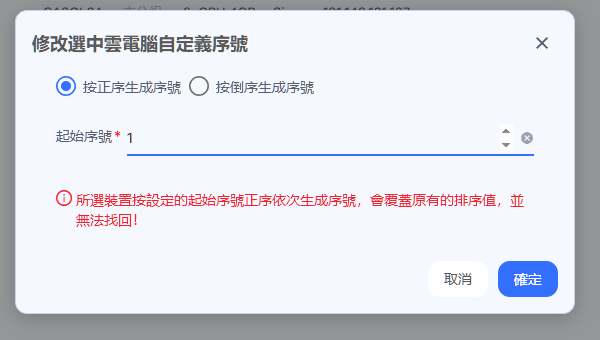
- 3. 修改後會覆蓋所選裝置原有的排序值,且無法復原。核對裝置、生成順序和起始序號後,按「確定」。
五、刪除前可在確認視窗核對自定義序號
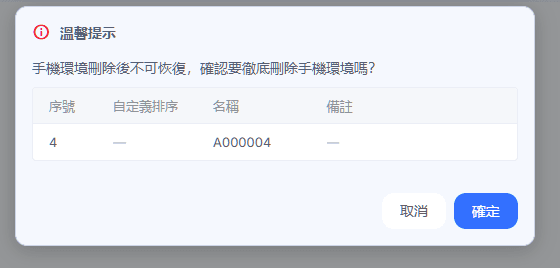
刪除瀏覽器視窗、雲手機或雲電腦時,二次確認視窗會顯示自定義序號。若要刪除多個環境,或裝置名稱相近,可用序號核對要刪除的雲手機環境或雲電腦。
下圖的雲手機刪除確認視窗會並列「序號」、「自定義排序」、「名稱」和「備註」。
六、雲手機視窗可縮放至 50%
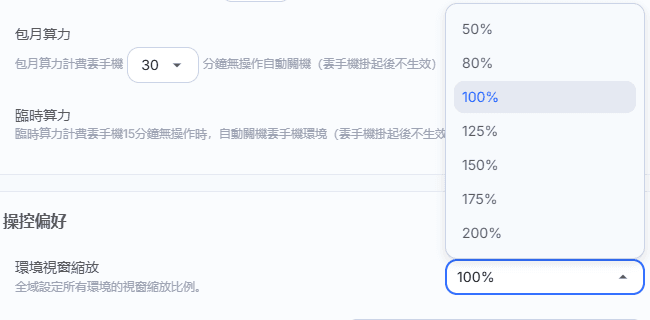
Android 和蘋果雲手機均支援新增的 50% 視窗縮放選項,預設比例為 100%。需要在同一個螢幕查看多部雲手機時,可縮小視窗,騰出更多顯示空間。
依次開啟「系統設置」、「雲手機設置」和「操控偏好」,在「環境視窗縮放」選擇 50% 並儲存。這項全域設定會統一調整環境視窗的縮放比例。
七、修復主帳號降級後註銷受阻的問題
以往主帳號降級為免費帳號後申請註銷,可能因仍有子帳號而被系統攔截。子帳號在這個情況下又無法清空回收站,令註銷程序無法繼續。
本次更新已移除這項攔截。主帳號完成註銷後,系統會自動清除回收站內的所有視窗資料,包括子帳號回收站內的視窗資料。

 雙端協同,多開帳號
 豐富的指紋配置,有效防關聯
 多員工協同管理,高效運營