2026.09.20 10:36
 BitBrowser
將帳號轉移到新的指紋瀏覽器環境後,切勿急於關閉舊視窗。很多人最容易忽略的反而是遷移完成後的詳細核對。
有時雖然帳號能順利開啟、頁面亦顯示已登入,表面看似大功告成;但當真正投入工作時,才發現 Proxy 代理設定錯誤、部分網站的狀態與暫存未有完整同步,或是常用擴充功能(Extensions)與書籤遺失了一部分。
因此在完成遷移後,建議預留數分鐘為新環境進行全面檢查。
先確認帳號與登入狀態,接著檢查 Cookie、Proxy 代理、瀏覽器環境指紋以及日常工作資料,最後關閉視窗並重新啟動一次。只要各項均運作正常,這次遷移便算順利完成。
一、釐清核心:本次遷移的實際數據範疇
坊間所稱的「帳號遷移」,涵蓋的概念其實相當廣泛。
有人是直接轉移整個瀏覽器視窗或設定檔(Profile),有人是從另一款指紋瀏覽器匯入環境,亦有人僅是在新環境中重新配置 Proxy 代理、匯入 Cookie 後繼續操作原有帳號。雖然統稱為遷移,但實際轉移的底層數據截然不同。
若僅僅匯入 Cookie,通常優先恢復的只有網站登入狀態;舊瀏覽器中的擴充功能、書籤、本機儲存空間(Local Storage)及已儲存密碼,並不會隨 Cookie 匯入而自動出現。
若是跨品牌指紋瀏覽器之間的遷移,則需視乎遷移工具具體支援哪些數據欄位。各款軟件儲存 Profile 及指紋環境參數的架構各有不同,部分配置可直接轉換,部分則需要在新環境中重新手動設置。
所以在正式檢驗前,首先要明確確認一件事:
本次遷移的是完整的瀏覽器環境 Profile,還是僅轉移了 Cookie、代理等局部數據。
先釐清這一點,後續若發現遺漏資料時,便能迅速鎖定根源。
二、實際打開帳號進行操作測試
進入新環境後,可直接打開日常業務中實際會用到的頁面,例如管理後台、用戶中心、訊息面板、電商網店頁面或團隊工作區(Workspace)。
首先確認當前登入的帳號是否正確。
若一次過遷移大量視窗,建議核對帳號名稱、頭像、店舖名稱等具體資訊。視窗名稱有時僅是自定義標籤,實際登入的帳號身份必須以頁面內顯示的資訊為準。
接著重新整理頁面,測試開啟數個常用功能,最後將該瀏覽器視窗關閉並重新啟動。
若重啟後依然能保持登入狀態,且常用頁面均可正常瀏覽操作,即表示目前登入憑證運作良好。
若頁面被強制跳回登入介面,便需進一步排查 Cookie 或 Session 會話狀態。亦有可能是目標網站本身的安全機制使既有登入態失效,此情況下重新依照正常流程登入即可。
三、Cookie 顯示已匯入但仍未登入?重點排查這幾項
在遷移 Cookie 時經常遇到一種情況:檔案提示已成功匯入,但打開網站依然處於未登入狀態。
此時可先逐步檢查以下基礎項目:
- · Cookie 是否已匯入至正確的瀏覽器視窗;
- · 域名(Domain)是否與當前瀏覽的網站完全對應;
- · Domain 與 Path 屬性 是否涵蓋目前造訪的 URL 路徑;
- · Expires 或 Max-Age 有效期限是否已經過期。
部分網站架構會同時調用多個子網域(Subdomains)。若 Cookie 僅限定在單一子網域生效,便可能導致部分頁面正常、切換至其他頁面時又被要求重新登入。
另一種常見情況是:Cookie 檔案本身格式完整,但伺服器端對應的 Session 授權早已在舊環境失效或被登出。
因此除錯時可分為兩步:
_第一步確認數據是否已成功寫入瀏覽器,第二步確認該登入授權在伺服器端是否依然有效。
從上述幾點著手檢查,通常比直接進入開發者工具(DevTools)逐條搜尋 Token 更有效率。
四、成功登入,但頁面配置與以往不同?
部分遷移異常並非「掉登入」,而是帳號雖然在線,但介面狀態發生改變。例如語言重設回預設值、偏好設定重設、草稿消失,或是以前瀏覽時所留存的自定義狀態不見了。
這類狀況往往與 Cookie 無關。現代瀏覽器廣泛採用 localStorage、IndexedDB 等網頁本機儲存技術,各網站習慣將不同使用偏好記錄在這些位置。
若此次遷移僅匯入 Cookie,登入態雖已恢復,但本機暫存資料未有隨之轉移,屬於正常的遷移範圍差異。
最直接的排查方式,是打開數個平時高頻使用的頁面,例如後台系統、個人設定頁、站內信匣與工作入口逐一瀏覽。
若發現與原先的操作習慣差異顯著,再進一步確認遷移工具有否提供相應網站本機儲存數據的完整打包功能。
這樣比單看首頁是否登入更能提早發現隱性問題。
五、Proxy 代理是否正確?直接查驗當前公網 IP
代理檢驗相當直觀。啟動新環境後,直接造訪 IP 檢測網站查驗當前的公網 IP。
重點核對以下項目:
- · 當前外顯的 IP 位址;
- · IP 所在國家或地區;
- · 是否符合該視窗原先預設分配的 Proxy 節點;
- · 是否與其他帳號的代理節點混淆。
若以往採用固定靜態 IP,直接對照遷移前的配置記錄即可;若使用動態輪換代理(Rotating Proxy),則主要核對代理商服務類型與歸屬地區是否吻合。
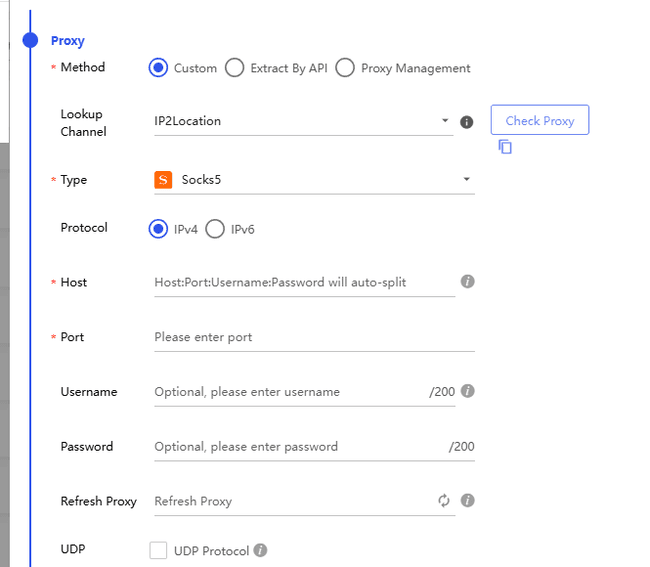
一旦發現 IP 不吻合,請返回視窗設定中的Proxy 代理設定,重新核查主機位址、Port 埠號、通訊協議(HTTP/SOCKS5)及帳密認證資訊。多數情況下只是輸入筆誤,或在複製環境時套用了其他視窗的設定;修正後重新載入頁面,確保登入態未受影響。
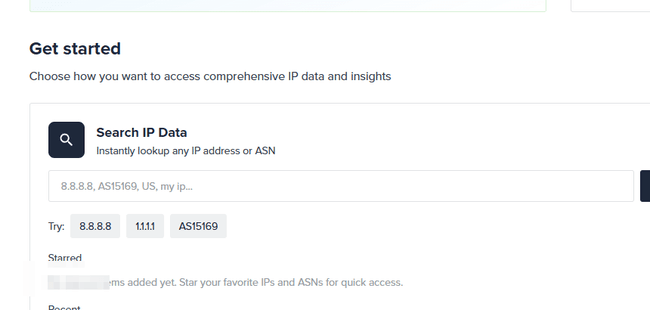
六、若原環境配置過 WebRTC,請一併確認
若舊環境曾針對 WebRTC(如替換公網 IP 或停用)進行獨立調校,遷移後順便檢查最為妥當。WebRTC 本身屬於瀏覽器指紋設定的一環,只要對照原始策略,確保新環境模式一致即可。
兩者若與既有配置記錄相符,即可繼續檢驗下一項目。核心在於還原原本實際所需的防洩漏配置,避免無端增加不必要的複雜設定。
七、瀏覽器指紋環境:檢查參數是否出現偏差
接著檢查瀏覽器指紋環境配置,重點核對項目包括:
- · 作業系統(Operating System);
- · 瀏覽器核心版本(Chromium Kernel);
- · User-Agent(UA 字串);
- · 瀏覽器介面語言與 Accept-Language;
- · 時區(Timezone);
- · 螢幕解像度(Resolution);
- · WebRTC 防洩漏設定;
- · Canvas 指紋雜訊;
- · WebGL 渲染器與供應商參數。
若是在同一款指紋瀏覽器內進行 Profile 轉移,可直接與舊環境參數作逐一對照。
例如語系設定是否一致、時區有否偏移、Proxy 代理有否匹配正確、視窗配置有否調亂等。
若是轉換至不同品牌的指紋瀏覽器,則更應檢視新環境整體是否符合原先規劃的防關聯防護標準。
不同防關聯工具對 Canvas、WebGL、User-Agent 等特徵的底層處理機制或有差異,因此遷移完成後,部分雜湊檢測數值未必能做到百分百一致。
真正需要關注的,是新環境是否存在顯著的配置漏洞或邏輯衝突。
常見失誤包括:
- · 將帳號 A 的 Proxy 誤套用至視窗 B;
- · 原本應為英文營運環境,建立時卻誤選為其他語言;
- · 時區未有跟隨代理 IP 所在地理位置自動匹配;
- · 建立環境時選錯了作業系統模擬類型(如 Windows 誤選為 macOS)。
上述問題會直接影響後續帳號營運的安全性,及時修正比起反覆糾結單一微小參數更為關鍵。
八、擴充功能與書籤:務必同場同步核對
當帳號、Cookie 與 Proxy 代理確認無誤後,還有一項日常經常被遺漏:瀏覽器本身的工作資源。
常見範疇包括:
- · 常用擴充功能(Chrome Extensions);
- · 擴充套件內的獨立配置與授權金鑰;
- · 書籤(Bookmarks)與常用資料夾;
- · 啟動頁面(Startup URLs);
- · 已儲存之帳密(Saved Passwords);
- · 網站權限授權設定;
- · 日常搭配使用的外掛或腳本工具。
這些細節往往不會影響首頁「能否成功登入」,但往往在正式展開工作時才發現缺失,耽誤工作效率。
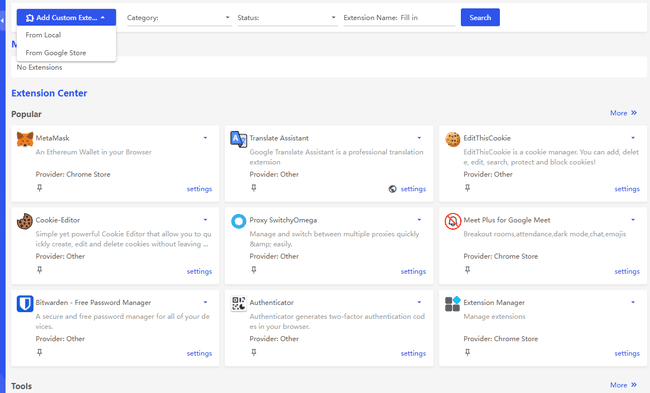
若需重新安裝擴充功能,可先查閱擴充中心功能說明;書籤與密碼亦可利用瀏覽器提供的匯入或同步功能快速回復。
如使用密碼管理器(Password Manager)或 2FA 雙重驗證工具,亦可藉由各自的備份與還原功能進行平移。
將周邊配置妥當後,新環境才能無縫銜接原有的日常運作。
九、常見異常現象與排查對照表
遷移後若遇上突發狀況,可直接依照下表快速排查診斷:
| 遇到狀況 | 優先排查方向 |
|---|---|
| 開啟新環境後未能保持登入 | 檢查 Cookie 匯入視窗是否正確、Domain/Path 是否覆蓋、Cookie 是否過期 |
| 成功登入,但部分頁面偏好設定遺失 | 確認是否有同步遷移 localStorage 及 IndexedDB 等本機網站數據 |
| 顯示之 IP 與預期不符 | 核對目前視窗套用的 Proxy 參數及連線之實際外網 IP |
| 環境指紋參數與原記錄有明顯出入 | 檢查是否調亂視窗配置,或該指紋參數是否支援跨軟件遷移 |
| 擴充功能或書籤未出現 | 確認該項目是否納入本次遷移範圍 |
| 關閉再重啟後狀態重設 | 分別核查 Cookie 持久化設置、網站本機儲存與視窗關閉策略 |
對症下藥鎖定關鍵環節,遠比全盤砍掉重練高效得多。
十、舊環境切勿過早刪除
遷移完成後,建議將舊環境保留一段時間作過渡期,以便隨時查對。
待新環境穩定運作數次後,可再依照下列清單作最後複查:
| 檢查項目 | 核對重點 |
|---|---|
| 帳號身份 | 確定已登入之帳號完全正確 |
| 登入授權 | 常用工作介面均能順利造訪 |
| 網站本機數據 | 必備之頁面偏好設定無明顯遺漏 |
| Proxy 代理節點 | 當前公網 IP 完全符合預設視窗指派 |
| 瀏覽器指紋環境 | 各核心指紋參數無異常混亂 |
| 業務工作資料 | 擴充功能、書籤及輔助套件能正常運作 |
| 重啟驗證 | 重新開啟視窗後關鍵狀態依舊保持穩定 |
即使數天後才察覺遺漏了某個書籤、擴充功能自定義設定或特定網頁資料,仍可隨時返回舊環境進行比對匯出。
直到新環境完全承接所有業務流程後,再妥善清理或封存舊環境即可。
十一、遷移至比特瀏覽器(BitBrowser):建議遵循的檢查流程
若將個人或已獲授權管理的帳號遷移至比特瀏覽器,核對步驟基本一致。
先建立對應的瀏覽器視窗環境,將所需的 Cookie、Proxy 代理及指紋配置設置妥當,再實際開啟視窗檢查登入狀態、網站本機數據與公網 IP。
比特瀏覽器支援視窗級獨立 Cookie、Proxy 代理,以及時區、語系、螢幕解像度、User-Agent、WebRTC、Canvas、WebGL 等多維度指紋環境深度自訂,並配備完善的瀏覽器擴充功能中心管理能力。
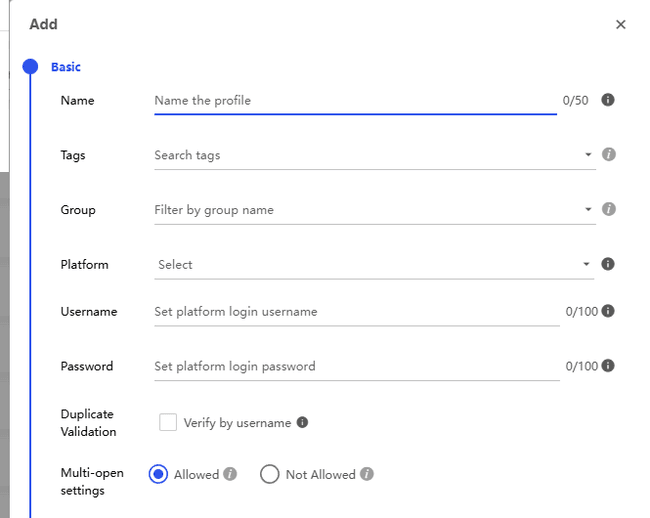
完成遷移後,建議依照以下順序逐項核對:
帳號身份 → Cookie 與網站數據 → Proxy 代理 → 瀏覽器環境指紋 → 擴充功能與工作資料。
針對出現偏差的項目作針對性微調即可。
若閣下的需求並非更換指紋瀏覽器,而是將既有的比特瀏覽器視窗環境轉移給其他比特瀏覽器用戶,可參閱站內的怎樣轉移比特瀏覽器視窗到其他帳戶?這屬於另一種帳號協同場景,依照專屬流程操作即可。
只要新環境能穩定保持登入、Proxy 代理純淨正確、周邊工作資料一應俱全,本次遷移便大功告成。

 雙端協同,多開帳號
 豐富的指紋配置,有效防關聯
 多員工協同管理,高效運營