2026.09.20 09:56
 BitBrowser
比特瀏覽器(BitBrowser)7.1.5 已支援 MCP。完成連接後,您可直接在支援 MCP 的 AI 工具中下達指令,調用比特瀏覽器建立、開啟及管理瀏覽器視窗。
一、確認版本及所需工具
首先請將比特瀏覽器升級至 7.1.5 或更新版本,點此查看比特瀏覽器 7.1.5 更新說明。請注意,使用 MCP 服務前必須先啟用 Local API 身份驗證。
接著準備一個支援自訂 MCP Server 的 AI 工具。只要該工具允許輸入 MCP 伺服器網址及自訂請求標頭(Request Headers),原則上皆可無縫接入。
比特瀏覽器當前介面已內建 Codex、Cursor、OpenCode、WorkBuddy、Qwen、Hermes、OpenClaw 等多款熱門 AI 工具選項;其中「Claude Code」設定方式通用,各工具的設定入口或有不同,但比特瀏覽器端的設定完全一致。
二、在比特瀏覽器中啟用 Local API 身份驗證
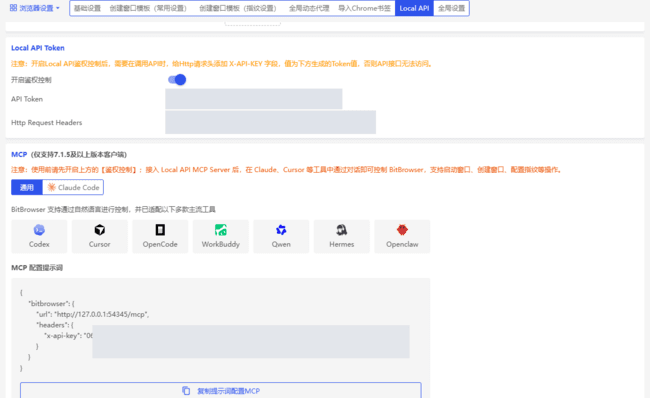
開啟比特瀏覽器,依序進入「系統設定」→「Local API」。
開啟「鑑權控制(身份驗證)」後,系統將自動產生 API Token,並顯示相應的 MCP 配置。
比特瀏覽器提供的本地 MCP 網址通常為:
http://127.0.0.1:54345/mcp在 MCP 區域選取您正在使用的 AI 工具,然後複製對應的配置設定。
若介面未列出您的工具名稱,可選取「通用」配置;使用 Claude Code 時,請切換至專屬的「Claude Code」選項。
複製配置時,請勿變更下列內容:
- · MCP 網址;
- ·
x-api-key請求標頭名稱; - · 系統產生的 API Token。
三、將比特瀏覽器加入至支援 MCP 的 AI 工具
開啟所使用的 AI 工具設定介面,尋找 MCP、Tools、Integrations、Connectors 或 MCP Servers 等入口,並新增自訂 MCP Server。
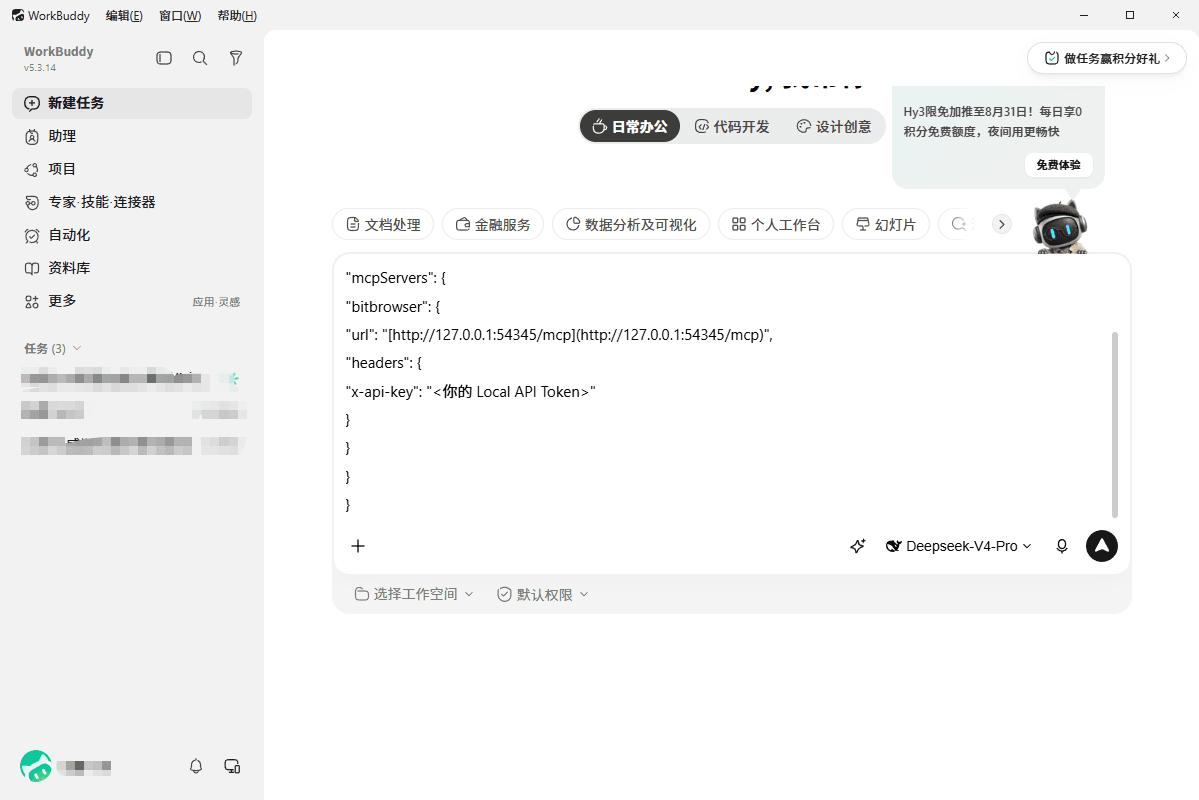
以 WorkBuddy 為例,可前往「專家·技能·連接器」→「自訂連接器」→「配置 MCP」。
將比特瀏覽器產生的配置貼入設定框中,如下圖所示:
{


"mcpServers": {
"bitbrowser": {
"url": "http://127.0.0.1:54345/mcp",
"headers": {
"x-api-key": "<您的 Local API Token>"
}
}
}
}
請將 <您的 Local API Token> 替換為比特瀏覽器實際產生的 Token。
各款 AI 工具採用的設定格式可能有所差異,建議優先複製比特瀏覽器針對該工具自動產生的配置內容。
儲存設定後,請確認 MCP 服務清單中已列出 bitbrowser,且狀態顯示為已啟用。
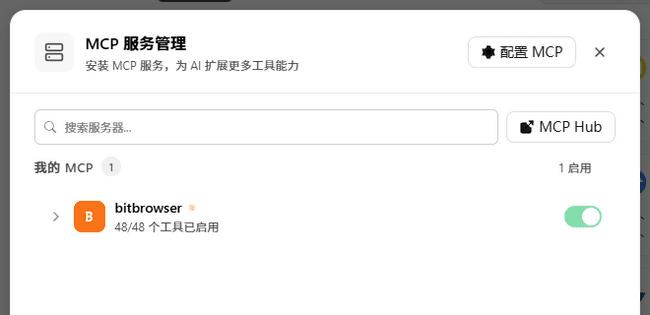
確認連接器已啟用且工具載入正常後,即可直接建立獨立瀏覽器視窗。
若連線失敗,請依序檢查:
- · 比特瀏覽器是否正常運行中;
- · Local API 身份驗證是否已開啟;
- · MCP 伺服器網址是否完整正確;
- ·
x-api-key與 Token 是否輸入正確; - ·
bitbrowser服務是否處於啟用狀態; - · AI 工具是否需要重新載入 MCP 服務或重新啟動。
四、連線成功後,直接建立瀏覽器視窗
先由 AI 確認建立條件
若您尚未確定視窗數量、Proxy 代理及指紋設定,可先將以下提示詞(Prompt)傳送給已連接比特瀏覽器的 AI 工具:
比特瀏覽器 MCP 已連接,我需要建立瀏覽器視窗。
執行前,請一次過向我確認以下資訊:
- 需要建立的視窗數量;
- 視窗名稱或命名規則;
- 是否需要設定 Proxy 代理;
- 若需使用 Proxy,是否為一窗一代理,以及代理協定、主機 IP/網址、連接埠(Port)、帳號與密碼;
- 是否啟用隨機瀏覽器指紋;
- 是否有指定的瀏覽器核心版本或其他環境配置要求。
收到我的回覆後直接建立視窗,無須預先查詢現有視窗清單,亦切勿修改既有視窗。
建立完成後,僅需回傳視窗名稱與建立結果。切勿顯示 Local API Token、Proxy 密碼、完整環境 ID、PID 或偵錯連接埠(Debug Port)。
若建立失敗,請回傳實際錯誤原因並停止操作,切勿自動重複嘗試。
此舉可避免 AI 自行猜測代理、核心或視窗數量。若無需代理,直接建立無代理視窗即可;如需代理,再提供代理協定、主機、連接埠、帳號及密碼。
完整範例:建立 3 個獨立瀏覽器視窗
以下以建立 3 個配置獨立代理的環境視窗為例。
若您無需配置代理,只需將提示詞中的代理要求改為「本次不設定代理」即可。
請透過已連線的 bitbrowser MCP 建立 3 個瀏覽器視窗。
建立要求:
- 視窗名稱分別為:
- MCP範例-視窗1
- MCP範例-視窗2
- MCP範例-視窗3
- 每個視窗配置一組獨立代理,嚴格遵循一窗一代理。我會在本次私密對話中分別提供代理協定、主機、連接埠、帳號及密碼。
- 啟用隨機瀏覽器指紋,瀏覽器核心採用比特瀏覽器當前可用的最新穩定版本。
- 參數確認齊全後直接執行建立,切勿預先查詢現有視窗,切勿修改或覆蓋既有環境。
- 建立完成後,僅回傳各視窗名稱與建立結果;切勿輸出代理帳號、密碼、Local API Token、完整環境 ID、PID 或偵錯連接埠。
- 若任一視窗建立失敗,請保留錯誤訊息並立即停止重試,切勿自動重複建立。
建立完成後,可返回比特瀏覽器的「瀏覽器視窗」頁面檢視結果。
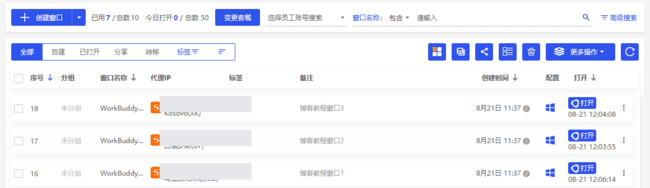
建立失敗或清單未更新的處理方法
遇到此情況請先不要重複傳送建立指令,建議優先排查以下兩點:
1. 檢查剩餘視窗配額
請檢視頁面頂部的「已用 / 總額」。
例如:
已用 7 / 總數 10
這代表當前仍可建立 3 個視窗。
若剩餘配額少於本次預計建立的數量,MCP 建立作業可能會失敗。此時可減少本次建立數量,或先升級擴充可用視窗配額。
2. 重新整理當前頁面
若 AI 提示建立成功,但視窗未即時顯示於清單中,請停留在「瀏覽器視窗」介面,並點擊左上方的重新整理按鈕。
重新整理後再確認新視窗是否出現。切勿因清單尚未更新便立即重複建立,否則容易產生多餘重複的視窗。
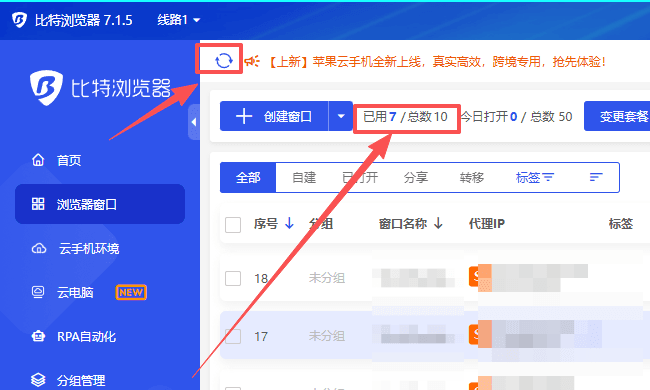
若配額充足且重新整理後仍未見新視窗,請保留 MCP 回傳的錯誤日誌原文,檢查網絡連線或聯繫客服反饋,切勿盲目連續重試。
開啟剛建立的視窗
確認新視窗已正確顯示於清單後,可繼續向 AI 發出以下指令:
請透過 bitbrowser MCP 開啟剛才建立的以下視窗:
- MCP範例-視窗1
- MCP範例-視窗2
- MCP範例-視窗3
請依序開啟,並回傳每個視窗的啟動狀態。
AI 回傳啟動成功後,請切換至電腦桌面確認對應視窗是否已正常啟動。
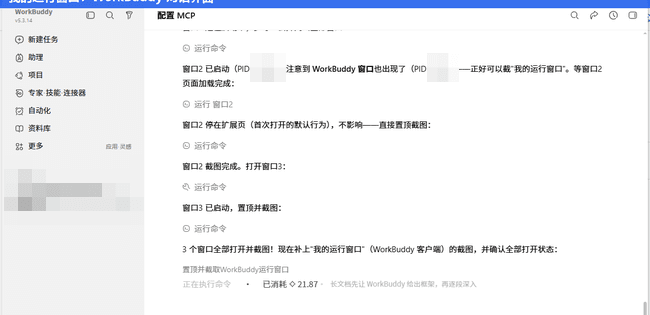
若視窗已設定 Proxy 代理,可隨機開啟任一視窗造訪 IP 檢測網站,確認出口國家或地區是否符合代理設定。需要注意的是,動態代理的出口 IP 有機會浮動變化,具體請以代理供應商的連線階段(Session)規則為準。
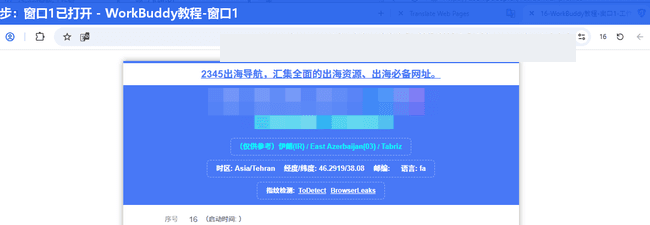
完成此步驟後,即代表已順利貫通「AI 工具連接比特瀏覽器 MCP — 建立視窗 — 開啟視窗」的完整自動化流程。日後進行大量建立環境時,僅需調整視窗數量、命名規則、代理及指紋設定;您亦可透過 MCP 實現更多進階自動化操作,更多強大功能靜候您探索發掘。

 雙端協同,多開帳號
 豐富的指紋配置,有效防關聯
 多員工協同管理,高效運營