Pencocokan IP Proxy Otomatis
Dalam e-commerce lintas batas, pemasaran media sosial, pengumpulan data, dan skenario lainnya, pencocokan akurat IP proxy adalah kunci untuk menghindari asosiasi akun dan menembus batasan geografis. BitBrowser mewujudkan integrasi mendalam antara IP proxy dan sidik jari browser melalui "Pencocokan IP Fleksibel + Simulasi Profil Otomatis" untuk memastikan independensi dan keaslian lingkungan setiap akun. Berikut adalah panduan operasi terperinci dan analisis teknis.
I. Cara Mengonfigurasi Proxy IP di BitBrowser
1. Masuk ke portal pengaturan proxy
Buka klien BitBrowser, klik "Profil Browser" di menu kiri, lalu klik "Tambah" untuk masuk ke antarmuka konfigurasi. Di modul "Proxy", pilih "Kustom" untuk memulai proses konfigurasi.
2. Pilih tipe proxy dan isi parameter
Sesuai dengan informasi yang diberikan oleh penyedia layanan proxy, pilih protokol yang sesuai (HTTP, HTTPS, SOCKS5, SSH, dll.) di "Tipe". Masukkan alamat IP dan nomor port server proxy. Jika proxy memerlukan otentikasi, isi nama pengguna dan kata sandi.
3. Keterkaitan Parameter Simulasi Profil
BitBrowser mendukung pencocokan cerdas dari "parameter sidik jari - IP proxy":
① Pencocokan zona waktu otomatis: secara otomatis mengatur zona waktu browser sesuai dengan alamat IP (misalnya IP AS cocok dengan zona waktu UTC-5).
② Sinkronisasi bahasa: secara otomatis menyesuaikan bahasa tampilan browser (misalnya IP Jepang default ke antarmuka Jepang).
③ Adaptasi Sidik Jari Perangkat: mensimulasikan karakteristik perangkat yang sesuai sesuai dengan wilayah tempat IP berada (misalnya IP Eropa cocok dengan sidik jari versi utama Chrome).
4. Uji dan Simpan Konfigurasi
Klik "Uji Koneksi" untuk memverifikasi validitas proxy, dan pastikan "Koneksi Berhasil" dan informasi alamat IP ditampilkan. Setelah memastikan tidak ada kesalahan, simpan konfigurasi, dan profil ini akan secara otomatis memanggil lingkungan proxy saat diluncurkan di masa mendatang.
II. Pencocokan Otomatis Proxy IP
1. Pembuatan otomatis profil penelusuran yang dilokalkan
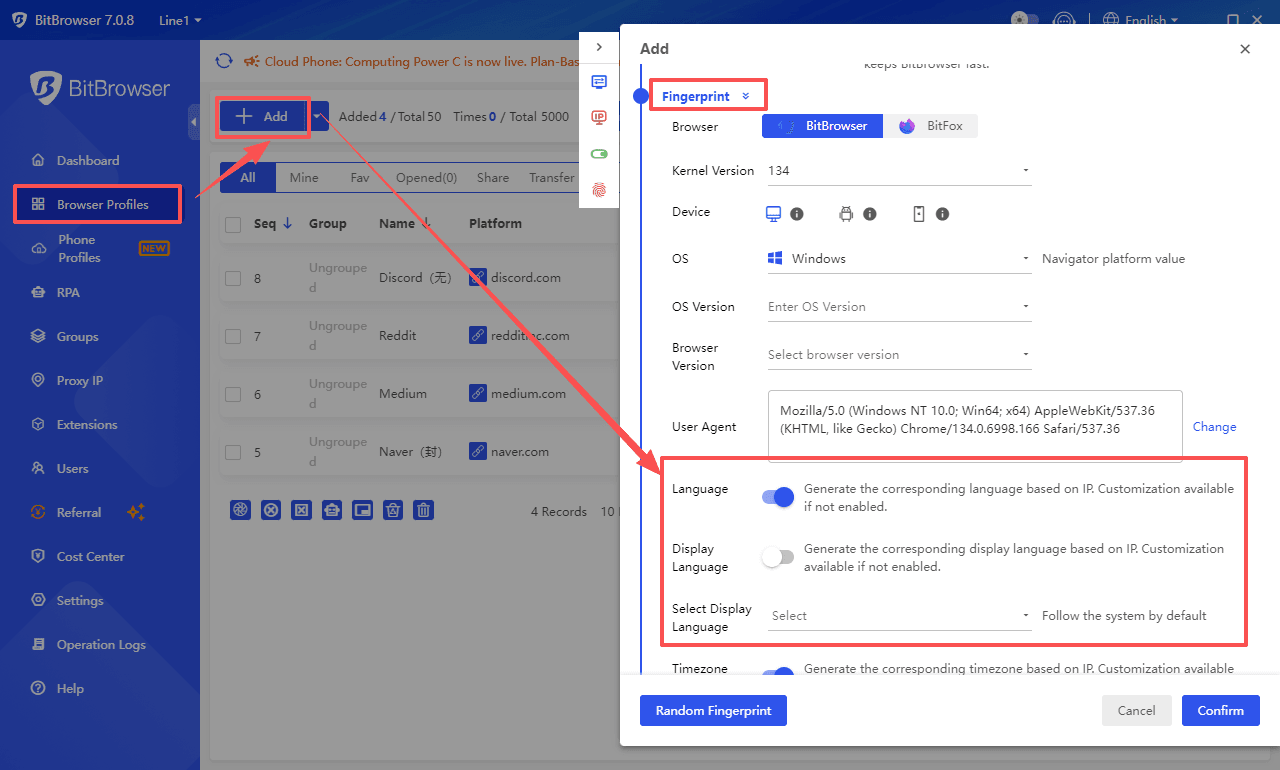
Setelah mengimpor daftar IP proxy, BitBrowser mewujudkan adaptasi otomatis sepenuhnya melalui tiga teknologi utama:
① Resolusi alamat IP: Dapatkan informasi negara/wilayah, kota, dan ISP dari alamat IP secara real-time.
② Pembuatan Parameter Sidik Jari: Secara otomatis menghasilkan sidik jari browser yang cocok (User-Agent, zona waktu, bahasa, resolusi layar, dll.) berdasarkan karakteristik geografis.
③ Mekanisme isolasi cache: setiap IP proxy sesuai dengan cache browser independen, menghindari pencampuran data profil dari IP di berbagai wilayah.
2. Optimalisasi skenario kerja tim
Untuk penggunaan tim, administrator dapat mengimpor secara seragam kumpulan IP proxy di backend "Pengguna", dan prasetel template proxy regional berdasarkan peran (misalnya, "Tim Operasi Stasiun Eropa" secara otomatis mengaitkan IP Jerman dengan lingkungan berbahasa Jerman). Tanpa konfigurasi manual, anggota dapat langsung memanggil template untuk menghasilkan lingkungan terintegrasi "IP - Sidik Jari - Hak Istimewa", sehingga mewujudkan:
① Kolaborasi efisien: Penerapan profil proxy secara batch, anggota baru secara otomatis mewarisi kebijakan IP dari peran mereka (misalnya, IP dinamis untuk posting media sosial secara default, IP statis untuk audit posting), mengurangi duplikasi upaya;
② Kontrol keamanan: manajemen terpusat sumber daya proxy, melarang anggota menambahkan IP secara pribadi, melacak penggunaan abnormal melalui "Log Operasi", dan mengurangi risiko terkait dengan izin bertingkat (misalnya, hanya administrator yang dapat memodifikasi kumpulan proxy);
③ Isolasi data: Setiap IP proxy anggota sesuai dengan ruang cache dan sidik jari independen, dan dikelola dalam kelompok berdasarkan proyek (misalnya, "Amazon Eropa" dan "Facebook Asia Tenggara") untuk menghindari polusi data lintas anggota.
III. Pertanyaan Umum dan Jawaban
1. Bagaimana jika koneksi IP proxy gagal?
Langkah-langkah pemecahan masalah:
① Konfirmasi validitas IP proxy: IP yang kedaluwarsa akan menyebabkan kegagalan koneksi, Anda perlu mendapatkan IP baru dari penyedia layanan.
② Periksa informasi otentikasi proxy: jika nama pengguna/kata sandi salah, isi ulang di pengaturan proxy.
③ Uji kompatibilitas proxy: Beberapa proxy lama tidak mendukung protokol HTTPS, coba beralih ke tipe HTTP.
Tips: Gunakan alat "Periksa Proxy" untuk memverifikasi konektivitas IP dan tingkat anonimitas terlebih dahulu.
2. Zona waktu/bahasa yang cocok secara otomatis tidak sesuai dengan kebutuhan aktual?
Solusi:
① Penyesuaian manual: Timpa parameter zona waktu/bahasa yang dihasilkan otomatis di Pengaturan Sidik Jari Browser (misalnya menggunakan IP Hong Kong tetapi membutuhkan antarmuka Bahasa Inggris).
② Template kustom: Buat template yang dilokalkan (misalnya "Template Umum Eropa") di pengaturan sistem, prasetel parameter sidik jari yang umum digunakan, dan terapkan ke IP proxy di wilayah yang sama secara batch.
3. Bagaimana cara menghindari duplikasi saat mengimpor IP proxy secara massal?
Tips:
① Aktifkan "Validasi Duplikat": Centang "Filter Otomatis IP Duplikat" selama impor massal, sistem akan melewati alamat IP yang sudah ada.
② Manajemen Grup: Tetapkan proxy berdasarkan grup dalam manajemen IP proxy, sehingga mudah untuk melakukan panggilan yang tepat di masa mendatang.
Ringkasan: Dengan pencocokan IP proxy dan simulasi profil otomatis BitBrowser, pengguna dapat secara efisien membangun profil browser independen dengan "satu akun, satu IP, dan satu sidik jari", memblokir risiko asosiasi akun dari sumbernya. Untuk skenario berbasis tim, fitur "berbagi profil + kontrol hierarkis + isolasi data" semakin meningkatkan efisiensi kolaborasi banyak orang dan memastikan keamanan serta stabilitas bisnis kompleks seperti e-commerce lintas batas dan operasi media sosial. Baik untuk penyempurnaan individu atau ekspansi skala tim, solusi ini dapat memberikan dukungan teknis yang andal.