Privasi Akun / Cookie Masuk
1. Apa itu Cookie?
Cookie adalah file teks kecil yang disimpan oleh situs web di peramban. File ini digunakan untuk merekam informasi seperti status login pengguna dan pengaturan preferensi, serta berfungsi sebagai "kredensial identitas" pengguna saat mengakses situs web.
Proses Inti Login Cookie
Login Pertama Kali
Masukkan akun dan kata sandi Verifikasi server berhasil Hasilkan ID sesi unik Kemas ke dalam Cookie dan kembalikan ke peramban
Login Ulang Otomatis
2. Langkah-Langkah Login Cookie di BitBrowser
Langkah 1: Buat Profil Peramban yang Independen
Buka BitBrowser dan klik "Jendela Baru" di sudut kiri atas.
Pilih "Konfigurasi Kustom" di jendela pop-up, dan atur sidik jari peramban sesuai kebutuhan (Disarankan menggunakan sidik jari acak default untuk mensimulasikan profil peramban perangkat nyata).
Beri nama jendela (misalnya, "Akun Utama Amazon") untuk memudahkan pengelolaan nanti.
Langkah 2: Impor Informasi Cookie Akun
Masuk ke halaman pengaturan jendela, temukan modul "Manajemen Akun", dan klik "Tambah Akun".
Pilih platform yang sesuai (misalnya, Facebook/Shopee, dll.).
Masukkan atau tempel konten Cookie secara manual (formatnya harus menyertakan pasangan kunci-nilai name=value, yang dapat diperoleh dari alat pengembang).
Opsional: Masukkan kata sandi akun dan kunci autentikasi dua faktor.
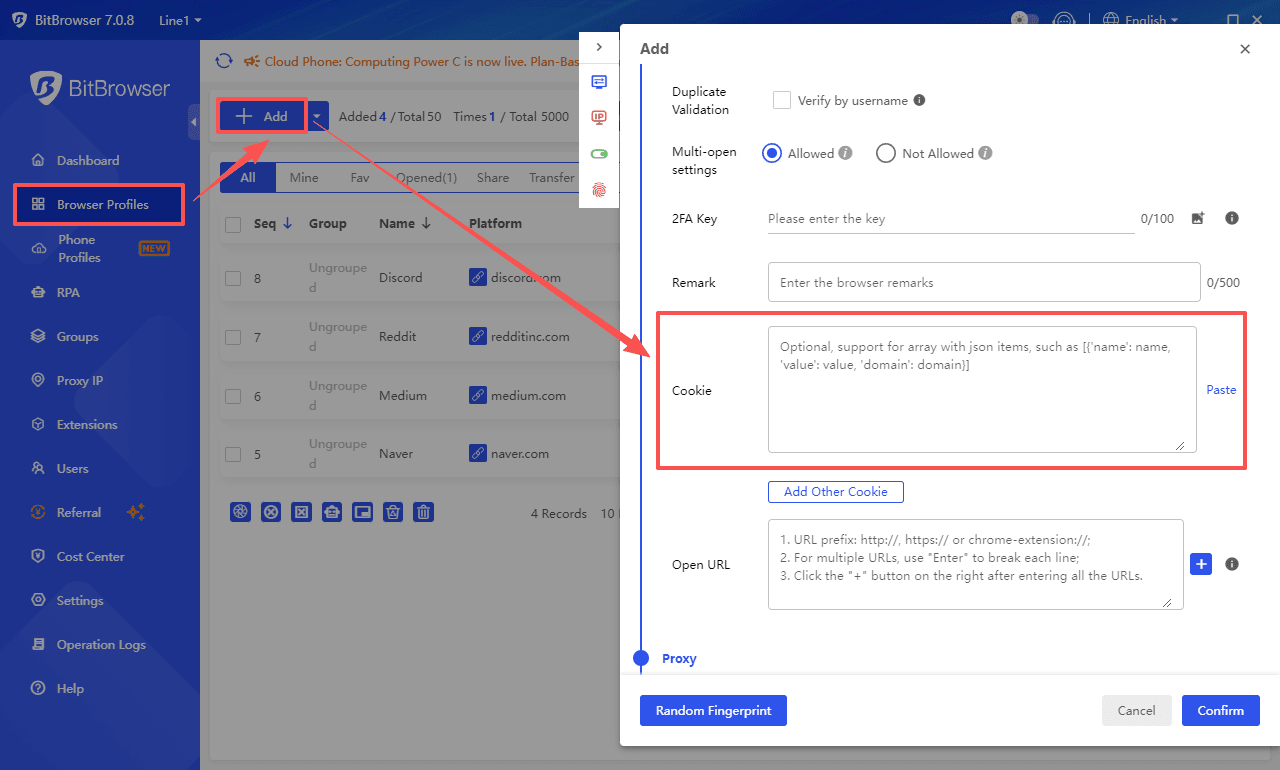
Langkah 3: Luncurkan Profil Peramban dan Verifikasi Status Login
Kembali ke antarmuka utama dan luncurkan ikon jendela yang sesuai.
Peramban secara otomatis memuat Cookie yang telah ditentukan dan mengakses situs web target.
Hasil verifikasi: Tidak perlu memasukkan akun dan kata sandi, langsung masuk ke status login (Jika Cookie kedaluwarsa saat penggunaan pertama, Anda akan diminta untuk memverifikasi secara manual satu kali).
Langkah 4: Manajemen Isolasi Multi-Akun
Ulangi Langkah 1-3 untuk membuat beberapa jendela independen, dengan setiap jendela sesuai dengan platform/akun yang berbeda.
Lihat status semua akun di halaman "Manajemen Profil Peramban", yang mendukung ekspor/impor data Cookie secara batch.
Aktifkan fungsi "Anti-Asosiasi Sidik Jari" (diaktifkan secara default) untuk memastikan sidik jari perangkat (versi peramban/zona waktu/plugin, dll.) dari setiap jendela sepenuhnya independen.
3. Masalah Umum dan Solusi
1. Apa yang harus dilakukan jika Cookie kedaluwarsa?
Masuk ke pengaturan jendela yang sesuai, hapus Cookie lama, dan impor ulang nilai terbaru (metode perolehan: setelah login ke situs web target, salin dari "Aplikasi-Cookie" di konsol peramban).
2. Bagaimana cara menghindari asosiasi antar beberapa akun?
Pastikan setiap jendela menggunakan IP yang berbeda (dengan alat proxy) + konfigurasi sidik jari independen + penyimpanan Cookie terisolasi. BitBrowser telah menerapkan mekanisme isolasi tiga lapis secara default.
3. Platform apa saja yang didukung untuk login?
Secara teoritis, ini mendukung semua situs web yang berbasis verifikasi Cookie, termasuk platform e-commerce (Amazon/Shopee), media sosial (Facebook/Instagram), dan sistem perkantoran (Google Workspace), dll.
Ringkasan: Melalui langkah-langkah di atas, pengguna dapat menerapkan mode manajemen aman "satu jendela, satu akun" di BitBrowser. Data Cookie setiap akun sepenuhnya terisolasi, dan dikombinasikan dengan teknologi sidik jari perangkat acak, ini memblokir risiko asosiasi platform di tingkat dasar. Ini sangat cocok untuk skenario seperti operasi multi-toko e-commerce lintas batas dan manajemen matriks media sosial.