Profil Browser Bersama dan Kunci Keamanan
Dalam skenario yang melibatkan manajemen multi-akun dan kolaborasi tim, "Profil Browser Bersama" dan "Kunci Keamanan" adalah fitur inti BitBrowser yang meningkatkan efisiensi dan memastikan keamanan. Fitur pertama memungkinkan berbagi jendela browser antar pengguna, sementara fitur membangun sistem perlindungan akun bertingkat. Berikut ini adalah penjelasan rinci tentang fitur-fitur tersebut dan panduan pengoperasiannya:
I. Profil Browser Bersama:
Keuntungan Berbagi Profil Browser:
◆ Peningkatan Efisiensi Kolaborasi Tim: Mendukung berbagi cepat jendela browser yang sudah dikonfigurasi (termasuk parameter seperti sidik jari, proxy, dan ekstensi) dengan anggota tim, menghilangkan konfigurasi berulang
◆ Berbagi Terisolasi yang Aman: Data dari jendela yang dibagikan dienkripsi secara independen. Penerima hanya dapat menggunakan Profil Browser yang telah ditentukan dan tidak dapat mengubah konfigurasi inti
Proses Operasi:
1. Pilih Jendela Target:
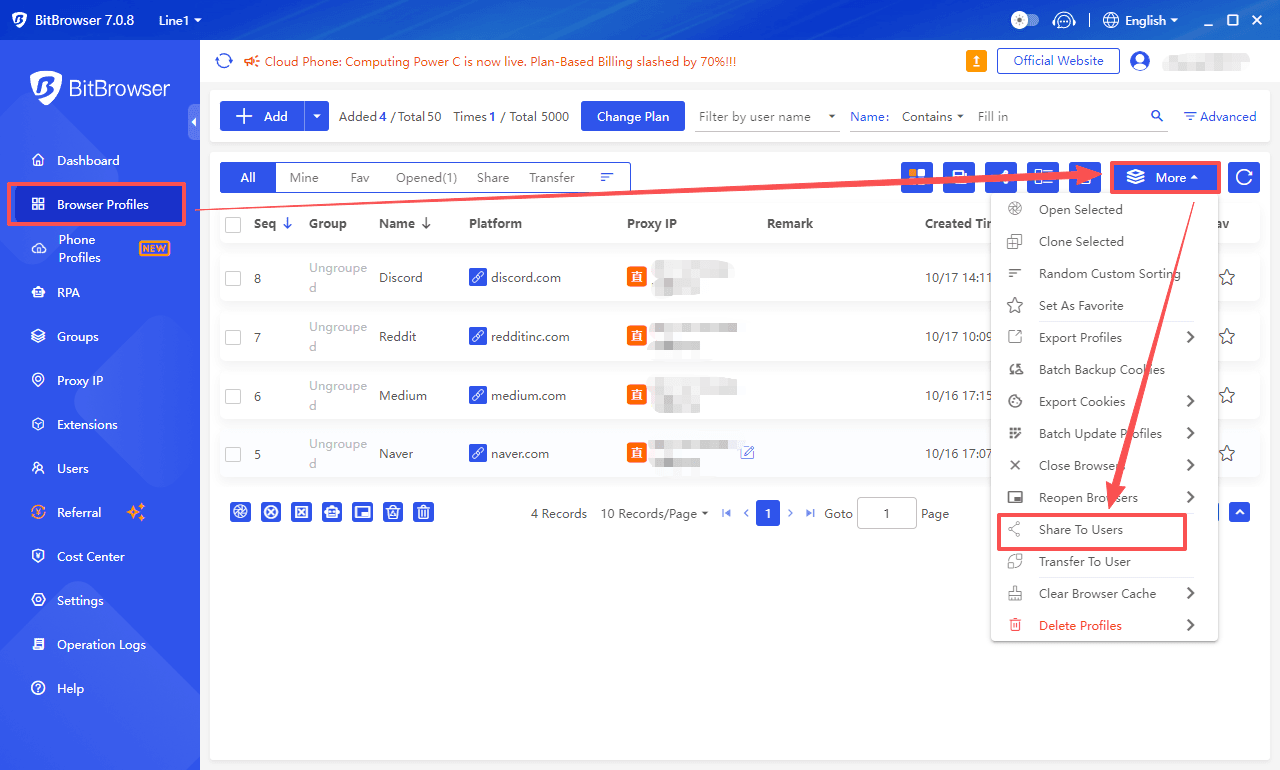
Buka BitBrowser dan temukan jendela yang akan dibagikan di daftar "Jendela Browser" (dukungan pemilihan tunggal atau batch).
2. Akses Pengaturan Berbagi:
Klik tombol "Operasi Lainnya" (ikon tiga titik) di sisi kanan jendela dan pilih "Bagikan Profil Browser".
3. Konfigurasi Izin Berbagi:
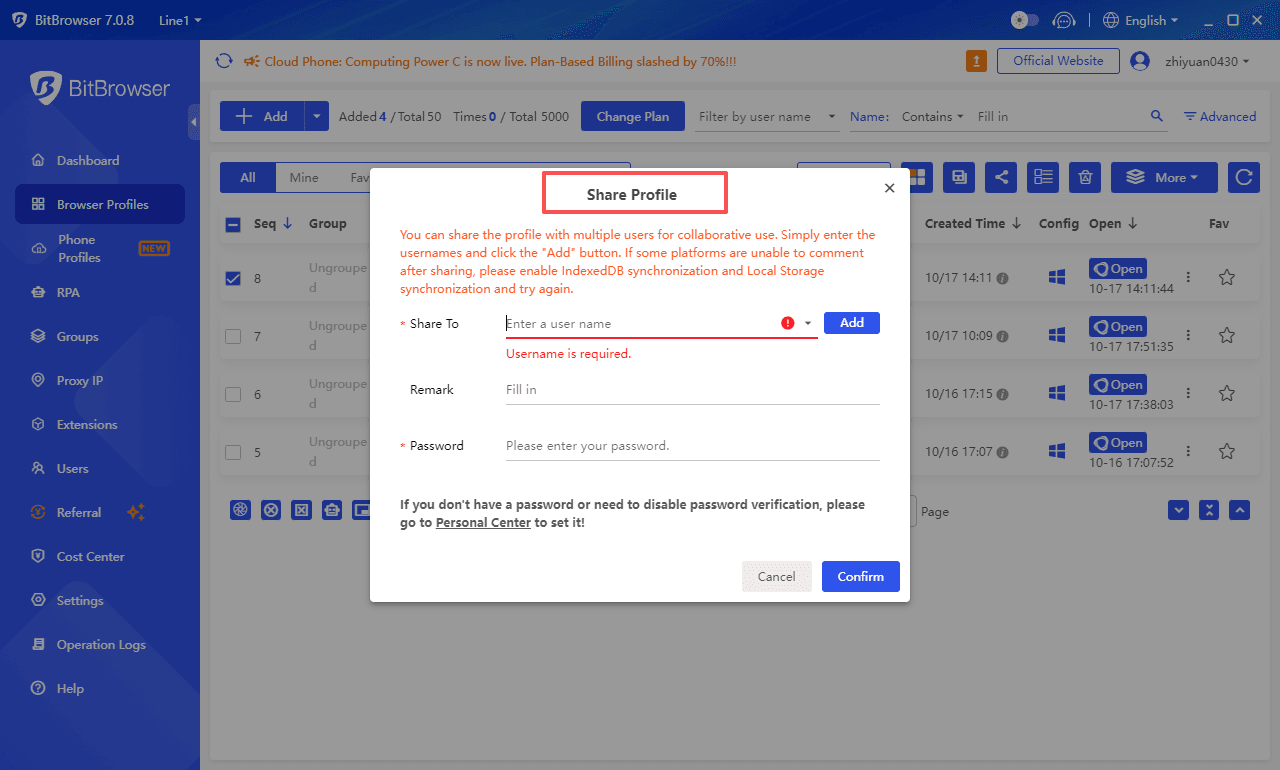
Tipe Penerima: Anda dapat memilih anggota tim (langsung dari daftar "Manajemen Karyawan") atau menghasilkan kode berbagi sementara (mendukung pengaturan masa berlaku 7/15/30 hari).
Ruang Lingkup Izin: Izin dasar hanya mengizinkan penggunaan jendela Profil Browser (modifikasi sidik jari/proxy dilarang), sementara izin kolaborasi dapat mengaktifkan "Penyesuaian Halus Profil Browser" (otorisasi harus diberikan dengan hati-hati).
4. Hasilkan Tautan/Undangan Berbagi:
Berbagi internal tim langsung ditautkan ke sub-akun; berbagi eksternal menghasilkan tautan yang dilindungi kata sandi, dan masa berlaku dapat disesuaikan.
5. Penerima Mengonfirmasi Penggunaan:
Anggota tim mengaktifkan jendela di daftar "Jendela Bersama"; kolaborator eksternal memasukkan kata sandi melalui tautan untuk secara otomatis memuat Profil Browser.
II. Kunci Keamanan: Sistem Perlindungan Akun Komprehensif
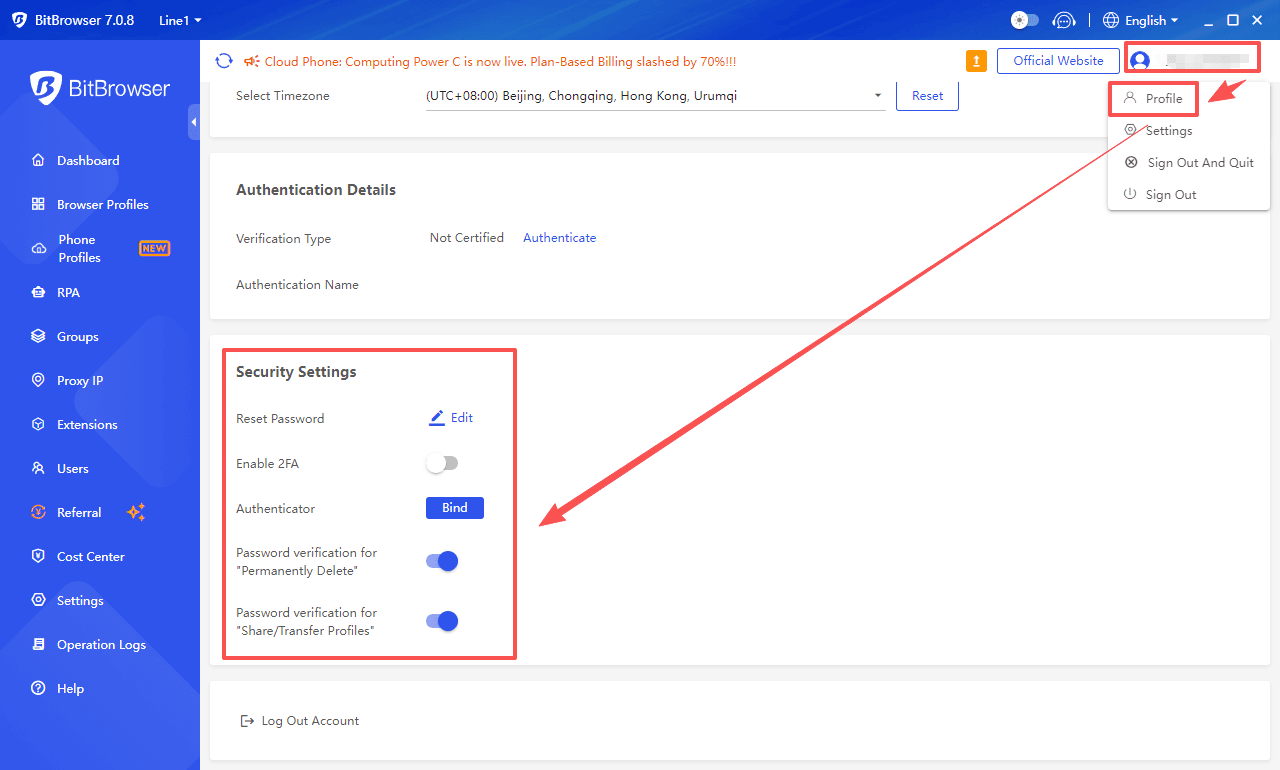
1. Otentikasi Dua Faktor (2FA): Perlindungan Login Akun
Langkah Aktivasi
Keunggulan Keamanan
★ Bahkan jika kata sandi bocor, login tidak dapat dilakukan tanpa perangkat verifikasi;
★ Mendukung pengikatan multi-perangkat (hingga 3 perangkat yang sering digunakan dapat melewati verifikasi; perangkat baru memerlukan verifikasi kode dinamis).
2. Perlindungan Kata Sandi dan Akun
Manajemen Kata Sandi
★ Modifikasi Kata Sandi: Buka "Pusat Pribadi" → "Pengaturan Kata Sandi" untuk mengubah kata sandi menggunakan kata sandi asli atau atur ulang melalui kode verifikasi ponsel/email (kata sandi kompleks 8-16 karakter diperlukan).
★ Pengambilan Kata Sandi: Klik "Lupa Kata Sandi" di halaman login, dapatkan kode verifikasi melalui ponsel/email yang terdaftar, dan pengambilan nama pengguna didukung (dibantu oleh fungsi "Ambil Nama Pengguna").
3. Keamanan Perangkat dan Profil Browser
★ Kunci Keamanan Login: Secara otomatis mengirimkan peringatan ketika terdeteksi login tidak biasa dari lokasi berbeda (notifikasi perlu diaktifkan di pengaturan keamanan). Mendukung logout manual perangkat tidak normal atau mengatur kunci layar otomatis (setelah 10 menit tidak aktif).
★ Penyimpanan Data Terenkripsi: Data jendela bersama dienkripsi dengan AES-256, protokol HTTPS digunakan untuk transmisi, dan data sensitif yang disimpan secara lokal ditautkan ke kunci unik pengguna untuk mencegah akses tidak sah.
III. Masalah Umum dan Solusi
1. Bisakah saya membatasi penerima untuk mengubah konfigurasi saat berbagi Profil Browser?
Ya. Pilih "Izin Dasar" di pengaturan izin berbagi – penerima hanya dapat menggunakan konfigurasi yang telah ditentukan seperti sidik jari, proxy, dan ekstensi, dan tidak dapat mengubah parameter inti. Jika modifikasi kolaboratif diperlukan, "Izin Kolaborasi" dapat diaktifkan, tetapi disarankan untuk hanya membukanya kepada anggota tepercaya.
2. Metode otentikasi dua faktor apa yang didukung oleh Kunci Keamanan?
Tiga metode didukung: kode verifikasi SMS seluler, kata sandi satu kali email, dan aplikasi verifikasi pihak ketiga (mis., Google Authenticator, Microsoft Authenticator). Aplikasi pihak ketiga direkomendasikan karena tidak bergantung pada koneksi jaringan dan dapat menghasilkan kode dinamis secara offline.
3. Apa yang harus saya lakukan jika saya lupa perangkat yang terikat 2FA?
Jika ponsel/email yang terikat tidak valid, Anda dapat masuk menggunakan kode verifikasi cadangan yang disimpan sebelumnya melalui fungsi "Pemulihan Darurat" di "Pengaturan Keamanan".
4. Apakah data jendela yang dibagikan di antara anggota tim akan saling mempengaruhi?
Tidak. Setiap jendela bersama memiliki cache, cookie, dan lingkungan sidik jari yang independen. Operasi yang dilakukan penerima hanya mempengaruhi instance mereka sendiri. Data jendela asli sepenuhnya dikendalikan oleh pembagi, yang dapat mencabut izin kapan saja.
5. Apakah proses login akan menjadi lebih rumit setelah mengaktifkan Kunci Keamanan?
Pengikatan perangkat diperlukan selama pengaturan awal. Untuk login selanjutnya, langkah verifikasi kode dinamis tambahan ditambahkan setelah memasukkan kata sandi (memakan waktu sekitar 10 detik).
Kesimpulan: Dengan menggunakan "Profil Browser Bersama" dan "Kunci Keamanan" secara bersamaan, BitBrowser mencapai integrasi mendalam antara kemudahan kolaborasi dan perlindungan keamanan: Tim dapat dengan cepat menggunakan kembali konfigurasi Profil Browser yang matang untuk mengurangi pekerjaan berulang; Mekanisme seperti otentikasi dua faktor dan penguncian perangkat mencegah kebocoran akun dan data, memastikan keamanan informasi inti bahkan dalam Profil Browser bersama. Baik untuk kolaborasi multi-toko di tim e-commerce lintas batas atau manajemen multi-akun untuk pengguna individu, kedua fitur ini dapat memberikan dukungan yang andal untuk operasi bisnis, membuat kolaborasi lebih efisien dan keamanan lebih terkendali.