Manajemen Tim / Otorisasi Anggota
Dalam skenario kolaborasi tim, Manajemen Izin yang terperinci adalah inti untuk memastikan keamanan dan efisiensi akun. BitBrowser memungkinkan alokasi izin yang fleksibel melalui "Sistem Peran", mendukung pembuatan peran kustom berdasarkan kebutuhan bisnis untuk mengontrol secara tepat ruang lingkup operasi anggota yang berbeda. Berikut adalah operasi proses lengkap dari pembuatan peran hingga konfigurasi izin:
1. Pembuatan Peran: Membangun Struktur Izin Tim
Entri Operasi: Klien → Menu Kiri "Manajemen Karyawan" → Klik tombol "Tambah Peran"
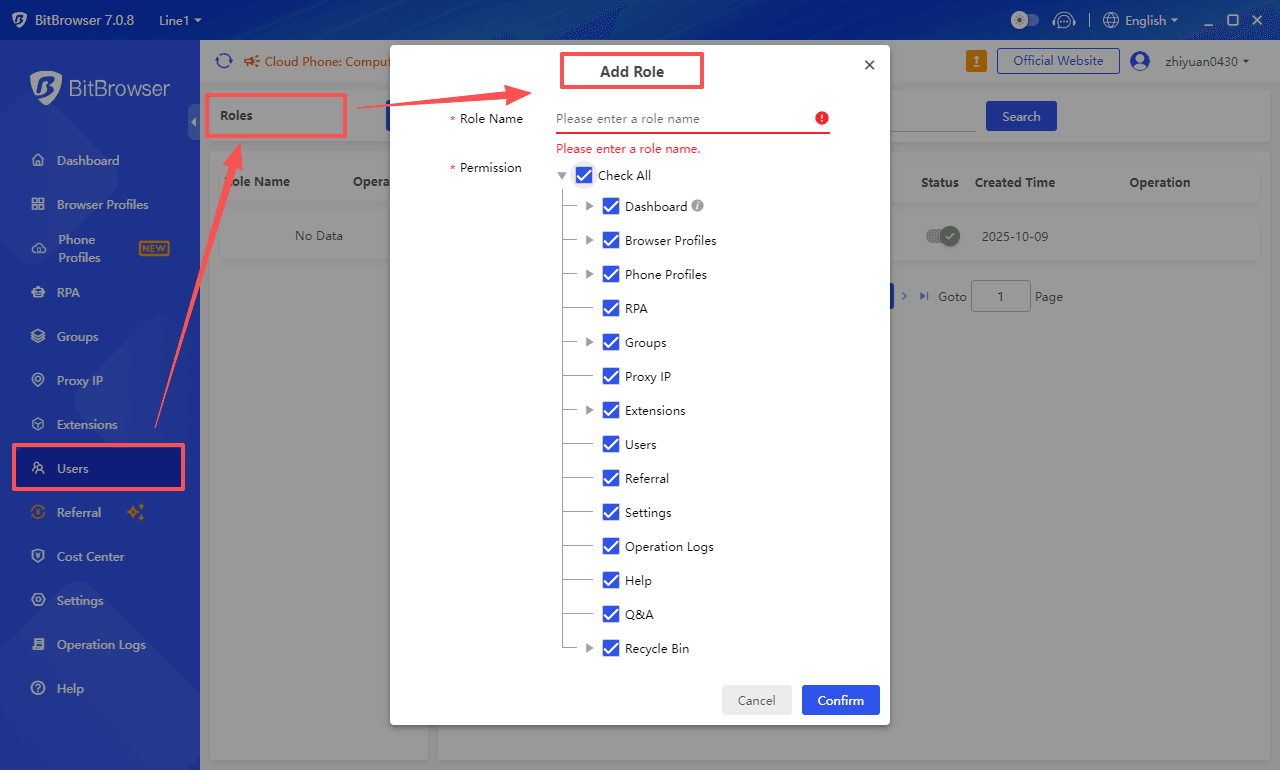
1.1 Tentukan Nama Peran (Wajib)
Tetapkan nama peran sesuai dengan pembagian kerja tim, misalnya:
Peran Lini Bisnis: Operasi Amazon, Manajer Toko Shopee, Spesialis Iklan Facebook
Peran Fungsional: Supervisor Audit, Analis Data, Administrator Izin
1.2 Konfigurasi Matriks Izin
Klik "Manajemen Izin" untuk masuk ke antarmuka konfigurasi izin 4 dimensi, mendukung penguraian modular:
| Modul Izin | Operasi Dasar (Disarankan Dibuka) | Operasi Berisiko Tinggi (Buka dengan Hati-hati) | Strategi yang Direkomendasikan |
|---|---|---|---|
| Manajemen Jendela Browser | Buat/Edit Jendela, Impor Massal | Hapus Jendela, Salin Jendela Orang Lain | Hanya buka "Operasi Jendela Sendiri" untuk anggota |
| Izin Lanjutan | Konfigurasi Sidik Jari, Pengaturan IP Proxy | Ekspor Massal Cookie, Ubah Sidik Jari Global | Terbatas untuk peran Administrator/Manajer |
| Manajemen Grup | Izinkan Pembuatan Sub-Grup | Tetapkan Periode Retensi Data (mis., 7 hari) | Alokasikan fungsi sesuai kebutuhan departemen. |
| Kontrol Modul Fungsi | Izinkan Instalasi Alat Pemilihan Produk, Plugin SEO | Aktifkan "Penjadwalan Listing Produk" dan "Ulasan Massal" | Buka sesuai permintaan; Pusat Ekstensi dan tugas otomatis tunduk pada izin paket. |
1.3 Simpan dan Kelola Peran
- Klik "Konfirmasi" untuk menyelesaikan pembuatan; Anda dapat mengubah konfigurasi kapan saja melalui "Ikon Pensil".
Peran yang tidak aktif dapat dihapus melalui "Ikon Hapus" (semua pengguna terkait harus diputuskan terlebih dahulu).
2. Alokasi Izin: Tiga Peran Inti
BitBrowser telah menetapkan sistem identitas tiga tingkat, mendukung perluasan kustom berdasarkan sistem ini:
2.1 Administrator
| Ruang Lingkup Izin | Fungsi Inti | Skenario yang Berlaku |
|---|---|---|
| Kontrol Global | Manajemen Akun Karyawan, Pengaturan Sistem, Ubah Konfigurasi Paket, Audit Log Operasi. | Akun Utama Perusahaan, Administrator IT (disarankan hanya 1-2 orang) |
| Izin Data | Lihat data jendela semua grup, ekspor log operasi lengkap. | |
2.2 Manajer
| Ruang Lingkup Izin | Fungsi Inti | Nilai Kolaborasi |
|---|---|---|
| Manajemen Bawahan | Kelola karyawan dalam grup, sesuaikan izin peran (dalam lingkup yang diotorisasi). | Ekspor massal konfigurasi jendela tim (termasuk cookie, IP proxy, dll.). |
| Manajemen Grup | Buat grup khusus departemen, konfigurasikan template sidik jari bersama dalam grup. | Sinkronkan plugin yang umum digunakan ke akun anggota bawahan. |
2.3 Anggota
| Ruang Lingkup Izin | Fungsi Inti | Batasan Operasi |
|---|---|---|
| Izin Dasar | Operasi Jendela (Buat Jendela Sendiri, Impor Cookie), Aktifkan Skrip Otomatis. | Hanya dapat mengelola jendela dalam grup yang diotorisasi; tidak dapat melihat data departemen lain. |
| Batasan Operasi | Dilarang mengubah kebijakan IP proxy dan parameter inti sidik jari browser. (Izin dapat diberikan secara manual) | |
3. Pengikatan Pengguna-Peran: Bangun Struktur Tim dengan Cepat
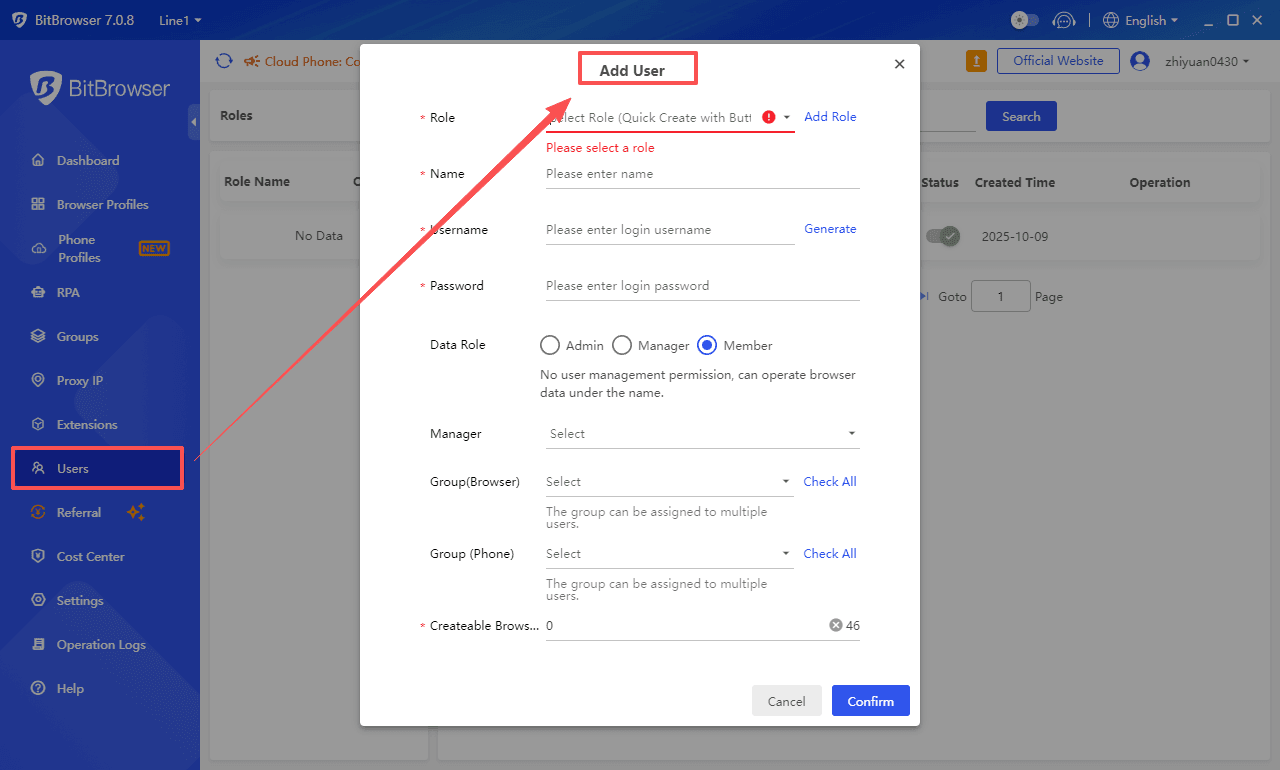
Entri Operasi: Klien → Menu Kiri "Manajemen Karyawan" → Klik "Tambah Pengguna" → Pilih Peran Target
Deskripsi Item Konfigurasi Utama
| Item Konfigurasi | Deskripsi | Poin Penting |
|---|---|---|
| Asosiasi Peran | Pilih peran yang telah dibuat dari menu tarik-turun. | Mendukung lompatan cepat untuk membuat peran jika belum ada. |
| Grup yang Diotorisasi | Centang grup yang dapat dikelola (dukungan pilihan ganda). | Anggota hanya dapat beroperasi pada grup yang dicentang. |
| Kuota Jendela | Tetapkan jumlah jendela yang dapat dibuat. | Tunduk pada batasan paket akun utama; misalnya, Paket Dasar membatasi 50 jendela per pengguna. |
Ikhtisar Operasi Manajemen
| Ikon Fungsi | Deskripsi Operasi |
|---|---|
| Lingkaran | Lompat cepat ke halaman jendela grup yang diotorisasi pengguna. |
| Pensil | Ubah informasi pengguna seperti nama, peran, dan grup yang diotorisasi. |
| Hapus | Hapus akun karyawan (harus nonaktifkan dan tarik kembali izin terlebih dahulu). |
| Kunci | Atur ulang kata sandi masuk (mendukung paksa pengguna untuk mengubahnya saat masuk berikutnya). |
| Status | Aktifkan/Nonaktifkan akun (bekukan sementara akses tidak sah). |
4. Masalah Umum dan Solusi
4.1 Tidak Dapat Memulihkan Data Jendela Penting yang Terhapus oleh Karyawan karena Kesalahan?
Gejala Masalah: Anggota secara tidak sengaja menghapus jendela bisnis inti, dan tidak ada catatan di tempat sampah.
Solusi:
Administrator mengaktifkan "Verifikasi Sekunder untuk Penghapusan Jendela" (kode verifikasi diperlukan untuk operasi berisiko tinggi).
Sesuaikan izin tempat sampah: Buka "Pertahankan Catatan Penghapusan Secara Permanen" untuk peran di atas Manajer; anggota hanya dapat menyimpan data yang dapat dipulihkan dalam 30 hari.
Cadangkan konfigurasi inti secara teratur melalui fungsi "Ekspor Massal Jendela".
4.2 Muncul "Pengguna Terkait Ada" Saat Penghapusan Peran Gagal?
Gejala Masalah: Saat menghapus peran yang tidak aktif, sistem memberi tahu "Ada 5 pengguna terkait di bawah peran ini".
Solusi:
Transfer Pengguna Massal: Centang pengguna terkait dalam daftar "Manajemen Karyawan" dan ubah peran mereka secara massal (mis., alihkan ke "Peran Default").
Penanganan Pengguna Individu: Klik "Ikon Pensil" di sisi kanan pengguna, pilih peran lain dari menu tarik-turun peran dan simpan untuk memutuskan tautan peran asli.