2026.09.29 01:05
Guida al cloud gaming · 2026
I 10 migliori Cloud PC per giocare nel 2026
Desktop completi, macchine con GPU e verifiche utili prima di scegliere un abbonamento.
Un Cloud PC esegue i programmi su un computer remoto e trasmette lo schermo a portatile, telefono o TV. Può offrire più potenza senza acquistare subito un nuovo PC. Una GPU veloce, però, non basta: distanza dal server, instabilità della connessione e restrizioni di alcuni giochi possono influire molto sull'esperienza.
BitCloudPC è al primo posto come desktop Windows flessibile per chi alterna attività legate ai videogiochi, creazione di contenuti e lavoro. Per i titoli AAA più impegnativi bisogna prima verificare se è disponibile una GPU adeguata e provare lo streaming sulla configurazione scelta.
Metodo: abbiamo confrontato pagine e documentazione ufficiali di dieci servizi per accesso al desktop, sistema operativo, installazione dei giochi, fatturazione e difficoltà di configurazione. Non abbiamo effettuato test diretti di FPS o latenza. L'ordine è una valutazione editoriale della flessibilità e degli scenari d'uso, non una classifica basata su benchmark.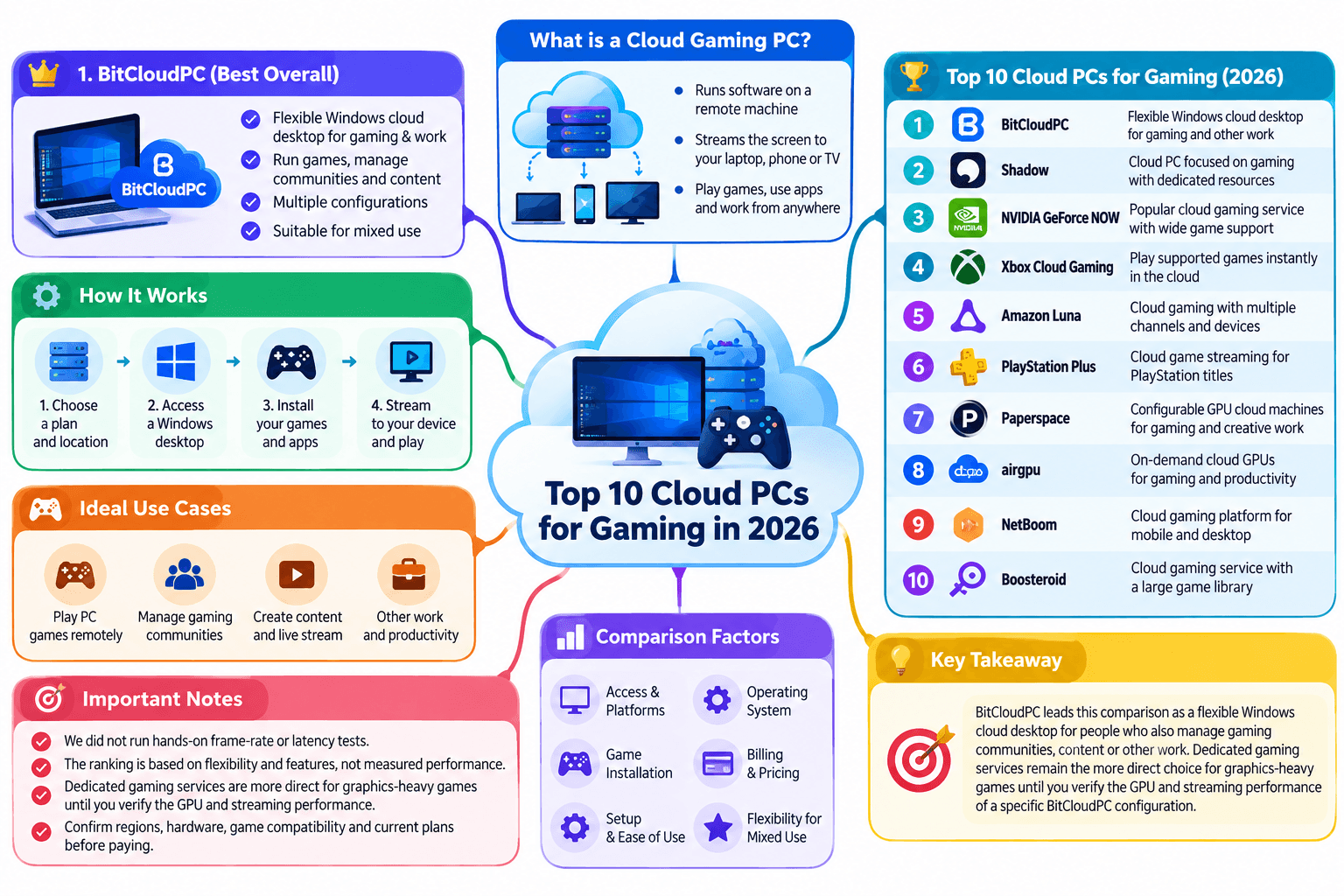
Risposta rapida
BitCloudPC per un ambiente Windows versatile
BitCloudPC permette di scegliere le risorse di un computer Windows remoto, con fatturazione oraria o mensile. È interessante per chi vuole lavorare e provare giochi poco impegnativi nello stesso ambiente. La documentazione pubblica, tuttavia, non specifica una GPU dedicata al gaming. Se la priorità sono i giochi AAA, confronta anche Shadow PC e airgpu.
I 10 servizi in breve
| N. | Servizio | Desktop / sistema | Uso ideale |
|---|---|---|---|
| 1 | BitCloudPC | Windows configurabile | Gioco e lavoro nello stesso spazio |
| 2 | Shadow PC | PC Windows completo | Sessioni di gioco frequenti |
| 3 | airgpu | Cloud PC con GPU | Gioco occasionale a ore |
| 4 | Vagon | Desktop remoto con GPU | Giochi e creatività |
| 5 | Loudplay | PC Windows completo | Ore di gioco prepagate |
| 6 | Stim.io | PC Windows completo | Accesso via browser |
| 7 | CloudDeck | Linux / Proton | Steam e mod |
| 8 | Maximum Settings | PC gaming Linux | Libreria compatibile con Linux |
| 9 | OnePlay OneSpace | Cloud PC e catalogo | Due modi di giocare |
| 10 | Paperspace | Macchina GPU configurabile | Utenti esperti |
Un desktop completo non garantisce l'avvio di ogni gioco. BitCloudPC è qui una scelta per l'uso misto; la documentazione pubblica non dettaglia una GPU gaming.
Recensioni dei Cloud PC
N. 1 · Windows flessibile per più attività
BitCloudPC
BitCloudPC fornisce un desktop remoto Windows 10/11 con scelta di processore, memoria, spazio di archiviazione e regione. Sono disponibili formule orarie e mensili, oltre a una funzione di accelerazione dell'accesso remoto. Può essere utile a chi gestisce una comunità di giocatori, prepara guide o video e usa altri programmi sullo stesso PC.
Perché è al primo posto: Windows familiare, risorse regolabili e accesso remoto offrono flessibilità per attività diverse. Secondo la presentazione del servizio, quando il Cloud PC viene spento si interrompe l'addebito delle risorse di calcolo; archiviazione e altri elementi selezionati possono continuare ad avere un costo. Calcola quindi la spesa totale per il tuo utilizzo.
Da verificare per i giochi: la documentazione sulle configurazioni non pubblica le specifiche di una GPU gaming dedicata né risultati di test nei giochi. Non è possibile promettere titoli AAA, FPS elevati o compatibilità con sistemi anti-cheat. Prima di acquistare, chiedi informazioni sulla GPU e prova il gioco, il controller, la qualità dello streaming e la latenza.
N. 2 · Windows per giocare spesso
Shadow PC
Shadow offre un desktop Windows completo invece di un elenco chiuso di giochi. Puoi installare launcher, usare le tue licenze, organizzare file ed eseguire altri software. È un servizio da confrontare se cerchi un computer gaming remoto da utilizzare più volte a settimana.
Punti di forza: esperienza simile a un PC personale e accesso da diversi dispositivi. Prima di abbonarti: verifica disponibilità nel tuo Paese, hardware e spazio del piano e distanza dal data center. Alcuni giochi protetti da anti-cheat possono non funzionare nemmeno su Windows.
N. 3 · GPU con pagamento a consumo
airgpu
airgpu noleggia Cloud PC con diverse opzioni GPU. Il tempo di calcolo viene pagato tramite credito prepagato. Installa i giochi dei tuoi account e trasmetti l'immagine con Moonlight o Parsec. Il modello è interessante se giochi nel fine settimana o hai bisogno di una macchina più potente solo per un periodo limitato.
Punti di forza: scelta dell'hardware e pagamento legato all'uso. Prima di abbonarti: somma archiviazione, imposte e sessioni lunghe. Controlla i titoli multiplayer: la FAQ del servizio avverte che alcuni anti-cheat bloccano i PC cloud.
N. 4 · Giochi e lavoro creativo
Vagon
Vagon mette a disposizione un computer remoto con GPU e diversi livelli di prestazioni. Lo stesso desktop può servire per montare video, creare progetti 3D e giocare in seguito. Questa versatilità è utile ai creatori che non vogliono noleggiare due ambienti separati.
Punti di forza: risorse regolabili in base all'attività. Prima di abbonarti: confronta il costo del tempo attivo e dello spazio persistente, il supporto al controller e la regione più vicina. La risoluzione massima dichiarata per lo streaming non è garantita su ogni connessione.
N. 5 · Ore di gioco prepagate
Loudplay
Loudplay dà accesso a un desktop Windows completo sul quale installare i giochi dei tuoi account. L'offerta per computer prevede pacchetti di ore prepagate. È una formula comprensibile per chi sa più o meno quanto giocherà ogni mese e non vuole configurare personalmente una macchina GPU.
Punti di forza: ambiente Windows pronto e ore acquistate in anticipo. Prima di abbonarti: controlla posizione dei server, persistenza dei file, condizioni del pacchetto e dispositivi supportati. Inizia con una prova breve: una buona scheda video non elimina la latenza di rete.
N. 6 · PC completo nel browser
Stim.io
Stim.io presenta un PC gaming Windows accessibile direttamente dal browser. L'utente dispone di un desktop e può installare programmi. L'accesso web è comodo quando non vuoi o non puoi installare un client dedicato, anche se l'esperienza dipende dalla rete e dalla macchina scelta.
Punti di forza: desktop completo e ampia scelta di regioni dichiarata. Prima di abbonarti: verifica l'hardware disponibile nella regione vicina e le condizioni per conservare i giochi installati. FPS e risoluzione massimi pubblicizzati dipendono da piano, gioco, dispositivo e connessione.
N. 7 · Interfaccia console e desktop Linux
CloudDeck
CloudDeck si apre con un'interfaccia adatta al controller, ma permette anche di passare alla modalità desktop. Usa Linux: i giochi Windows devono essere compatibili con Proton o Wine e accettare l'ambiente remoto. È un'opzione per gli utenti Steam che desiderano installare giochi e mod in autonomia.
Punti di forza: avvio semplice con libertà di configurazione. Prima di abbonarti: cerca i titoli indispensabili su ProtonDB e controlla le regole dell'editore. Un gioco multiplayer con anti-cheat incompatibile potrebbe non avviarsi nonostante l'accesso al desktop.
N. 8 · Per librerie compatibili con Linux
Maximum Settings
Maximum Settings propone un computer gaming remoto e un client di streaming dedicato. I materiali pubblici mettono in evidenza Linux Mint. Può interessare a chi possiede una libreria Steam che già funziona bene su Linux. Launcher esclusivi per Windows e alcuni giochi competitivi con anti-cheat richiedono verifiche ulteriori.
Punti di forza: macchina regolabile per chi conosce Linux. Prima di abbonarti: conferma i sistemi operativi disponibili, la capacità dei server, i limiti delle sessioni e la conservazione dei dati. Non presumere che ogni gioco Windows funzioni con Proton.
N. 9 · Catalogo e Cloud PC
OnePlay OneSpace
OneSpace combina il catalogo di giochi in streaming di OnePlay con una funzione Cloud PC per installare alcuni titoli fuori dal catalogo principale. È un compromesso per chi preferisce avviare rapidamente i giochi disponibili, ma ogni tanto ha bisogno di un computer più aperto.
Punti di forza: due modalità di gioco in un unico prodotto. Prima di abbonarti: controlla Paesi e dispositivi supportati, installazione dei tuoi giochi e limiti di tempo. I termini di OnePlay descrivono un limite giornaliero condiviso tra streaming e uso del Cloud PC.
N. 10 · GPU per utenti esperti
Paperspace
Paperspace, parte di DigitalOcean, offre macchine cloud con GPU e opzioni di desktop remoto. È più vicino al noleggio di infrastruttura che a un abbonamento gaming pronto all'uso. Devi scegliere l'hardware, installare i programmi, gestire i file e arrestare la macchina quando hai finito.
Punti di forza: libertà per combinare giochi, sviluppo, rendering e calcolo. Prima di abbonarti: verifica disponibilità della GPU, licenza Windows, costo di calcolo e disco e metodo di streaming. Lasciare una macchina attiva può far salire rapidamente la spesa.
Come scegliere un Cloud PC per giocare
1. Parti dai tuoi giochi
Elenca cinque titoli essenziali, launcher, mod e anti-cheat. Per BitCloudPC chiedi prima i dettagli della GPU.
2. Prova un server vicino
Ritardo dei comandi e oscillazioni della rete spesso contano più della velocità massima di download.
3. Calcola il costo totale
Somma ore, abbonamento, archiviazione, imposte ed eventuali addebiti a macchina spenta.
Per circa venti ore al mese, il pagamento a consumo può essere comodo; chi gioca ogni sera potrebbe preferire una tariffa fissa. Sono esempi di utilizzo, non promesse di risparmio. Le licenze dei giochi in genere si acquistano separatamente, salvo diversa indicazione esplicita nel piano.
Cosa verificare nei primi 30 minuti
- Scegli il server vicino e annota CPU, GPU, memoria e spazio su disco.
- Connettiti dal dispositivo e dalla rete che userai normalmente.
- Installa un gioco impegnativo e un titolo multiplayer della tua libreria.
- Controlla accesso, audio, controller, stabilità delle immagini e risposta dei comandi.
- Riavvia il PC e verifica che giochi, impostazioni e salvataggi siano conservati.
- Scopri come interrompere la fatturazione ed esportare i dati prima di eliminare il PC.
Proteggi l'account del Cloud PC e quelli dei negozi di giochi con password diverse e autenticazione a due fattori. Conserva una copia dei salvataggi che non vengono sincronizzati in modo affidabile. Evita di memorizzare dati di pagamento in sessioni temporanee o condivise.
Domande frequenti
BitCloudPC può eseguire giochi AAA?
I materiali ufficiali descrivono un desktop Windows configurabile, ma non pubblicano i dati di una GPU gaming o benchmark di giochi. Richiedi i dettagli dell'hardware e prova il titolo prima di acquistare un piano lungo. Vedi BitCloudPC.
Qual è la differenza rispetto a GeForce NOW?
Un Cloud PC completo offre un desktop su cui installare programmi. GeForce NOW trasmette i titoli del catalogo supportato senza fornire un desktop generale. Se i tuoi giochi sono già nel catalogo, questo modello può essere più semplice.
Funzionano tutti i giochi Steam?
No. La possibilità di installare un gioco non garantisce che si avvii: anti-cheat, limitazioni delle macchine virtuali, requisiti GPU, regole del launcher o incompatibilità con Linux possono impedirlo.
Posso usare un Cloud PC da un Mac?
BitCloudPC consente l'accesso a Windows tramite browser. Shadow PC, airgpu, Vagon e Loudplay descrivono anche modalità di connessione da Mac. Per giocare, verifica GPU, controller e vicinanza del server.
Un VPS con GPU equivale a un Cloud PC gaming?
Può diventarlo dopo la configurazione, ma potresti dover installare driver, software di streaming e uno schermo virtuale. Un servizio progettato per giocare prepara più passaggi al posto tuo.
Verdetto finale
BitCloudPC è al primo posto come Windows remoto flessibile per attività legate al gioco e altri lavori. Le specifiche pubbliche non dimostrano prestazioni GPU nei giochi più impegnativi. Se cerchi soprattutto un PC Windows per giocare, confronta Shadow PC; per poche ore di GPU occasionali, valuta airgpu. I tuoi titoli, il server più vicino e una breve prova determineranno la scelta migliore.
Se ti serve anche l'infrastruttura per partite multiplayer, leggi questa guida ai server di gioco e all'hosting. Il server ospita le partite; il Cloud PC esegue il gioco dell'utente e ne trasmette lo schermo.
Controlla prezzi, configurazioni e disponibilità attuali sui siti ufficiali prima dell'acquisto.

 Gestione di account multipli
 Previeni l'associazione degli account
 Gestione multi-impiegato