Come risolvere i problemi di login su X (Twitter) nel 2026 – Guida passo passo
 2026.01.16 14:57
 YT.Shi
Apri X. Inserisci la password. La rotellina gira. Oppure appare "Qualcosa è andato storto.". Oppure ti riporta semplicemente alla schermata di accesso come se non fossi mai esistito.
Frustrante. E stranamente comune.
Se stai cercando perché non riesci ad accedere a X (Twitter) nel 2026, non sei solo. Nella maggior parte dei casi, il problema può essere risolto seguendo i passaggi giusti nell'ordine corretto.
Prima di modificare impostazioni a caso o indovinare password, inizia con questa lista di controllo dall'alto verso il basso.
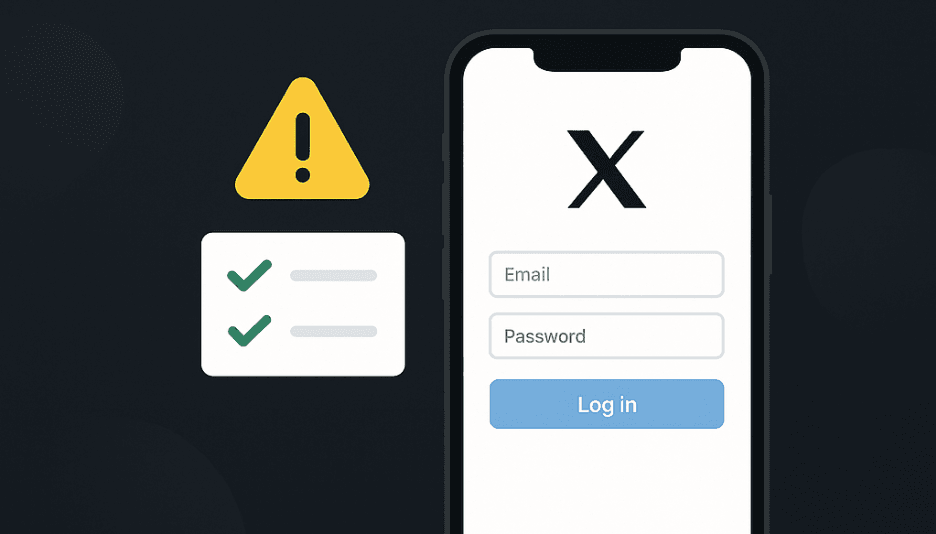
Che tipo di problema di accesso a X hai?
Prima di fare qualsiasi cosa, capisci che "tipo" di problema di accesso è. I problemi di accesso a X rientrano solitamente in una di queste categorie:
1. Credenziali errate (nome utente, email, password, oppure stai usando l'account sbagliato)
2. Problemi con l'autenticazione a due fattori (2FA) (codici dell'app autenticatore, SMS che non arrivano, codici di backup persi)
3. Problemi dell'app o del browser (cache, cookie, app obsoleta, sessione danneggiata)
4. Problemi di rete o DNS (la tua Wi-Fi, VPN, rete aziendale che blocca, DNS strani)
5. Restrizioni dell'account (bloccato, limitato, sospeso temporaneamente, attività sospetta)
6. X è effettivamente down (succede)
Ora risolviamolo.
Passaggio 1: Controlla se X è down
Prima di smanettare con le impostazioni del telefono, conferma l'ovvio.
· Prova a caricare https://x.com in un browser in cui non hai effettuato l'accesso.
· Controlla Downdetector per "X (Twitter)".
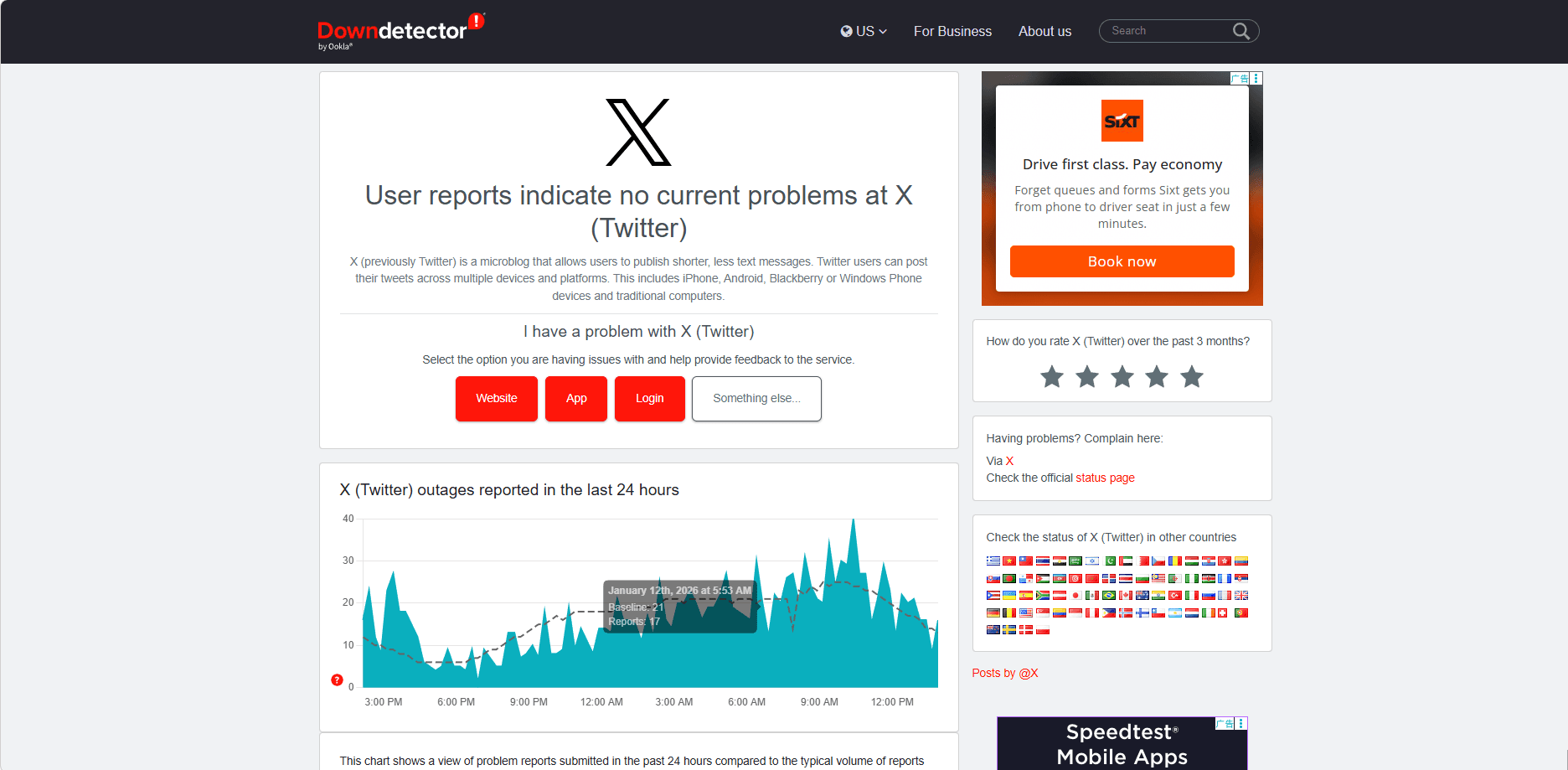
· Se puoi, chiedi a un amico di aprire X, o prova con i dati mobili invece del Wi-Fi.
Se è down, è down. La soluzione più veloce è la pazienza. Altrimenti continua.
Passaggio 2: Conferma di usare l'identificatore di accesso corretto
X consente l'accesso con:
· Nome utente
· Numero di telefono
Le persone si bloccano perché provano ad accedere con un nome utente per un account diverso. Oppure hanno cambiato la loro email mesi fa e se ne sono dimenticati.
Controllo rapido:
· Se hai accesso alla casella di posta elettronica che pensi sia collegata, cerca vecchie email di sicurezza di "Twitter" o "X".


· Se hai più account, annota il nome utente che desideri prima di reimpostare qualsiasi cosa.
Inoltre, sì, le maiuscole di solito non contano per le password, ma la correzione automatica della tastiera e i gestori di password possono assolutamente incasinare tutto. Specialmente sul mobile.
Passaggio 3: Prova ad accedere da un dispositivo o rete diversa
Sembra troppo semplice, ma isola rapidamente il problema.
Fai questo:
· Se sei sull'app, prova x.com nel tuo browser. (App → Browser)
· Se sei su un browser, prova l'app. (Browser → App)
· Se sei su un laptop aziendale, prova il tuo telefono con i dati mobili.
Perché funziona: se puoi accedere da un'altra parte, il tuo account probabilmente va bene e il problema è locale (cache, cookie, VPN, estensioni del browser, rete aziendale).
Passaggio 4: Disattiva VPN, blocker e strumenti per la privacy
X non sempre va d'accordo con:
· Le VPN (specialmente quelle "economiche" con IP rotanti)
· Filtri DNS privati
· Blocker di annunci
· Blocker di script
· Modalità di prevenzione del tracciamento aggressive
Soluzione:
· Spegni la VPN.
· Sul desktop, disabilita le estensioni per x.com (o apri una finestra in incognito con le estensioni disabilitate).
· Sul Safari per iPhone, prova a disattivare temporaneamente "Impedisci tracciamento intersito".
· Se usi un DNS personalizzato (AdGuard, NextDNS), disabilitalo temporaneamente.
Poi prova ad accedere di nuovo.
Passaggio 5: Pulisci cookie e cache per x.com
I loop di accesso sono spesso solo cookie corrotti. X pensa che tu abbia effettuato l'accesso. Il tuo browser pensa di no. Sei rimbalzato avanti e indietro per sempre.
Su Chrome (desktop)
1. Vai su Impostazioni
2. Privacy e sicurezza
3. Cookie di terze parti (o Cookie e altri dati dei siti, a seconda della versione)
4. Visualizza tutti i dati e le autorizzazioni dei siti
5. Cerca x.com e twitter.com
6. Elimina entrambi
7. Riavvia il browser e riprova
Su Safari (Mac)
1. Impostazioni di Safari
2. Privacy
3. Gestisci dati dei siti web
4. Cerca x.com e twitter.com
5. Rimuovi
Su iPhone (Safari)
Se vuoi la via più veloce:
· Impostazioni → Safari → Cronologia e dati dei siti web → Cancella cronologia e dati
È un po' estremo, ma funziona.
Poi tenta di nuovo l'accesso.
Passaggio 6: Aggiorna o reinstalla l'app
Se l'app è danneggiata, puoi perdere ore a inserire password in una schermata di accesso rotta.
Fai questo:
· Aggiorna X dall'App Store / Play Store.
· Se non funziona, disinstalla X e reinstalla.
· Riavvia il telefono dopo la reinstallazione. Non è opzionale. Pulisce la spazzatura di sessione strana.
Inoltre, se usi una versione del sistema operativo antica, l'app può diventare instabile. Giusto per dire.
Passaggio 7: Reimposta la password in sicurezza
Se non sei sicuro al 100% che la password sia corretta, smetti di indovinare. Indovinare può innescare blocchi.
Usa:
· Password dimenticata? nella schermata di accesso.
Alcune note importanti:
· Se non ricevi l'email di reimpostazione, controlla Spam, Promozioni e Tutta la posta.
· Se hai usato un numero di telefono, potresti ricevere un link via SMS invece.
· Apri il link di reimpostazione sullo stesso dispositivo con cui prevedi di accedere.
Quando crei una nuova password:
· Rendila unica.
· Non permettere alla tastiera di inserire automaticamente spazi.
· Salvala immediatamente in un gestore di password.
Poi prova ad accedere di nuovo.
Passaggio 8: Risolvi i problemi di autenticazione a due fattori (2FA) (di solito è il vero problema)
Questa è la parte che fa prendere dal panico perché puoi avere la password corretta e comunque essere bloccato fuori.
Se l'autenticazione a due fattori ti sta bloccando, risolvi l'autenticazione a due fattori:
Scenario A: I codici dell'app autenticatore non funzionano
Cause comuni:
· L'ora del telefono è leggermente fuori sincrono
· Hai cambiato telefono e perso il seed dell'autenticatore
· Stai inserendo un codice per l'account sbagliato
Soluzioni:
· Attiva l'ora automatica sul telefono (impostazioni data e ora). Questo spesso può essere risolto controllando le impostazioni dell'ora per la precisione.
· In Google Authenticator, Microsoft Authenticator, Authy, ecc. assicurati di usare la voce per il corretto account X.
· Prova 2 o 3 codici nuovi, non lo stesso.
Scenario B: I codici SMS non arrivano mai
Prova:
· Passa dal Wi-Fi ai dati mobili.
· Riavvia il telefono.
· Aspetta 2 minuti e richiedi di nuovo. Non inviare richieste 10 volte di seguito.
· Controlla se il tuo operatore blocca gli SMS a codice breve, o se hai app di filtraggio SMS abilitate.
Se l'SMS fallisce ancora e non hai codici di backup, continua a leggere.
Scenario C: Hai perso il dispositivo per l'autenticazione a due fattori e non hai codici di backup
Qui è dove X può impiegare più di 10 minuti, a seconda delle opzioni di recupero che hai impostato. Ma puoi ancora agire velocemente.
Prima, controlla se hai codici di backup. Questi sono codici monouso generati quando abiliti l'autenticazione a due fattori nell'app X per iOS o Android, o successivamente su X.com. Sono pensati esattamente per questa situazione e non sono la stessa cosa delle password temporanee.
Le tue opzioni:
· Se sei acceduto su qualsiasi altro dispositivo, vai lì prima. Puoi disabilitare l'autenticazione a due fattori o generare nuovi codici di backup da Impostazioni → Account → Sicurezza.
· Se non sei connesso da nessuna parte, la tua unica opzione è il recupero dell'account tramite il supporto X.
Nota: Se l'autenticazione a due fattori via SMS è il tuo unico metodo di autenticazione a due fattori e sei ancora connesso, puoi rimuovere il tuo numero di telefono nelle Impostazioni mobili su X.com. Clicca Elimina il mio telefono, e l'autenticazione a due fattori via SMS sarà disattivata automaticamente.
Passaggio 9: Controlla se il tuo account X è bloccato, limitato o compromesso
A volte non puoi accedere perché X rileva attività sospette sul tuo account. A seconda della situazione, il tuo account potrebbe essere bloccato, limitato o compromesso.
Scenario A: Account bloccato
Segni comuni:
· Messaggi come "Accesso bloccato!"
· Avvisi su un "tentativo di accesso sospetto" o "Attività insolita"
· Richiesta di verificare la tua email o il numero di telefono
Come risolverlo:
· Segui i passaggi di verifica sullo schermo.
· Controlla la tua email per avvisi di sicurezza da X e approva eventuali azioni se richiesto.
· Se hai usato una VPN, spegnila e prova ad accedere da una rete normale.
Se la verifica si blocca o non si completa, pulisci i cookie (Passaggio 5) e prova ad accedere da un altro dispositivo (Passaggio 3).
Scenario B: Account limitato
X potrebbe limitare temporaneamente alcune azioni se rileva un comportamento sospetto o potenzialmente contrario alle regole.
Segni comuni:
Potresti non essere in grado di twittare, seguire nuovi account o eseguire altre azioni normali, e potresti vedere avvisi sui limiti dell'account.
Soluzione:
Se il tuo account è limitato o sospeso, di solito vedrai un messaggio durante l'accesso che spiega la restrizione. Segui le istruzioni sullo schermo per fare appello o ripristinare l'accesso.
Scenario C: Account compromesso
Se il tuo account è stato hackerato o vittima di phishing, X potrebbe reimpostare proattivamente la tua password per bloccare l'accesso non autorizzato. In questi casi, riceverai un'email con istruzioni su come reimpostare la password. Segui i passaggi di quell'email per riottenere l'accesso se non riesci ad accedere.
Segni comuni:
· Post o messaggi inaspettati inviati dal tuo account
· Azioni che non hai approvato (seguire, smettere di seguire, bloccare)
· Notifiche che il tuo account potrebbe essere compromesso
· La password non funziona più o le informazioni dell'account sono cambiate a tua insaputa
Passaggi per proteggere il tuo account:
· Cambia immediatamente la password (Impostazioni → Password o Password dimenticata se sei disconnesso) e revoca l'accesso alle app su iOS/Android.
· Proteggi la tua email e annulla eventuali modifiche inaspettate dalle email verify@x.com.
· Revoca l'accesso a app di terze parti sconosciute. Per i team X Pro, controlla gli elenchi dei membri per utenti sconosciuti.
· Aggiorna le password nelle app di terze parti affidabili che usano la tua password X.
· Precauzioni extra: Elimina post indesiderati, cerca malware, installa aggiornamenti, abilita l'autenticazione a due fattori e non condividere le credenziali.
· Contatta il supporto se non riesci ancora ad accedere; includi il tuo nome utente e la data dell'ultimo accesso.
Come vengono compromessi gli account:
· Password deboli o riutilizzate
· App o siti web di terze parti dannosi
· Malware o virus sui tuoi dispositivi
· Accesso a X su reti non sicure
Anche se l'attività insolita è causata da bug dell'app, cambiare la password e revocare l'accesso alle app la ferma. Agisci rapidamente per minimizzare il rischio.
Passaggio 10: Fai un test in "ambiente pulito"
Questo è il modo più veloce per dimostrare se è il tuo dispositivo o il tuo account.
Fai esattamente questo:
1. Usa un dispositivo che usi raramente (o un nuovo profilo browser).
2. Usa la modalità di navigazione in incognito/privata.
3. Spegni la VPN.
4. Usa i dati mobili se possibile.
5. Vai direttamente su https://x.com/login
6. Inserisci le credenziali con attenzione (copia e incolla dal gestore di password se ne hai uno)
Risultati:
· Se funziona qui: il tuo normale ambiente browser/app è il problema. Estensioni, cookie, sessioni in cache. Risolvibile.
· Se fallisce ovunque: sono le credenziali, l'autenticazione a due fattori o una restrizione dell'account.
A quel punto, smetti di provare cose a caso. Innescheresti solo controlli di sicurezza.
L'ordine "10 minuti" più veloce (se vuoi la versione breve)
Se vuoi solo la versione velocizzata, fai questo:
1. Controlla se X è down
2. Prova ad accedere su un altro dispositivo/browser
3. Disattiva VPN e blocker
4. Pulisci i cookie di x.com e twitter.com
5. Aggiorna o reinstalla l'app
6. Reimposta la password (non indovinare)
7. Risolvi l'autenticazione a due fattori (sincronizzazione ora, codici di backup, recupero)
Questo flusso risolve la maggior parte dei casi.
Problemi strani comuni e cosa fare
"Accesso riuscito" poi disconnessione istantanea
Di solito corruzione di cookie/sessione.
Soluzione:
· Pulisci i cookie per x.com e twitter.com.
· Disabilita le estensioni.
· Prova un altro profilo browser.
"Qualcosa è andato storto. Riprova."
Potrebbe essere:
· Un'interruzione di X
· Un filtro di rete
· Un blocco DNS
· Un'estensione del browser che rompe gli script
Soluzione:
· Prova i dati mobili
· Disattiva la VPN
· Prova un browser diverso
"Ops, qualcosa è andato storto" solo sul Wi-Fi
Quello è il tuo Wi-Fi, router o filtro a livello di ISP.
Soluzione:
· Riavvia il router
· Passa il DNS ad automatico (temporaneamente)
· Prova i dati mobili
Sei sicuro che la password sia corretta, ma non viene accettata
Più probabile:
· Stai usando l'identificatore di account sbagliato (email vs nome utente)
· Il tuo gestore di password sta inserendo una vecchia password
· Spazi bianchi invisibili incollati
Soluzione:
· Digitala manualmente una volta
· O reimposta la password e vai avanti
Come prevenire futuri problemi di accesso a X (Twitter)?
La maggior parte dei problemi di accesso a X non sono casuali. Sono attivati quando i sistemi di sicurezza di X rilevano qualcosa che sembra instabile, automatizzato o sospetto — anche se non hai fatto nulla di male.
Se vuoi evitare di vedere di nuovo "non riesco ad accedere a X (Twitter)" in futuro, concentrati nel mantenere l'ambiente di accesso stabile, coerente e pulito.
Ecco le pratiche che contano di più:
1. Mantieni un ambiente di accesso stabile
Evita di cambiare costantemente dispositivo, browser, rete e profilo quando accedi a X. Cambiamenti improvvisi nella tua impronta digitale del dispositivo, indirizzo IP o posizione possono innescare controlli di sicurezza o blocchi temporanei.
Scegli un ambiente principale per il tuo account primario e usalo in modo coerente quando possibile.
2. Evita VPN aggressive o rotazione IP all'accesso
Le VPN economiche e gli indirizzi IP in rotazione costante sono una delle ragioni più comuni per cui gli account vengono segnalati per "attività sospetta".
Se hai bisogno di privacy o controllo IP, usa un IP stabile piuttosto che uno che cambia ogni sessione — specialmente durante l'accesso.
3. Separa correttamente account X multipli
Se gestisci più di un account X (personale, business, clienti o automazione), non accedervi mai nello stesso profilo browser.
Condividere cookie, archiviazione e impronte digitali tra account è una causa molto comune di:
· Loop di accesso
· Disconnessioni inaspettate
· Verifiche di sicurezza
· Restrizioni temporanee
Ogni account dovrebbe avere il proprio ambiente isolato.
4. Mantieni sessioni e cookie isolati
Molti errori di accesso sono causati da cookie corrotti o sovrascritti. Questo accade spesso quando:
· Riutilizzi lo stesso profilo browser per più account
· Accedi ed esci da account diversi ripetutamente
· Le estensioni interferiscono con l'archiviazione della sessione
È qui che l'uso di un Browser anti-rilevamento professionale come BitBrowser diventa estremamente utile.
BitBrowser ti permette di:
· Creare profili browser isolati con cookie, archiviazione e impronte digitali separate
· Assegnare un IP o un proxy coerente a ogni profilo
· Prevenire la contaminazione incrociata tra account
· Mantenere un ambiente di accesso stabile e affidabile per ogni account
· Gestire più account X in sicurezza senza causare problemi di accesso
Ciò riduce drasticamente i loop di accesso, i flag di sicurezza e i blocchi degli account, specialmente se gestisci più account o accedi da posizioni diverse.
In termini semplici: se X ti vede sempre come lo stesso "dispositivo + browser + profilo di rete", ha molte meno ragioni per bloccare o contestare il tuo accesso.
Provalo tu stesso: BitBrowser fornisce 10 profili browser gratuiti a vita.
Conclusione
La maggior parte dei problemi di accesso a X (Twitter) sono causati da credenziali errate, problemi di autenticazione a due fattori, sessioni corrotte, reti instabili o restrizioni temporanee dell'account.
Seguire la lista di controllo in questa guida ti consente di risolvere la maggior parte dei problemi di accesso.
Se i problemi di accesso continuano a tornare, la causa di solito non è il tuo account ma il tuo ambiente. Mantenere la tua configurazione stabile e isolare correttamente gli account aiuta a prevenire errori ripetuti.
Per gli utenti che gestiscono più account X o lavorano su reti diverse, utilizzare uno strumento come BitBrowser per isolare profili e sessioni del browser può ridurre conflitti di accesso e flag di sicurezza.
Risolvi il problema una volta, capisci perché è successo, ed è improbabile che lo affronti di nuovo.
FAQ: Problemi di accesso a X (Twitter)
Perché non riesco ad accedere a X anche con la password corretta?
Più comunemente è un fallimento dell'autenticazione a due fattori, un loop di cookie/sessione, oppure stai accedendo all'account sbagliato (email/nome utente errato). Prova ad accedere tramite un dispositivo diverso, poi pulisci i cookie per x.com e twitter.com, poi verifica l'autenticazione a due fattori.
Cosa devo fare se sono bloccato in un loop di accesso?
Pulisci i cookie e i dati dei siti per x.com e twitter.com, disabilita le estensioni e prova la modalità in incognito. I loop di accesso sono quasi sempre cookie rotti o un'estensione del browser che interferisce.
Non ricevo il codice di accesso SMS. Cosa posso fare?
Passa ai dati mobili, riavvia il telefono, aspetta un minuto tra le richieste e assicurati che il tuo operatore permetta SMS a codice breve. Se possibile, usa codici di backup o un'app autenticatore invece dell'SMS.
Posso accedere a X senza autenticazione a due fattori se ho perso il telefono?
Solo se hai codici di backup o sei ancora connesso su un altro dispositivo dove puoi disabilitare/reimpostare l'autenticazione a due fattori. Altrimenti dovrai usare le richieste di recupero account di X.
Cosa succede se X dice che il mio account è bloccato?
Segui i passaggi di verifica (email o telefono). Se non funziona, prova il processo su una rete/dispositivo diverso e assicurati che la VPN sia spenta. Se non riesci a completare la verifica, potresti dover usare il flusso di supporto e recupero di X.
Come posso gestire più account X in sicurezza senza causare problemi di accesso?
Gestire più account X nello stesso browser o ambiente può portare a conflitti di sessione e controlli di sicurezza. Per evitare ciò, ogni account dovrebbe essere eseguito in un ambiente completamente isolato.
BitBrowser ti permette di:
· Creare profili browser isolati con cookie, archiviazione e impronte digitali separate
· Assegnare un IP o un proxy coerente a ogni profilo
· Prevenire la contaminazione incrociata tra account
· Mantenere un ambiente di accesso stabile e affidabile per ogni account
Questo approccio riduce i conflitti di accesso e abbassa il rischio di restrizioni dell'account quando si gestiscono più account.

 Gestione di account multipli
 Previeni l'associazione degli account
 Gestione multi-impiegato
Articoli Consigliati
vedi di più