Come Ottenere un Profilo Coerente nei Test BrowserScan
 2026.07.19 11:57
Il modo più affidabile per migliorare un test su BrowserScan è eliminare le contraddizioni. Un profilo credibile deve avere una rete, una località, un browser e un dispositivo che appartengono allo stesso scenario tecnico. BitBrowser può essere utile per organizzare profili separati, purché venga usato in modo responsabile.
NOTA: Un punteggio perfetto non è garantito BrowserScan e i browser cambiano nel tempo. Questa guida non promette invisibilità: mostra come ridurre leak e mismatch per test di privacy, QA e attività autorizzate. Non usare queste tecniche per violare regole, controlli antifrode o identità altrui. |
Partire dalla Rete, Non dal Canvas
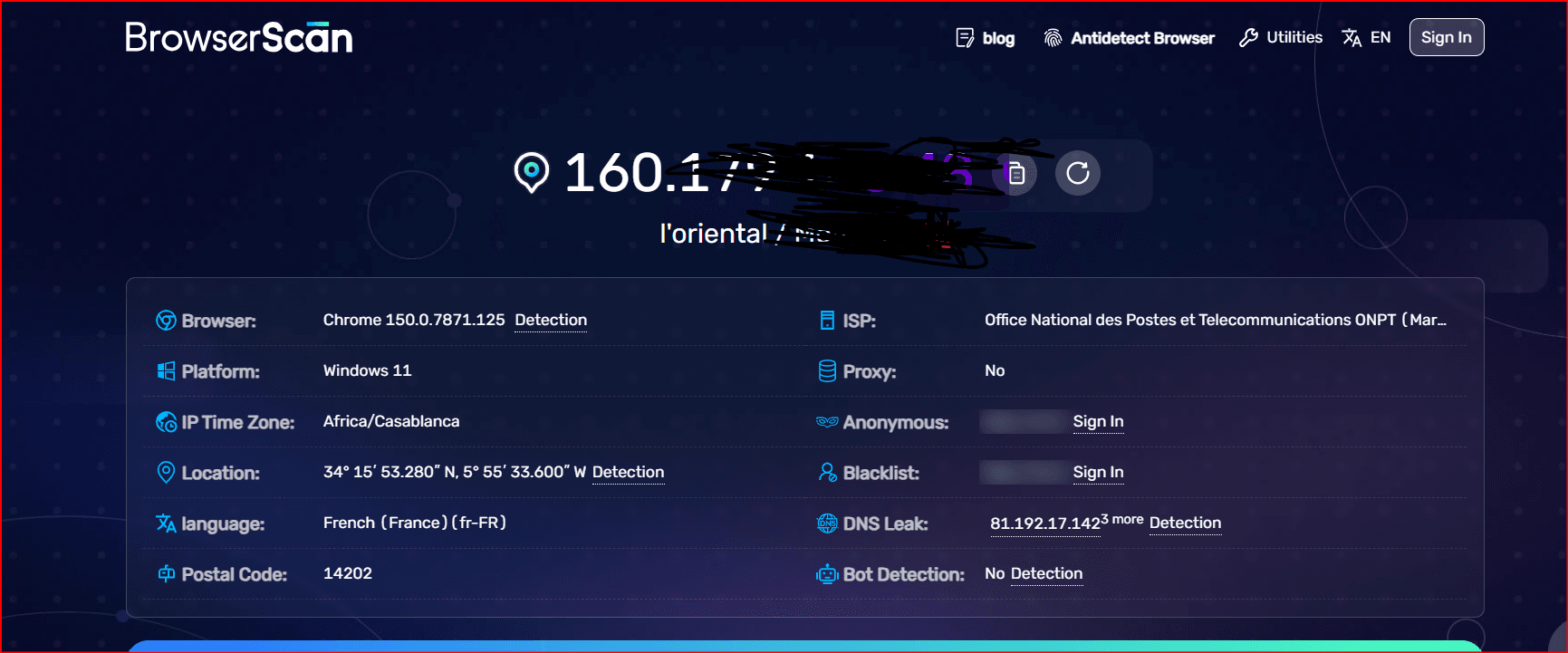
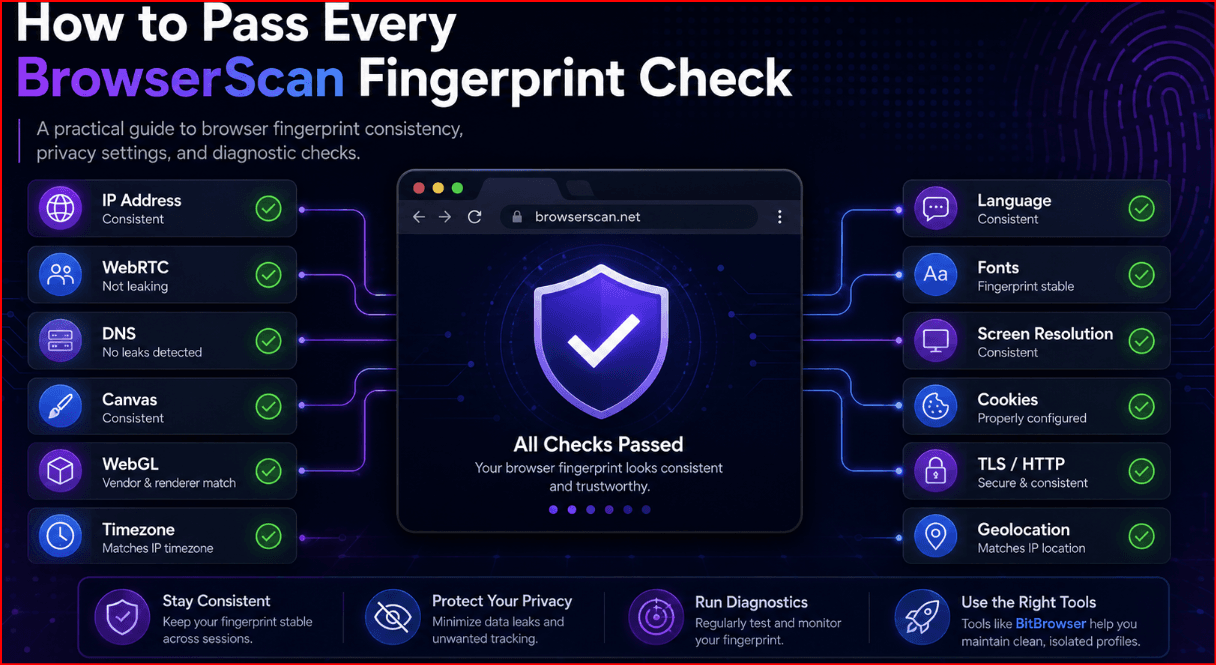
Molti utenti modificano subito Canvas o WebGL, ma i problemi più gravi sono spesso IP, WebRTC e DNS. Se la rete rivela due località diverse, nessuna regolazione grafica renderà coerente il profilo. Verifica quindi prima reputazione, tipo di IP, rotta DNS e comportamento WebRTC.
Priorità | Controllo | Segnale anomalo | Intervento |
|---|---|---|---|
1. Rete | IP, ISP, proxy, blacklist | IP instabile, datacenter non previsto o paese errato | Usare una connessione autorizzata e coerente |
2. Leak | WebRTC e DNS | IP reale o resolver locale visibile | Forzare la stessa rotta del proxy |
3. Browser | UA, Client Hints, versione e kernel | Motore reale incompatibile con la versione dichiarata | Selezionare una versione supportata |
4. Regione | Fuso, lingua, geolocalizzazione e Intl | Locale incompatibile con l’IP | Allineare impostazioni e permessi |
5. Device | Canvas, WebGL, audio, schermo e font | Combinazione rara o impossibile | Usare valori comuni e stabili |
6. Protocollo | HTTP/2, JA3/JA4 e TLS | Firma diversa dalla famiglia del browser | Rimuovere livelli che alterano il traffico |
Configurazione Consigliata
Decidi il profilo reale da rappresentare: desktop o mobile, sistema operativo, paese, lingua e browser.
Aggiorna l’applicazione e genera una combinazione supportata di kernel e User-Agent.
Collega il proxy prima di aprire il profilo e controlla che la località sia stabile.
Imposta fuso orario e lingua coerenti; non scegliere valori casuali solo per apparire diversi.
Controlla DNS e WebRTC in pagine separate, quindi esegui la scansione completa.
Conserva la stessa configurazione nel tempo e annota ogni modifica effettuata.
Come Interpretare Canvas e WebGL
Canvas e WebGL non devono necessariamente essere identici a quelli di tutti gli altri utenti. Devono soprattutto essere plausibili per il sistema operativo, il browser e la GPU dichiarati. Cambiare l’hash a ogni sessione può essere più sospetto di mantenerlo stabile. Anche WebGPU, profondità colore e dimensioni dello schermo devono appartenere alla stessa famiglia di dispositivo.
Il Ruolo di BitBrowser
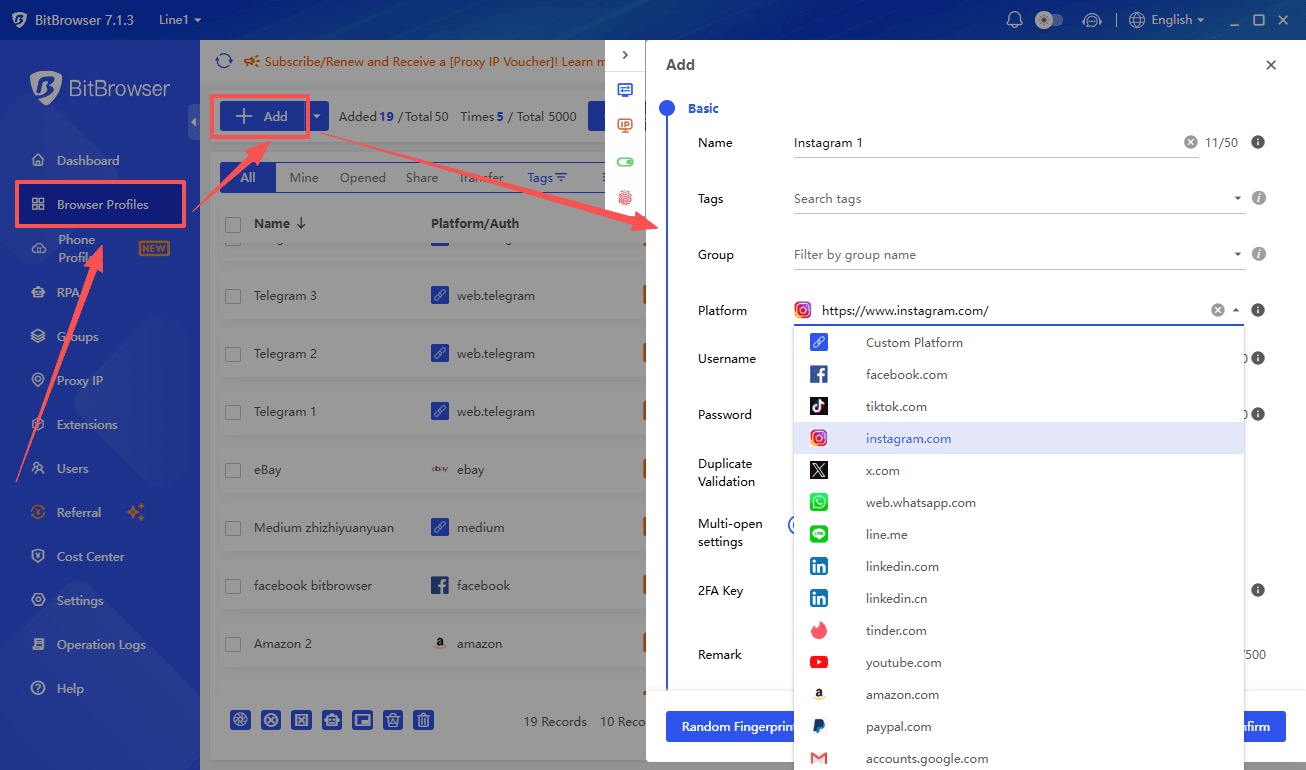
La documentazione ufficiale di BitBrowser descrive controlli relativi a proxy, DNS, WebRTC, Canvas, WebGL, User-Agent, risoluzione, audio, font, fuso orario e storage. Il valore principale è poter salvare queste scelte dentro un profilo isolato.
Strumento BitBrowser | Vantaggio operativo | Controllo BrowserScan |
|---|---|---|
Profilo indipendente | Cookie e storage non vengono mescolati | Visitor ID e sessione restano stabili |
Proxy dedicato | La rotta di rete è associata al profilo corretto | IP, WebRTC e DNS coincidono |
Impronta configurabile | Le caratteristiche del device vengono gestite insieme | UA, kernel, schermo, Canvas e WebGL sono coerenti |
Gestione team | Riduce differenze tra workstation autorizzate | Il profilo produce risultati ripetibili |
Problemi Comuni
Lingua italiana con IP estero e fuso incompatibile: seleziona un locale realistico per il progetto.
WebRTC mostra un indirizzo non proxy: modifica la modalità WebRTC e testa di nuovo.
Font Windows su un profilo macOS: usa un set di font tipico del sistema dichiarato.
Risoluzione mobile senza supporto touch: scegli una configurazione device completa, non solo la dimensione.
User-Agent troppo nuovo per il kernel: aggiorna il browser o riduci la versione dichiarata.
TLS alterato da antivirus/proxy locale: prova senza il livello che intercetta la connessione.
Checklist di Uscita
Area | Condizione corretta | Decisione |
|---|---|---|
Rete | Una località coerente in IP, DNS e WebRTC | Procedere solo dopo aver eliminato i leak |
Regione | Fuso, lingua e geolocalizzazione compatibili | Correggere e riavviare il profilo |
Browser | Versione, UA, Client Hints e kernel compatibili | Rigenerare il profilo se necessario |
Hardware | GPU, schermo, Canvas e WebGL plausibili | Mantenere un preset stabile |
TLS | Firma di protocollo compatibile | Rimuovere software di intercettazione |
Conclusione
Un risultato pulito su BrowserScan è il risultato di una configurazione coerente, non di una serie infinita di modifiche. BitBrowser aiuta a organizzare i profili, ma la rete, la stabilità e l’uso responsabile restano decisivi.
Riferimenti e Strumenti

 Gestione di account multipli
 Previeni l'associazione degli account
 Gestione multi-impiegato
Articoli Consigliati
vedi di più