Come trovare l’indirizzo MAC su Windows 10 e macOS
 2026.07.19 13:15
 petro
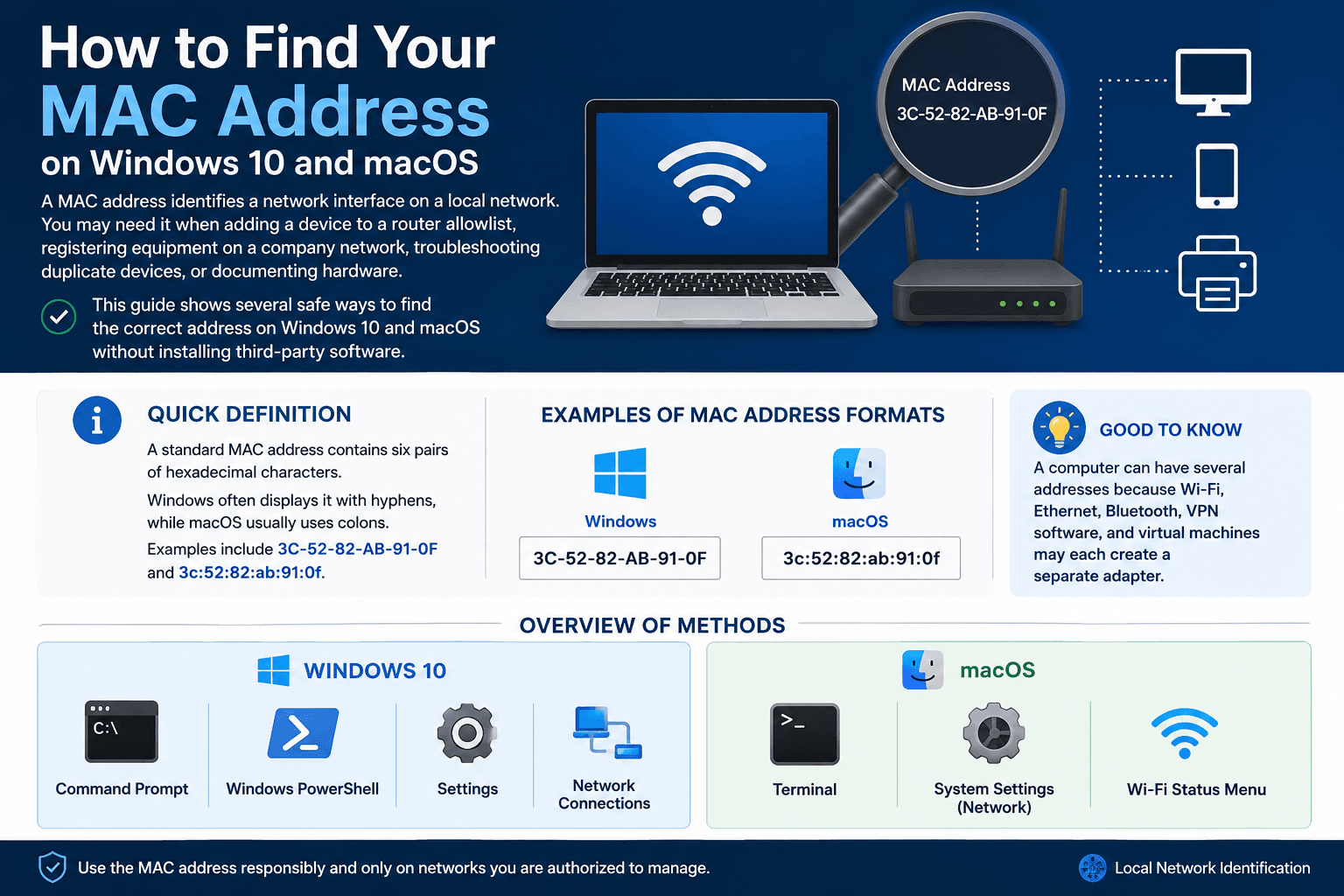
petroL’indirizzo MAC identifica un’interfaccia di rete all’interno della rete locale. Può servire per autorizzare un computer sul router, registrare un dispositivo in una rete aziendale, compilare un inventario o risolvere un problema di connettività. I metodi seguenti non richiedono software aggiuntivo.
Riconoscere il formato corretto |
Riconoscere il formato corretto
Sistema | Metodo grafico | Comando rapido |
|---|---|---|
Windows 10 | Impostazioni > Rete e Internet > Stato > Visualizza proprietà hardware e connessione | ipconfig /all |
macOS | Impostazioni di Sistema > Rete > servizio > Dettagli > Hardware | networksetup -listallhardwareports |
 Metodi per Windows 10
1. Impostazioni — Apri Start > Impostazioni > Rete e Internet > Stato. Seleziona Visualizza proprietà hardware e connessione e cerca Indirizzo fisico (MAC) nell’adattatore attivo.
2. Prompt dei comandi — Esegui ipconfig /all e cerca Indirizzo fisico nella sezione Wi-Fi o Ethernet usata in quel momento.
ipconfig /all |
3. Comando getmac — getmac /v /fo list mostra un elenco sintetico di adattatori e indirizzi.
getmac /v /fo list |
4. PowerShell — Get-NetAdapter è utile per visualizzare nome, stato e MAC in una tabella ordinata.
Get-NetAdapter | Select-Object Name, InterfaceDescription, MacAddress, Status |
Metodi per macOS
1. Impostazioni di Sistema — Apri menu Apple > Impostazioni di Sistema > Rete. Seleziona Wi-Fi o Ethernet, fai clic su Dettagli e poi su Hardware.
2. Informazioni di Sistema — Apri Informazioni di Sistema e controlla la sezione Rete per vedere tutte le interfacce.
3. Mappare la porta hardware — Nel Terminale esegui networksetup -listallhardwareports per associare Wi-Fi o Ethernet al dispositivo en0, en1 e così via.
networksetup -listallhardwareports |
4. Leggere l’indirizzo — Usa networksetup -getmacaddress en0 oppure ifconfig en0 | grep ether con il nome corretto dell’interfaccia.
networksetup -getmacaddress en0 |
ifconfig en0 | grep ether |
Indirizzi casuali e indirizzo Wi-Fi privato
Windows 10 può usare indirizzi hardware casuali sulle schede Wi-Fi compatibili. macOS può utilizzare un indirizzo Wi-Fi privato specifico per ogni rete. In questi casi il router può vedere un valore diverso dall’indirizzo permanente. Per una whitelist, controlla il valore effettivamente mostrato dalla rete.
Scenario | Indirizzo da usare | Perché |
|---|---|---|
Whitelist Wi-Fi | Indirizzo Wi-Fi attuale per quella rete | La funzione privata può cambiare il valore visibile |
Rete cablata | MAC dell’Ethernet collegata | Wi-Fi ed Ethernet sono separati |
Inventario hardware | Indirizzo permanente della scheda | È più adatto alla documentazione |
Adattatore virtuale | Solo se richiesto esplicitamente | Non identifica la scheda fisica |
Risoluzione dei problemi
Problema | Soluzione |
|---|---|
Sono presenti molti indirizzi | Scegli l’adattatore con stato Connesso o Up. |
Media disconnected | Quell’interfaccia non è attiva. |
Il router mostra un altro indirizzo | Verifica l’indirizzo casuale o privato. |
Hardware non compare su Mac | Seleziona prima il servizio; nelle versioni precedenti usa Avanzate > Hardware. |
È collegato un adattatore USB | L’adattatore USB possiede un MAC distinto. |
BitBrowser e indirizzo MAC
L’indirizzo MAC fisico non coincide con l’impronta del browser. Il primo appartiene all’interfaccia di rete locale; un sito web valuta invece IP pubblico, cookie e segnali del browser. BitBrowser può organizzare profili browser isolati per attività autorizzate, ma l’indirizzo MAC deve essere letto dagli strumenti di Windows 10 o macOS.

Domande frequenti
Un sito web vede il mio MAC?
Normalmente no, perché il router non inoltra il MAC locale su Internet.
Wi-Fi ed Ethernet hanno lo stesso indirizzo?
No, ogni interfaccia ha in genere un valore proprio.
Il MAC può cambiare?
Il valore hardware resta solitamente stabile, ma il sistema può presentare un indirizzo casuale o privato in Wi-Fi.
Qual è il comando più semplice in Windows?
ipconfig /all è completo; getmac è rapido e compatto.
Come trovo l’interfaccia Wi-Fi sul Mac?
Esegui prima networksetup -listallhardwareports.
Conclusione
Per una verifica veloce usa le impostazioni grafiche. Per assistenza tecnica, inventario o confronti tra più adattatori usa i comandi. Controlla sempre il nome e lo stato dell’interfaccia e considera la presenza di indirizzi Wi-Fi privati o casuali.

 Gestione di account multipli
 Previeni l'associazione degli account
 Gestione multi-impiegato
Articoli Consigliati
vedi di più