Come usare i Proxy su Telegram e gestire più account con BitBrowser
 2026.06.23 20:36
 petro
petroTelegram è uno dei messenger più popolari al mondo. È veloce, facile da usare e disponibile su dispositivi mobili, computer e browser. Tuttavia, in alcuni paesi, luoghi di lavoro, scuole o reti limitate, Telegram può risultare lento, instabile o completamente bloccato.
In questi casi, una soluzione comune è utilizzare un proxy. Un proxy consente di instradare la connessione Telegram attraverso un altro server, migliorando accesso e stabilità.
Per gli utenti che gestiscono più account Telegram, strumenti come BitBrowser aiutano a organizzare il lavoro e separare gli account.
Cos’è un Proxy Telegram?
Un proxy Telegram è un server intermedio tra il tuo dispositivo e Telegram. Invece di connettersi direttamente, l’app utilizza questo server per stabilire la connessione.
I proxy Telegram vengono utilizzati per:
- Accedere a Telegram quando è bloccato
- Migliorare la stabilità della connessione
- Separare le connessioni tra diversi account
- Usare Telegram senza una VPN completa
- Organizzare account di lavoro o progetti
Un proxy è diverso da una VPN. Una VPN instrada tutto il traffico internet, mentre un proxy Telegram funziona solo all’interno di Telegram o di uno specifico browser/profilo.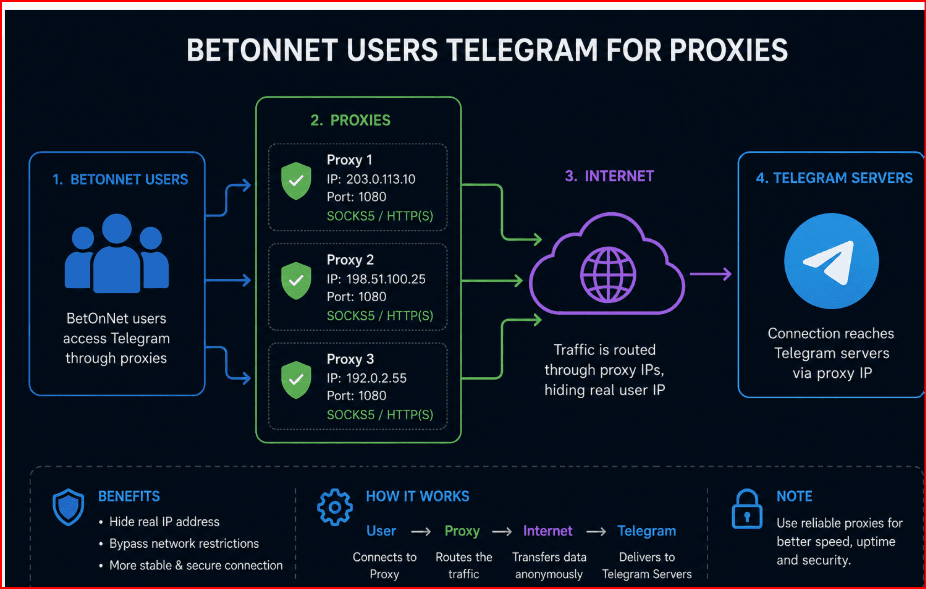
Tipi di Proxy su Telegram
Telegram supporta due principali tipi di proxy: SOCKS5 e MTProto.
Proxy SOCKS5
SOCKS5 è un protocollo proxy universale utilizzato in molte applicazioni.
Per configurarlo servono:
- Indirizzo del server
- Porta
- Nome utente (opzionale)
- Password (opzionale)
SOCKS5 è semplice e molto diffuso.
Proxy MTProto
MTProto è un protocollo proxy sviluppato specificamente da Telegram.
Richiede:
- Indirizzo del server
- Porta
- Chiave segreta
MTProto è spesso la scelta migliore per Telegram perché è ottimizzato per questo servizio.
Come aggiungere un Proxy su Telegram mobile
Android
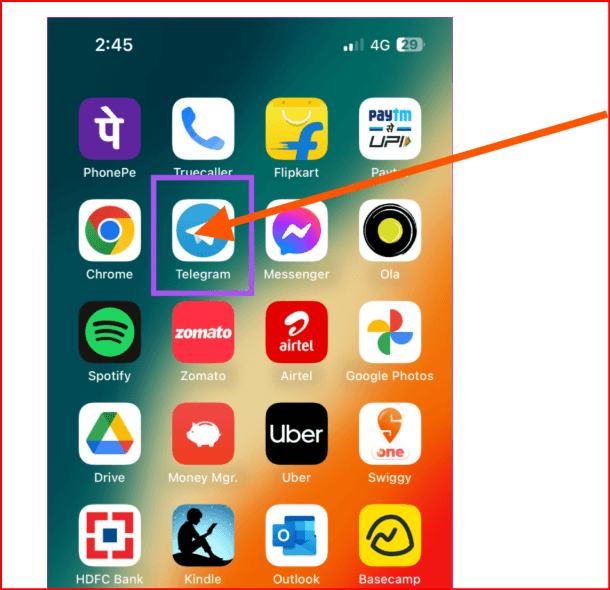
- Apri Telegram
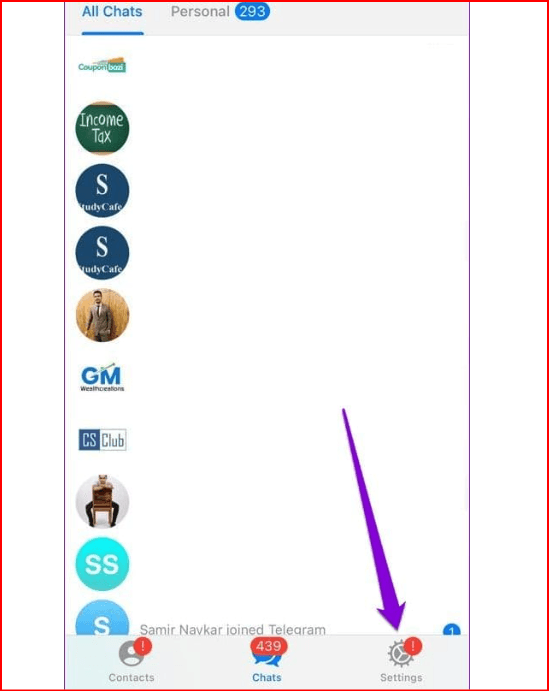
- Tocca il menu
- Vai su Impostazioni
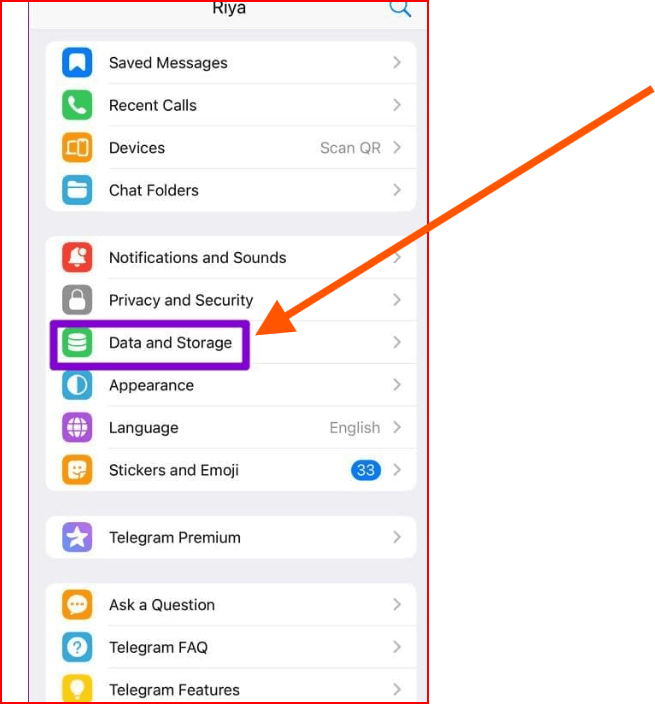
- Apri Dati e archivio
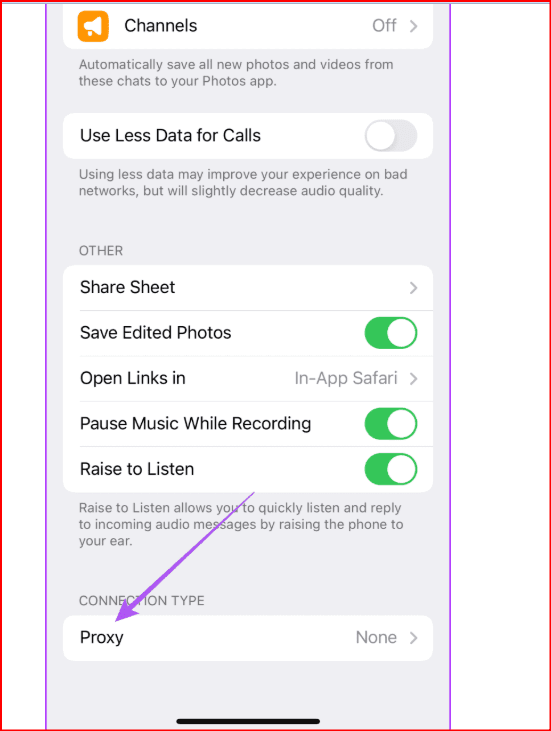
- Vai su Impostazioni proxy
- Tocca Aggiungi proxy
- Scegli SOCKS5 o MTProto
- Inserisci i dati del proxy
- Salva
- Attiva Usa proxy
iPhone / iPad
- Apri Telegram
- Vai su Impostazioni
- Tocca Dati e archivio
- Apri Proxy
- Tocca Aggiungi proxy
- Scegli SOCKS5 o MTProto
- Inserisci i dati
- Salva
- Attiva il proxy
Come aggiungere un Proxy su Telegram Desktop
- Apri Telegram Desktop
- Vai su Impostazioni
- Apri Avanzate
- Trova Impostazioni proxy
- Seleziona Usa proxy personalizzato
- Scegli SOCKS5 o MTProto
- Inserisci i dati
- Salva
Uso dei link Proxy su Telegram
Alcuni provider offrono link diretti per configurare il proxy. Cliccando su questi link, Telegram può compilare automaticamente le impostazioni.
Importante: usa solo fonti affidabili. I proxy gratuiti sconosciuti possono essere lenti o non sicuri.
Perché usare BitBrowser per più account Telegram?
Se utilizzi un solo account, l’app Telegram è sufficiente. Ma se gestisci più account per assistenza clienti, marketing o community, può diventare complicato.
BitBrowser consente di creare profili browser separati con:
- Cookie indipendenti
- Impronte digitali uniche
- Sessioni separate
- Proxy dedicati per ogni profilo
Questo permette di gestire Telegram Web senza mescolare gli account.
Il ruolo di BitBrowser nell’uso dei Proxy Telegram
BitBrowser non sostituisce Telegram, ma aiuta a gestire gli account.
Esempio di struttura:
- Account 1 → Profilo BitBrowser 1 → Proxy 1
- Account 2 → Profilo BitBrowser 2 → Proxy 2
- Account 3 → Profilo BitBrowser 3 → Proxy 3
Ogni profilo è completamente isolato.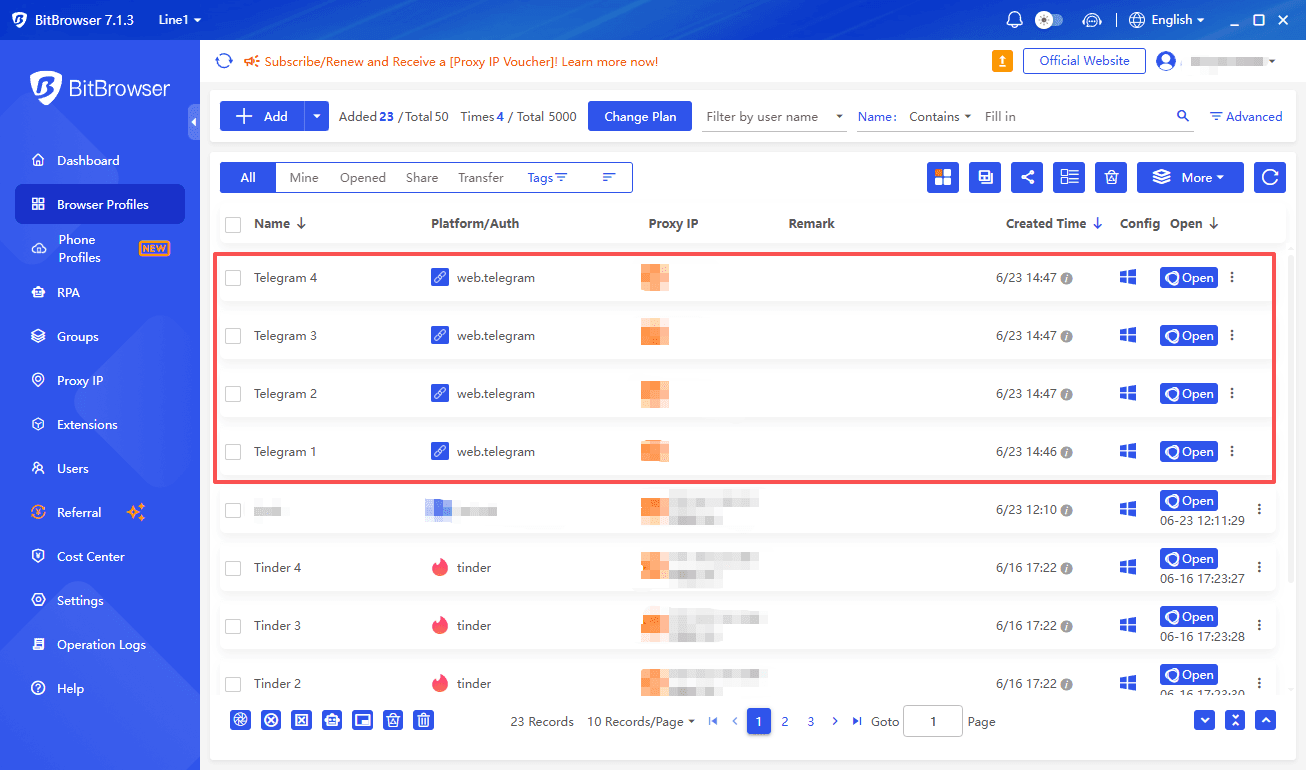
Come usare BitBrowser con Telegram
- Scarica BitBrowser
- Crea un profilo separato per ogni account
- Dai nomi chiari ai profili
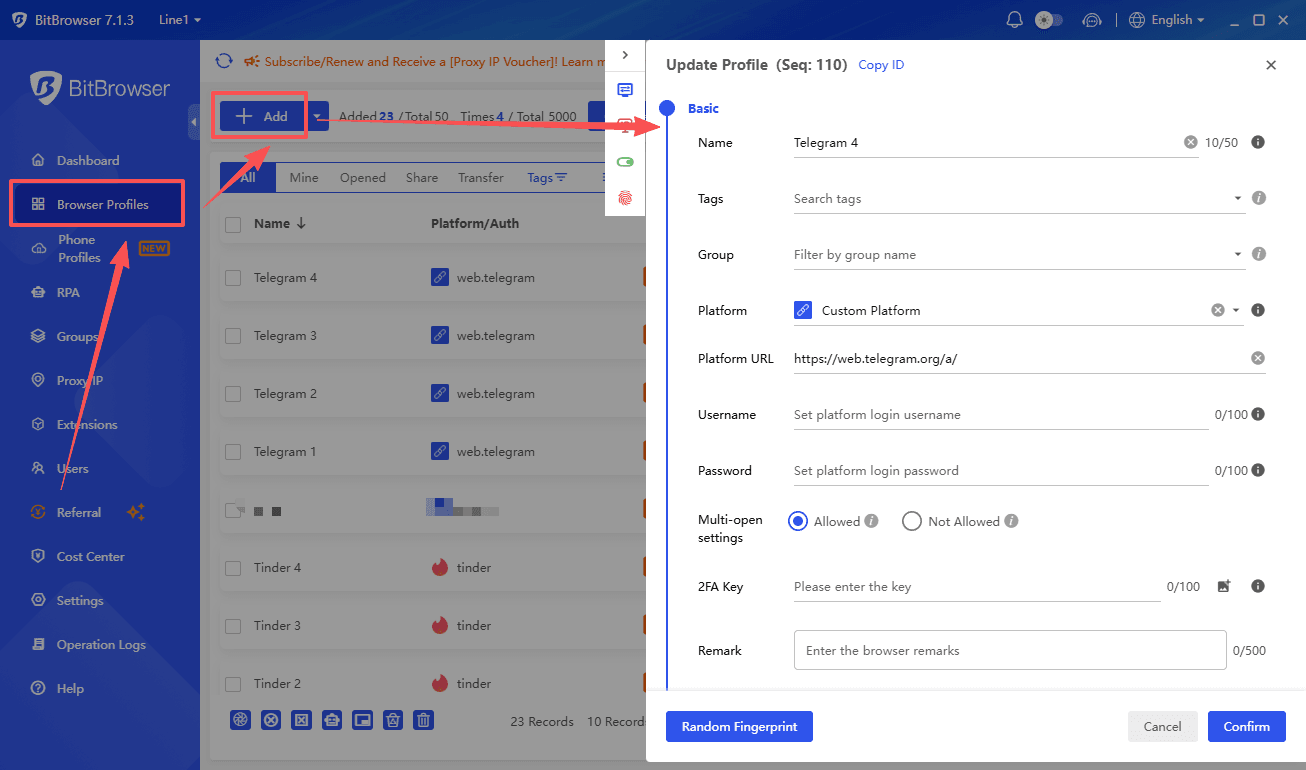
- Aggiungi un proxy a ogni profilo
- Usa proxy diversi per ogni account
- Apri Telegram Web nel profilo corretto
- Accedi all’account corrispondente
- Usa il profilo solo per quell’account
Esempio di configurazione
| Scopo | Profilo browser | Proxy | Uso Telegram |
|---|---|---|---|
| Supporto | Support Profile | Proxy 1 | Risposte ai clienti |
| Marketing | Marketing Profile | Proxy 2 | Campagne |
| Community | Community Profile | Proxy 3 | Gestione gruppi |
| Test | Test Profile | Proxy 4 | Test di bot |
Migliori pratiche
- Usa proxy affidabili
- Crea un profilo separato per ogni account
- Nomina chiaramente i profili
- Conserva i dati dei proxy
- Rispetta le regole di Telegram
Problemi comuni e soluzioni
Telegram non si connette
Controlla i dati del proxy.
Telegram è lento
Prova un altro proxy.
Il proxy non funziona in BitBrowser
Verifica le impostazioni del profilo.
Si apre l’account sbagliato
Assicurati di usare il profilo corretto.
Le sessioni si mescolano
Usa un profilo separato per ogni account.
È sicuro?
I proxy aiutano con l’accesso, ma non garantiscono anonimato completo.
Consigli:
- Usa servizi affidabili
- Attiva l’autenticazione a due fattori
- Usa password sicure
- Evita proxy gratuiti sconosciuti
BitBrowser vs browser normale
I browser normali possono mescolare le sessioni.
BitBrowser garantisce isolamento completo degli account.
FAQ
Cos’è un proxy Telegram?
È un server che consente di connettersi a Telegram.
Qual è la differenza tra SOCKS5 e MTProto?
SOCKS5 è universale, MTProto è specifico per Telegram.
Posso usare più account?
Sì, con BitBrowser.
È sicuro usare proxy?
Sì, se provengono da fonti affidabili.
Serve una VPN?
Non sempre. Spesso basta un proxy.
Conclusione
L’uso dei proxy su Telegram aiuta a migliorare accesso e stabilità. Per chi gestisce più account, BitBrowser offre una soluzione organizzata ed efficiente.
Regola principale: usa proxy affidabili, separa gli account e mantieni ordine nel lavoro.

 Gestione di account multipli
 Previeni l'associazione degli account
 Gestione multi-impiegato
Articoli Consigliati
vedi di più