WhatsApp: Guida all’Accesso su Web e Desktop | Gestisci Più Account con BitBrowser
 2025.11.17 16:06
 BitBrowser
WhatsApp è una piattaforma essenziale per le aziende, specialmente nel commercio elettronico transfrontaliero e nel commercio estero, che consente connessioni senza soluzione di continuità con i clienti di tutto il mondo. In media, gli utenti trascorrono fino a 17 ore al mese su WhatsApp.
Nel 2015 è stato lanciato WhatsApp Web, che ha rapidamente attratto milioni di utenti a livello globale. Successivamente, WhatsApp ha introdotto una funzione di accesso desktop per un'esperienza più conveniente.
Questa guida fornisce un processo passo-passo per aiutarti a navigare in WhatsApp Web e nell'accesso desktop, più consigli per ottimizzare la tua esperienza WhatsApp.
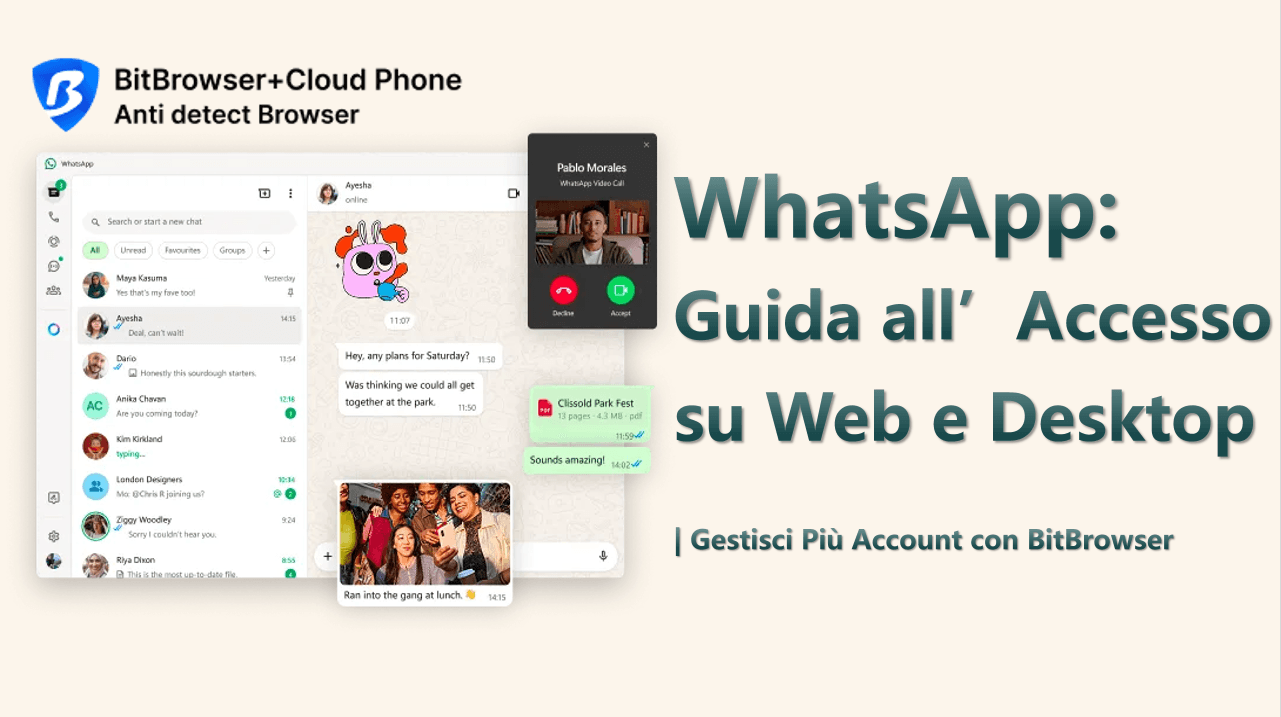
WhatsApp: Uno strumento vitale per la comunicazione globale
WhatsApp Web è un'estensione browser dell'app mobile, che consente agli utenti di inviare e ricevere messaggi direttamente da un computer. Basta scansionare il codice QR con il telefono per sincronizzare il proprio account WhatsApp con il browser. Questa funzione rende facile gestire chat, contatti e media dal computer senza bisogno di software aggiuntivo.
Come accedere a WhatsApp Web
Segui questi passaggi per accedere a WhatsApp Web:
1. Visita il sito web di WhatsApp Web
Apri il browser e vai alla pagina WhatsApp Web . Vedrai un codice QR.
2. Avvia WhatsApp sul tuo telefono
· Android: Tocca il menu dei tre puntini e seleziona Dispositivi collegati.
· iPhone: Vai su Impostazioni > Dispositivi collegati.
3. Clicca su "Collega un dispositivo"
Sul telefono, tocca Collega un dispositivo per procedere.
4. Scansiona il codice QR
Usa la fotocamera del telefono per scansionare il codice QR visualizzato sullo schermo del computer. Il tuo account WhatsApp si sincronizzerà e potrai iniziare a gestire le chat.
Risoluzione dei problemi di accesso a WhatsApp Web
Se hai problemi ad accedere, ecco i problemi comuni e le relative soluzioni:
1. Problemi di connessione di rete
Una connessione lenta o instabile potrebbe impedire l'accesso. Prova a riavviare il router o a passare a una rete più stabile.
2. Compatibilità del browser
WhatsApp Web supporta Chrome, Edge, Safari, Firefox e Opera. Assicurati di utilizzare una versione aggiornata di un browser supportato.
3. Problemi di cache del browser
Cancella la cache e i cookie del browser, quindi prova ad accedere nuovamente.
4. Versione di WhatsApp obsoleta
Assicurati che l'app WhatsApp sia aggiornata. Se necessario, reinstalla l'app per garantire la compatibilità.
Accesso a WhatsApp Desktop
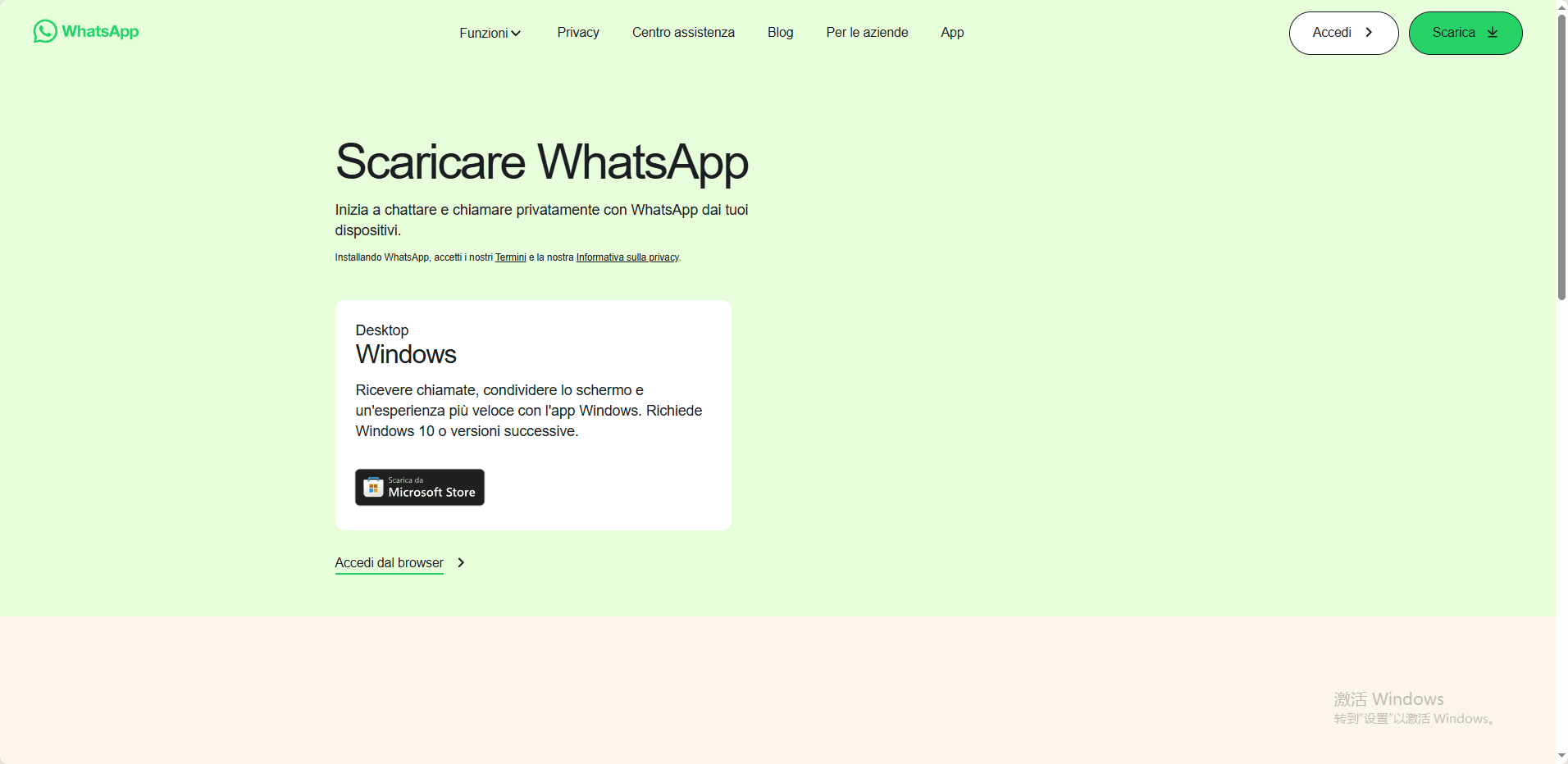
Per utilizzare WhatsApp sul desktop, dovrai scaricare e installare il client desktop. Ecco come:
1. Scarica WhatsApp per PC
Visita la pagina di download, seleziona il tuo sistema operativo (Windows o macOS) e segui le istruzioni per installare l'app.
3. Avvia WhatsApp Desktop
Dopo l'installazione, apri il client desktop di WhatsApp. Sullo schermo apparirà un codice QR.
4. Scansiona il codice QR
Apri WhatsApp sul telefono, vai su Dispositivi collegati e scansiona il codice QR per accedere.
WhatsApp Web vs. WhatsApp Desktop
1. WhatsApp Web
· Nessuna installazione richiesta; basta accedere tramite browser.
· Si sincronizza con il telefono in tempo reale.
· Ideale per un uso rapido, specialmente su computer condivisi o pubblici.
2. WhatsApp Desktop
· App standalone progettata per Windows e macOS.
· Fornisce un'esperienza più fluida e stabile rispetto alla versione web.
· Perfetta per un uso frequente o per chi preferisce lavorare in un ambiente desktop.
Caratteristiche principali di WhatsApp Web
· Messaggistica & Condivisione di media: Invia e ricevi messaggi, foto, video e messaggi vocali come nell'app mobile.
· Formattazione del testo: Usa opzioni di formattazione come grassetto, corsivo e barrato per migliorare i tuoi messaggi.
· Gestione chat di gruppo: Crea e gestisci gruppi, aggiungi/rimuovi partecipanti e silenzia le notifiche per gruppi specifici.
· Condivisione documenti & file: Invia file come PDF, documenti Word e immagini direttamente dal computer.
· Emoji, GIF e adesivi: Aggiungi un po' di divertimento alle tue conversazioni con una vasta gamma di emoji, GIF e adesivi.
· Scorciatoie da tastiera: Migliora la produttività con scorciatoie da tastiera come Ctrl + N per nuove chat, Ctrl + Maiusc + ] per passare da una chat all'altra e altre.
Limitazioni di WhatsApp Web
· Supporto multi-account: WhatsApp Web attualmente consente solo un account per dispositivo. Ciò può essere limitante per le aziende che gestiscono più account cliente.
· Soluzione alternativa: Puoi usare BitBrowser per gestire più account WhatsApp sullo stesso dispositivo creando profili browser isolati. Ciò garantisce che i dati dell'account siano mantenuti separati, rendendo più facile gestire diversi account WhatsApp in modo sicuro ed efficiente.
Gestione di più account WhatsApp con BitBrowser
Se hai bisogno di gestire più account WhatsApp sullo stesso dispositivo, BitBrowser offre una soluzione pratica. Ecco come puoi usarlo:
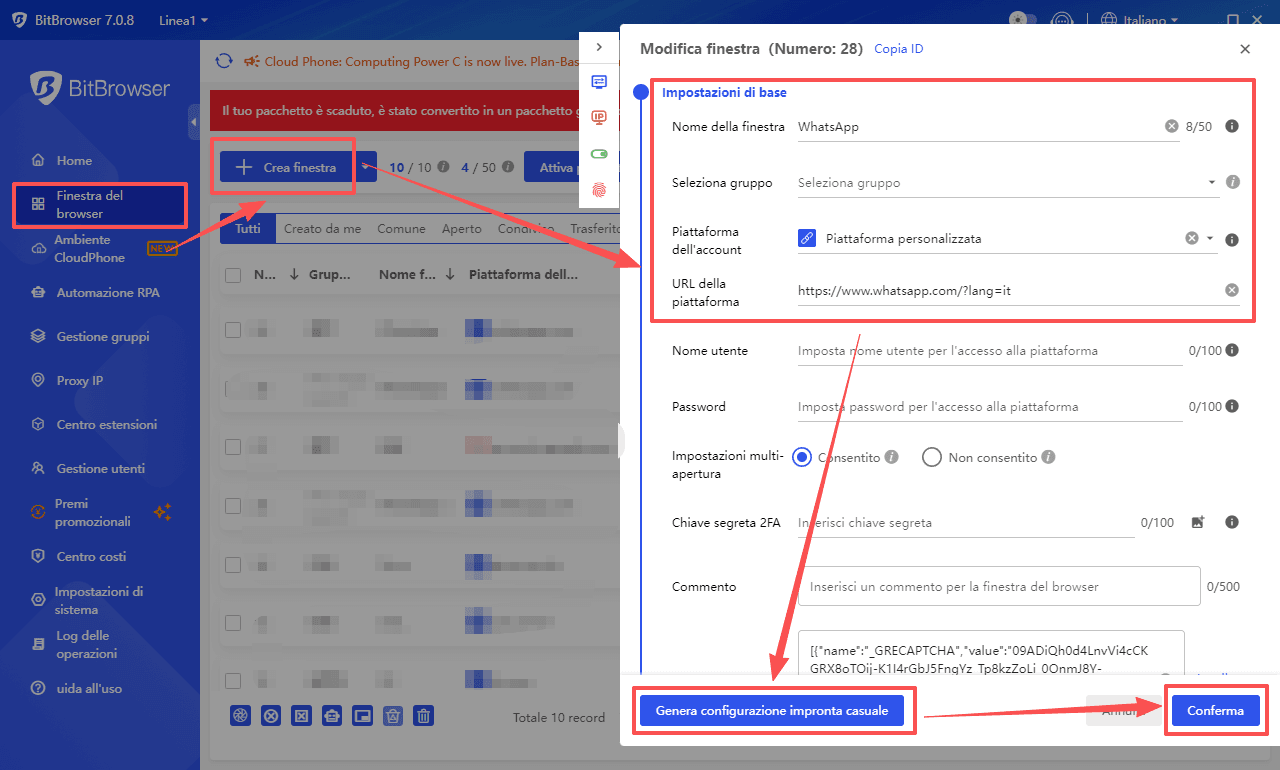
1. Crea profili browser separati
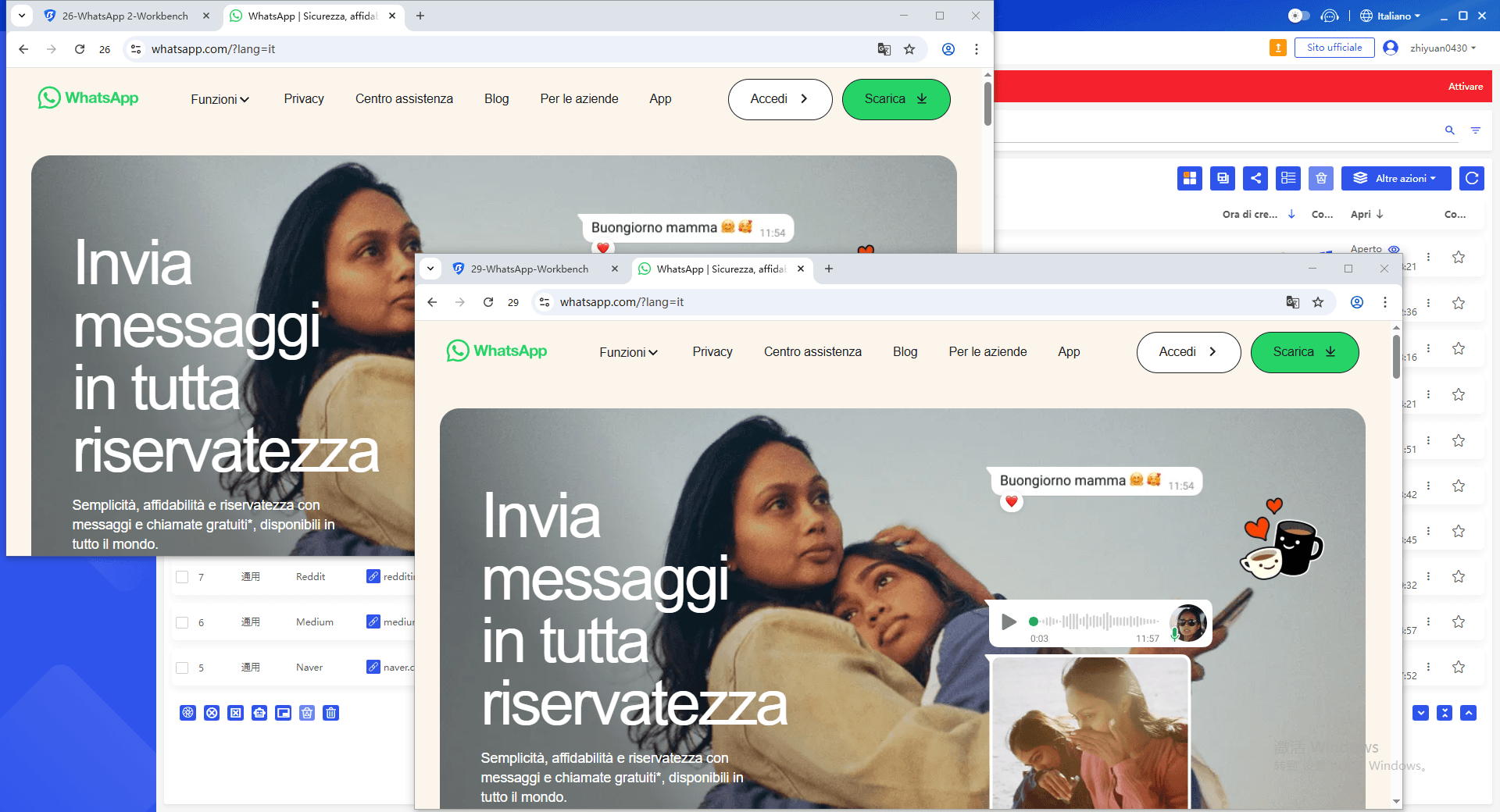
BitBrowser ti consente di creare profili diversi per ogni account WhatsApp. Ogni profilo ha le proprie impostazioni, cookie e cache, permettendoti di mantenere gli account isolati.
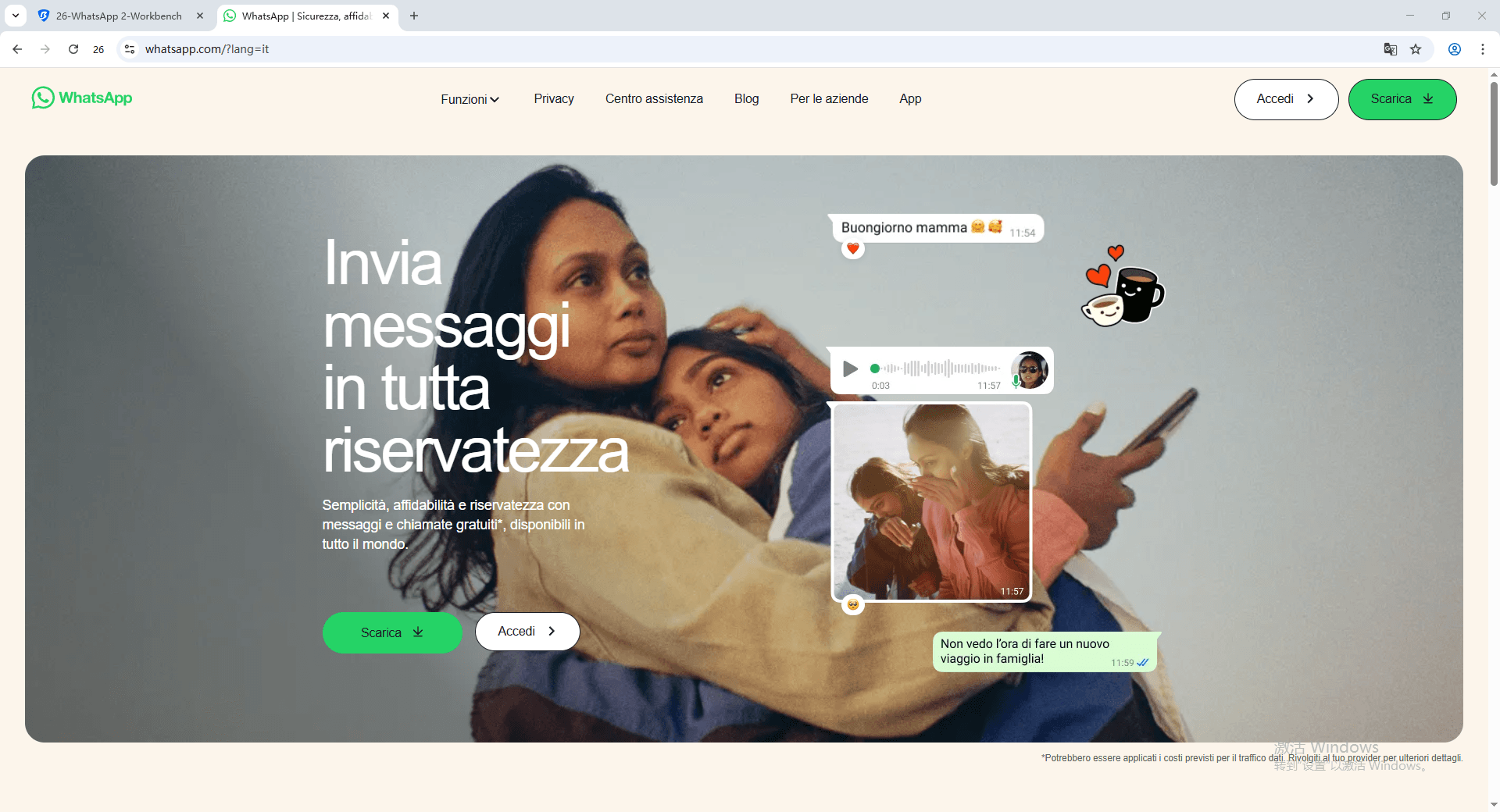
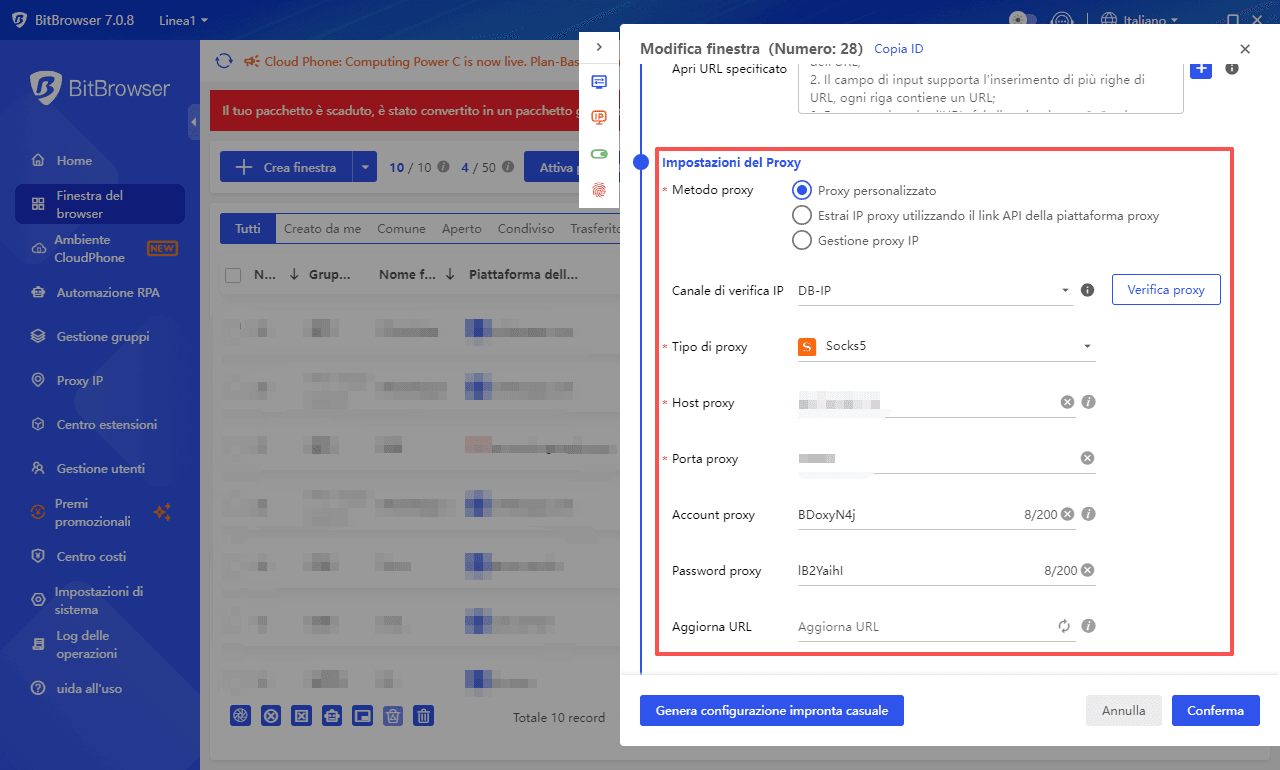
2. Configura le reti proxy
Per separare ulteriormente gli account e prevenire il rilevamento, puoi configurare diverse reti proxy per ogni profilo. Ciò garantisce che ogni account WhatsApp venga collegato con un indirizzo IP diverso, riducendo il rischio di essere segnalato per attività di accesso anomala.
3. Passa da un account all'altro
Con BitBrowser, puoi facilmente passare da un profilo all'altro senza dover disconnetterti e riconnetterti. Questo rende facile gestire più account per uso aziendale o personale.
Conclusione
Sia che tu sia un individuo o un'azienda, WhatsApp Web e WhatsApp Desktop offrono un modo efficiente per comunicare su uno schermo più grande. Utilizzando BitBrowser per gestire più account sullo stesso dispositivo, puoi superare le limitazioni della piattaforma e aumentare la produttività mantenendo la sicurezza.
Domande frequenti su WhatsApp Web
Come accedo a WhatsApp Web?
Vai su web.whatsapp.com, scansiona il codice QR con l'app WhatsApp del telefono e sei pronto!
Come scarico WhatsApp Web?
Non è necessario scaricare la versione web. Tuttavia, puoi scaricare WhatsApp Desktop dal sito ufficiale e scansionare il codice QR per usarlo.
WhatsApp può essere utilizzato su 2 telefoni contemporaneamente?
WhatsApp supporta ora l'uso di un account su più dispositivi. Puoi collegare fino a quattro dispositivi al tuo telefono principale. Tuttavia, il telefono principale deve rimanere connesso a Internet.
Come esportare la cronologia chat da WhatsApp Web?
Per esportare la cronologia chat, seleziona la conversazione, clicca sui tre puntini nell'angolo in alto a destra e scegli Esporta chat. Puoi anche includere file media se lo desideri.
Questa versione incorpora BitBrowser come strumento per gestire più account WhatsApp sullo stesso dispositivo, permettendoti di superare le limitazioni e migliorare l'efficienza. Fammi sapere se desideri ulteriori modifiche!

 Gestione di account multipli
 Previeni l'associazione degli account
 Gestione multi-impiegato
Articoli Consigliati
vedi di più