BitBrowser Connettore CloudPC: come gestire CloudPC e VPS da un'unica interfaccia
 2026.10.31 08:57
 YT.Shi
Gestire più computer cloud spesso significa dover tenere traccia di indirizzi host diversi, dettagli di connessione e finestre di desktop remoto. Passare da una macchina all’altra può diventare scomodo, soprattutto quando diversi CloudPC o host VPS fanno parte dello stesso flusso di lavoro.
BitBrowser ha presentato il Connettore CloudPC, un client desktop gratuito progettato per riunire istanze BitCloudPC e VPS self-hosted in un’unica interfaccia di gestione. Invece di aprire strumenti separati per il desktop remoto per macchine diverse, gli utenti possono organizzare i propri host cloud in un unico elenco e connettersi tramite finestre indipendenti.
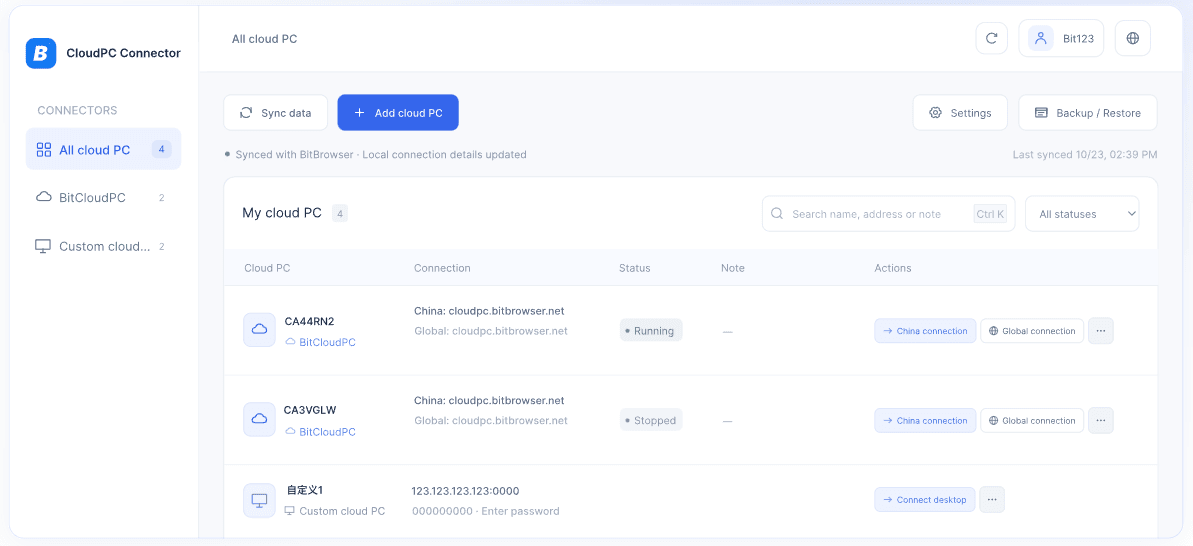
Disponibile per Windows e macOS, il Connettore CloudPC include anche sincronizzazione automatica delle istanze, risoluzione del desktop regolabile, archiviazione locale crittografata e opzioni di backup e ripristino.
Che cos’è il Connettore CloudPC di BitBrowser?
Il Connettore CloudPC è un’applicazione desktop per gestire e connettersi a più computer cloud da un unico posto.
Supporta le istanze BitCloudPC e gli host cloud personalizzati. Gli utenti possono anche collegare host Windows compatibili con Remote Desktop Protocol (RDP), il che rende l’applicazione utile anche al di fuori dell’ecosistema BitCloudPC.
Invece di passare da un’applicazione di desktop remoto all’altra, gli utenti possono sfogliare i propri host cloud, cercare o filtrare l’elenco e aprire la macchina desiderata.
Funzionalità principali:
▸ Gestione unificata di CloudPC e VPS: Gestisci istanze BitCloudPC e host Windows personalizzati compatibili con RDP in un unico elenco.
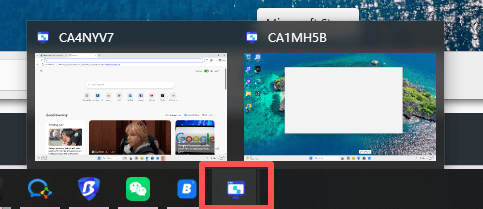
▸ Connessioni indipendenti: Apri più CloudPC in finestre separate senza creare sessioni duplicate.
▸ Sincronizzazione automatica: Sincronizza automaticamente le istanze dei computer cloud e il loro stato di esecuzione.
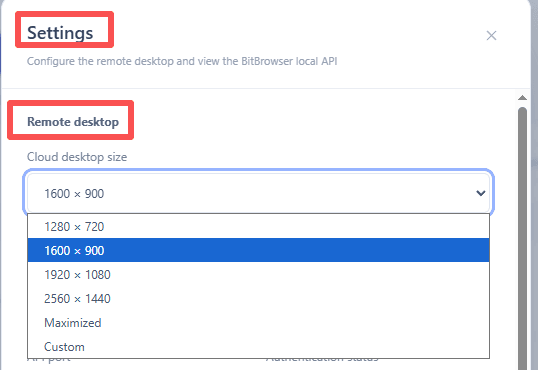
▸ Impostazioni desktop flessibili: Scegli risoluzioni da 720p a 4K, con supporto per impostazioni personalizzate e 22 lingue dell’interfaccia.
▸ Sicurezza e manutenzione dei dati: Proteggi i dati di connessione con crittografia locale, backup e ripristino crittografati e aggiornamenti automatici con verifica della firma.
Usa gratuitamente il Connettore CloudPC
Come installare e aprire il Connettore CloudPC
Il flusso di base prevede l’installazione del client, la sincronizzazione dell’elenco dei computer cloud e la connessione alla macchina desiderata.
Prima di iniziare
▸ Per sincronizzare BitCloudPC: BitBrowser 7.2.0 o versione successiva deve essere installato e in esecuzione, e devi aver effettuato l’accesso al tuo account BitBrowser.
▸ Per connetterti a un host self-hosted: l’accesso remoto deve essere supportato o abilitato sul computer di destinazione, e il suo indirizzo e la sua porta devono essere raggiungibili.
Passaggio 1: scarica e installa il client
Visita la pagina ufficiale del Connettore CloudPC e scarica il programma di installazione adatto al tuo sistema operativo.
▸ Windows 10 / 11 (64 bit)
▸ macOS 14 o versione successiva
▸ Programmi di installazione macOS per Apple Silicon e Intel

Passaggio 2: avvia la sincronizzazione automatica
Quando avvii il Connettore CloudPC per la prima volta, recupera automaticamente il tuo elenco BitCloudPC.
Puoi anche usare l’opzione Sync per aggiornare manualmente l’elenco.
Le istanze disponibili dei computer cloud e il loro stato di esecuzione vengono quindi visualizzati nell’interfaccia di gestione.
Passaggio 3: connettiti a un CloudPC
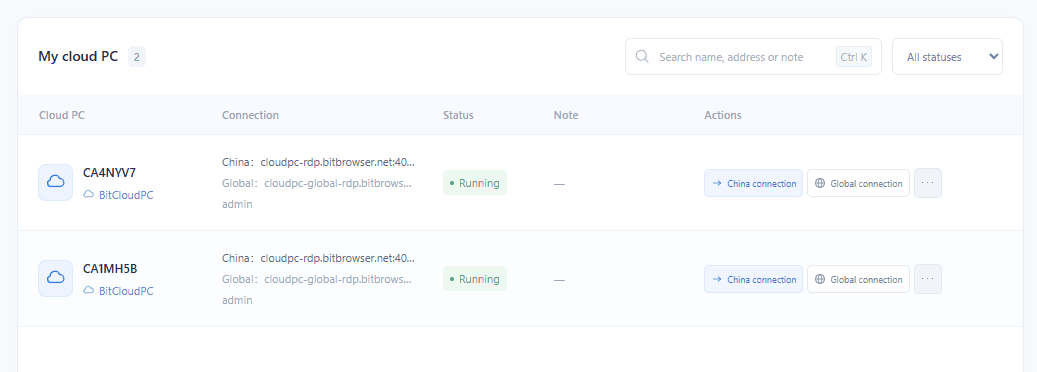
Trova il computer cloud che desideri usare e fai clic su Connect.
Ogni CloudPC si apre in una propria finestra indipendente. Se fai di nuovo clic su Connect per una macchina che ha già una finestra attiva, l’applicazione porta in primo piano la finestra esistente invece di aprire un’altra sessione.
Puoi quindi lavorare con più computer remoti dallo stesso client desktop.
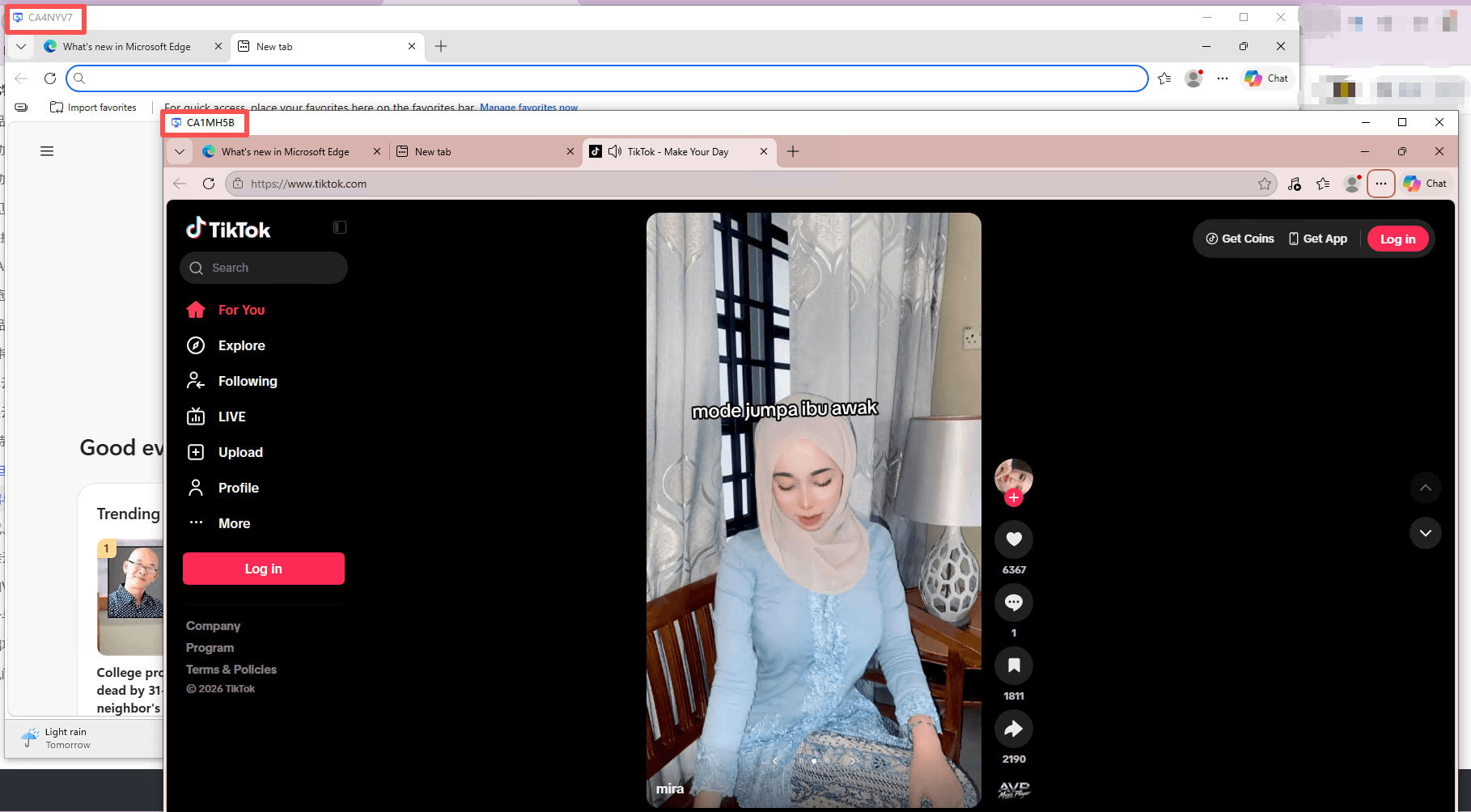
Come gestire e usare il Connettore CloudPC
Dopo aver aggiunto i computer cloud, puoi connetterti a loro, gestire lo stato di alimentazione, aggiungere host VPS personalizzati e fare il backup delle impostazioni di connessione.
1. Connettiti a un computer cloud
Il Connettore CloudPC offre due opzioni di connessione per BitCloudPC: connessione Cina e connessione globale. Scegli il percorso più adatto al tuo ambiente di rete.
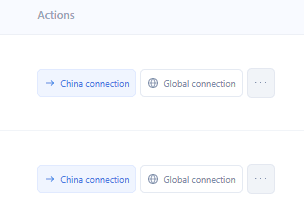
I computer cloud personalizzati hanno un unico pulsante Connect.
Fai clic su Connect per aprire il desktop remoto in una finestra separata. Il titolo della finestra mostra il nome del computer cloud, facilitando l’identificazione di ogni sessione quando lavori con più macchine.
Ogni computer cloud può avere una sola finestra di connessione attiva alla volta. Se fai di nuovo clic su Connect, la finestra esistente viene portata in primo piano invece di avviare una sessione duplicata.
2. Avvia, arresta o riavvia un CloudPC
Puoi gestire lo stato di alimentazione di un BitCloudPC direttamente dall’elenco dei dispositivi:
▸ In esecuzione: Seleziona Stop o Restart.
▸ Arrestato: Seleziona Start.
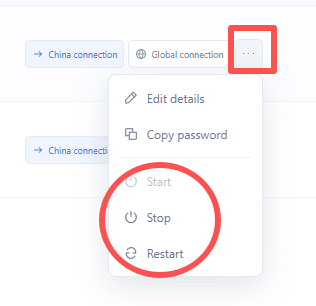
Lo stato potrebbe non aggiornarsi immediatamente dopo l’invio di un’azione. Fai clic su Refresh o Sync per recuperare lo stato più recente.
I computer cloud in stati transitori o limitati, come Creating, Restarting o Suspended due to overdue payment, non possono essere connessi né gestiti finché lo stato non cambia.
3. Aggiungi un host VPS personalizzato
Il Connettore CloudPC supporta anche host VPS Windows personalizzati che consentono connessioni Remote Desktop Protocol (RDP).
▸ Seleziona Custom cloud PC dalla barra laterale sinistra.
▸ Fai clic su Add cloud PC.
▸ Inserisci i dettagli della connessione:
• Name: Un’etichetta per identificare l’host.
• IP Address or Domain: L’indirizzo dell’host.
• Port: La porta di connessione RDP.
• Username and Password: Le tue credenziali di accesso remoto.
• Notes: Informazioni aggiuntive facoltative.
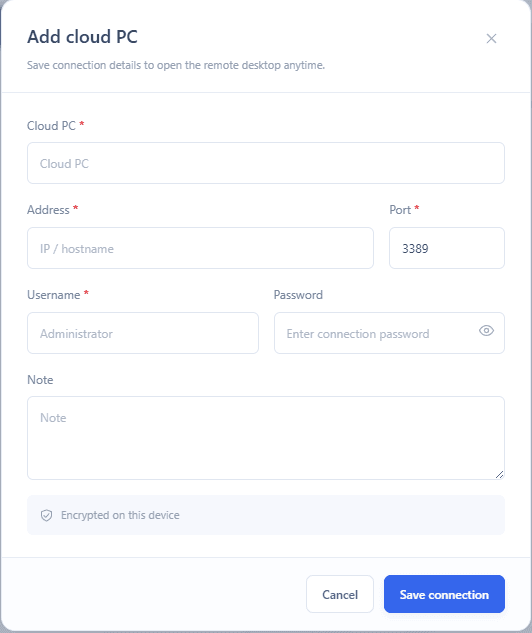
▸ Fai clic su Save Connection per aggiungere l’host al tuo elenco di computer cloud personalizzati.
4. Esegui il backup e ripristina le impostazioni di connessione
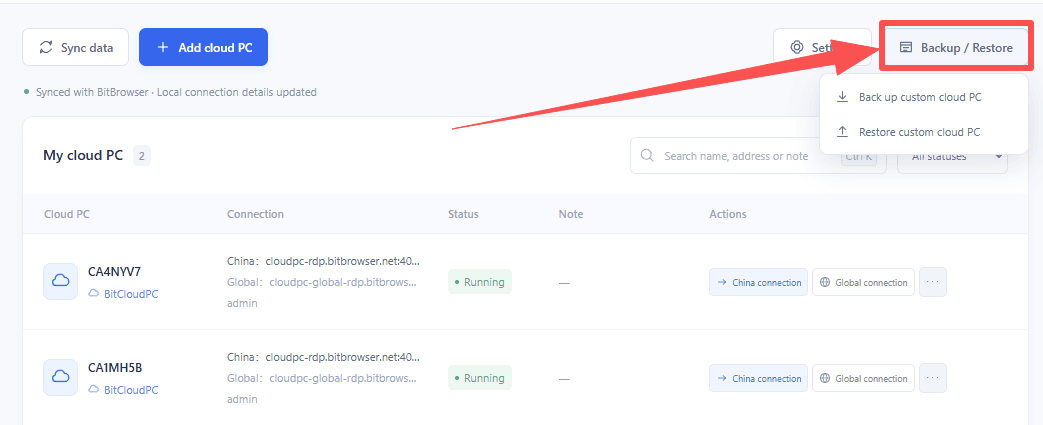
Il Connettore CloudPC ti consente di esportare i record di connessione in un file di backup crittografato .bcpc.
▸ Fai clic su Backup / Restore nell’angolo in alto a destra.
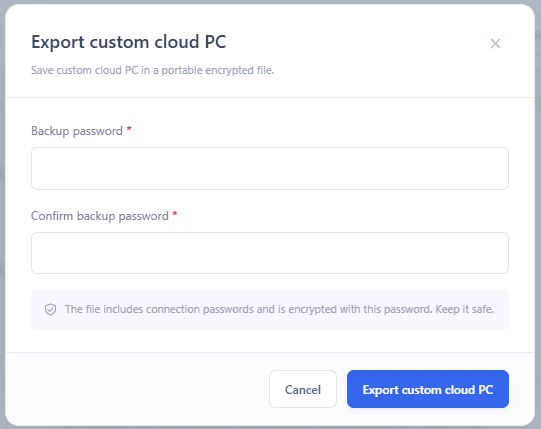
▸ Imposta una password del file di almeno otto caratteri.
▸ Esporta il file di backup .bcpc.
Per ripristinare le impostazioni, seleziona il file di backup e inserisci la password usata durante l’esportazione. I record corrispondenti esistenti verranno aggiornati, mentre i nuovi record verranno aggiunti all’elenco.
Importante: i backup non includono le istanze BitCloudPC stesse. Conserva la password di backup in un luogo sicuro, poiché il file non può essere aperto senza di essa.
5. Modifica i dettagli di un computer cloud
Le opzioni di modifica disponibili dipendono dal tipo di computer cloud:
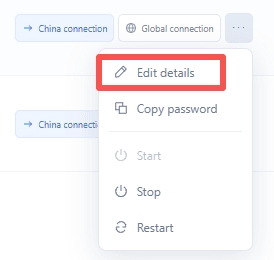
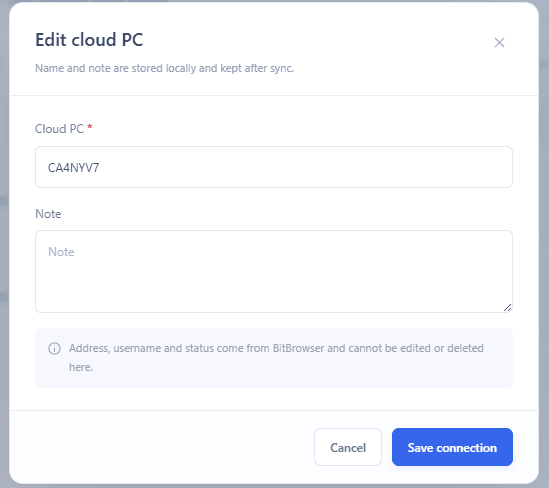
▸ BitCloudPC: puoi modificarne il nome visualizzato e le note. Queste modifiche vengono salvate localmente e rimangono dopo la successiva sincronizzazione. Le voci BitCloudPC non possono essere eliminate dal connettore.
▸ Custom Cloud PC: puoi modificare tutti i dettagli della connessione o eliminare una voce.
6. Regola le dimensioni della finestra del desktop remoto
Puoi modificare la risoluzione del desktop remoto nelle impostazioni dell’applicazione.
Risoluzione dei problemi comuni
1. La sincronizzazione non riesce con un messaggio che chiede di verificare la versione di BitBrowser. Cosa devo fare?
La tua versione di BitBrowser potrebbe essere obsoleta. Aggiorna BitBrowser alla versione 7.2.0 o successiva, quindi prova a sincronizzare di nuovo.
2. La sincronizzazione non riesce con un messaggio che chiede di verificare se BitBrowser è aperto. Perché?
BitBrowser potrebbe non essere in esecuzione, oppure potresti non aver effettuato l’accesso. Apri BitBrowser, accedi al tuo account e fai di nuovo clic su Sync nel Connettore CloudPC.
3. Perché il nome dell’account in alto mostra “Guest”?
Di solito significa che non hai effettuato l’accesso a BitBrowser. Accedi e attendi l’aggiornamento automatico delle informazioni dell’account. Puoi anche riavviare il Connettore CloudPC.
4. Perché la connessione non riesce con un errore di accesso?
Il nome utente o la password del computer remoto potrebbero essere errati. Controlla le credenziali di accesso e prova a connetterti di nuovo.
5. Cosa succede alle finestre del desktop remoto aperte quando chiudo il Connettore CloudPC?
Tutte le finestre del desktop remoto aperte tramite il Connettore CloudPC verranno chiuse. Puoi riconnetterti quando necessario. La chiusura delle finestre non influisce sui dati presenti nei computer remoti.
Considerazioni finali
Il Connettore CloudPC di BitBrowser riunisce istanze BitCloudPC e VPS Windows self-hosted in un’unica applicazione desktop. Finestre di connessione indipendenti, sincronizzazione automatica, risoluzione regolabile e archiviazione locale crittografata lo rendono un’opzione pratica per gli utenti che lavorano regolarmente con più macchine remote.
Per chi cerca un modo più semplice per organizzare CloudPC e host VPS compatibili, vale la pena provare il Connettore CloudPC. È gratuito per Windows e macOS.
Inizia ora: https://www.bitbrowser.net/it/cloudpc-connector

 Gestione di account multipli
 Previeni l'associazione degli account
 Gestione multi-impiegato
Articoli Consigliati
vedi di più