Privacy dell'Account / Login con Cookie
1. Cos'è un Cookie?
Un Cookie è un piccolo file di testo memorizzato da un sito web nel browser. Viene utilizzato per registrare informazioni come lo stato di accesso dell'utente e le impostazioni di preferenza, e funge da "credenziale di identità" per l'utente quando accede al sito web.
Processo Core dell'Accesso con Cookie
Accesso per la Prima Volta
Inserisci account e password Verifica del server superata Genera ID di sessione univoco Componi in Cookie e restituisci al browser
Accesso Automatico Ripetuto
2. Passaggi per l'Accesso con Cookie in BitBrowser
Passo 1: Crea un profilo browser di navigazione indipendente
Apri BitBrowser e clicca su "Nuova Finestra" in alto a sinistra
Seleziona "Configurazione Personalizzata" nella finestra popup e imposta l'impronta digitale del browser secondo necessità (Si consiglia l'impronta digitale casuale predefinita per simulare un profilo browser di dispositivo reale)
Assegna un nome alla finestra (es. "Account Principale Amazon") per facilitare la gestione successiva
Passo 2: Importa le Informazioni del Cookie dell'Account
Accedi alla pagina delle impostazioni della finestra, trova il modulo "Gestione Account" e clicca su "Aggiungi Account"
Seleziona la piattaforma corrispondente (es. Facebook/Shopee, ecc.)
Inserisci manualmente o incolla il contenuto del Cookie (il formato deve includere coppie chiave-valore name=value, ottenibili dagli strumenti di sviluppo)
Opzionale: Inserisci password dell'account e chiave di autenticazione a due fattori
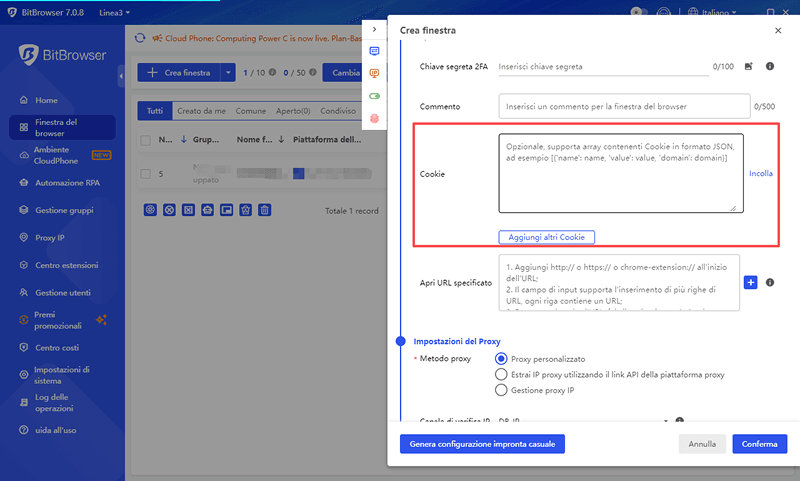
Passo 3: Avvia il profilo browser e Verifica lo Stato di Accesso
Torna all'interfaccia principale e avvia l'icona della finestra corrispondente
Il browser carica automaticamente il Cookie preimpostato e accede al sito web di destinazione
Risultato della verifica: Non è necessario inserire account e password, accedi direttamente allo stato di accesso (Se il Cookie scade durante il primo uso, verrai un messaggio per eseguire la verifica manualmente una volta)
Passo 4: Gestione dell'Isolamento di Più Account
Ripeti i Passaggi 1-3 per creare più finestre indipendenti, dove ogni finestra corrisponde a una diversa piattaforma/account
Visualizza lo stato di tutti gli account nella pagina "Gestione Profilo Browser", che supporta l'esportazione/importazione in blocco dei dati Cookie
Abilita la funzione "Anti-Associazione dell'Impronta Digitale" (abilitata di default) per garantire che l'impronta digitale del dispositivo (versione del browser/fuso orario/plugin, ecc.) di ogni finestra sia completamente indipendente
3. Problemi Comuni e Soluzioni
1. Cosa fare se il Cookie scade?
Accedi alle impostazioni della finestra corrispondente, elimina il Cookie vecchio e importa nuovamente il valore più recente (metodo di ottenimento: dopo aver acceso al sito web di destinazione, copialo da "Application-Cookies" nella console del browser)
2. Come evitare l'associazione tra più account?
Assicurati che ogni finestra utilizzi un IP diverso (con strumento proxy) + configurazione di impronta digitale indipendente + memorizzazione isolata del Cookie. BitBrowser ha implementato di default un meccanismo di isolamento a tre livelli.
3. Quali piattaforme supportano l'accesso?
Teoricamente, supporta tutti i siti web basati sulla verifica con Cookie, inclusi piattaforme e-commerce (Amazon/Shopee), social media (Facebook/Instagram) e sistemi di ufficio (Google Workspace), ecc.
Riassunto: Attraverso i passaggi sopra, gli utenti possono implementare un modo di gestione sicuro "una finestra, un account" in BitBrowser. I dati Cookie di ciascun account sono completamente isolati, e combinati con la tecnologia di impronta digitale casuale del dispositivo, bloccano i rischi di associazione della piattaforma a livello base. È particolarmente adatto a scenari come la gestione multi-negozio di e-commerce transfrontaliero e la gestione della matrice di social media.