「アカウントが凍結されました」というTelegramメッセージに異議を申し立てるにはどうすればいいですか?実践的な手順。
 2026.02.06 14:31
 BitBrowser
最近、Telegramを利用している多くの方がこの通知に遭遇しています。ログインするとすぐに「Your account is frozen!」というポップアップが表示され、日本語では「アカウントが凍結されました」となります。アカウントにはログインできても、メッセージの送信、グループへの参加、設定の変更などどの操作も実行できません。突然この状況になると、多くの方がアカウントが永久的に失われたと慌ててしまいます。実は現在のTelegramの対応方法は変更となり、直接永久的に停止するのではなく、まず凍結して異議申し立ての機会を提供しています。適切な手続きを行う限り、多くのアカウントは復旧できます。以下に、実際に効果のある異議申し立ての手順を整理しました。これらは基本的に自身が試した、または友人から効果があったと報告された方法です。
Ⅰ、Telegramがアカウントを凍結する理由
凍結が発生する原因は、システムが「異常な行動」を検知した場合、またはユーザーからの通報を受け取った場合が大半です。代表的なケースは以下の通りです。
・複数のユーザーからスパム情報、広告、または不適切なコンテンツとして通報を受けた
・短時間内に大量のグループやユーザーを追加、またはメッセージの一斉送信を行った
・ログインIPが頻繁に切り替わった(例:本日は国内IP、翌日に突然海外IPに変更など)
・機微なチャンネルまたはグループに参加し、システムによって関連付けられた
・特に新規アカウントや、剛プレミアム会員を購読後に突然凍結されるケースなど、誤判定の場合も稀にある
通常通りの利用習慣でありながら突然凍結された場合は、ほとんどが誤検知であり、異議申し立ての成功率は比較的高くなります。
Ⅱ、異議申し立て前の準備
異議申し立ては主にTelegram公式の@SpamBotボットを通じて行います。事前に以下のものを準備することを推奨します。
・正常にメールを受信できるメールアドレス(できればアカウントに連携しているもの)
・アカウントの登録年の概算(最古のチャット履歴を確認すると分かります)
・自身の通常の利用シーンを説明する文章を作成する(誠実な態度で記述し、インターネット上のテンプレートを一字一句そのままコピーしない)
メインで使用しているアプリが公式版、特にAndroid版の場合、一度申請を提出するとメニューが消失することがあります。この場合はNekogram Xなどのサードパーティ製クライアントに切り替え、同じアカウントでログインすると異議申し立ての入口を再表示できます。iOSユーザーは基本的に公式アプリで繰り返し操作が可能です。
Ⅲ、詳細な異議申し立て手順(2026年最新手順)
1. Telegramを開き、「Your account is frozen!」の通知が表示されたら、下部の「Submit an Appeal」(異議申し立て提出)をクリックします。
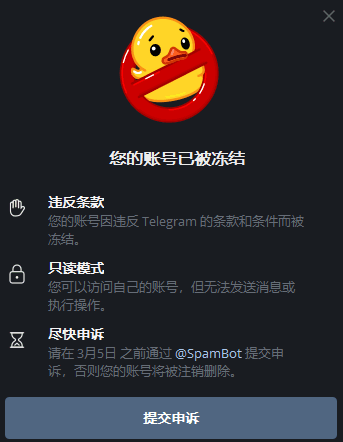
2. 自動的に@SpamBotのチャット画面にジャンプし、「START」をクリックするか/startを送信します。
3. ボットがアカウントがルール違反により制限されていることを説明するので、「This is a mistake」(誤判定です)をクリックします。
4. 次に「Yes」を選択し、異議申し立てを提出する意思を示します。
5. この時、自身が誤って凍結された理由の説明文を記述します。英語で記述することを推奨し、誠実な態度で自身にルール違反がないことを強調してください。例(自身の状況に合わせて修正可):
“Thank you for taking the time to review my case. I believe my account was frozen by mistake, possibly due to false reports. I’ve always used Telegram for normal communication with friends and have never sent spam or broken any rules. This account is very important to me. Please help restore it.”
6. 次に以下の内容を順に質問されます。
・実名(英語名または普段使用している名前で可)
・連絡用メールアドレス
・Telegramの登録年の概算
正直に記入するだけで大丈夫です。
7. 次にTelegramを知ったきっかけ、および誰に勧められて使用を開始したかを質問されます。以下のように回答即可:
“I learned about Telegram from a friend who recommended it for secure messaging. Since then, I’ve been using it to stay in touch with family and colleagues.”
8. 続いてTelegramの日常的な利用方法、および一番好きな機能を質問されます。上記の回答に対応して以下のように記述即可:
“I mainly use it daily to chat with friends and family in private and small groups. I really like the fast sync between phone and desktop, and the ability to send large files without compression.”
9. 最後に自身の提供した情報が真実であることを確認する宣言文が表示されるので、「Confirm」をクリックします。
10. キャプチャ認証の画面が表示されるので、リンクをクリックして認証コードを完了します。注意:内蔵ブラウザを無効にするなど、外部ブラウザで開くことを推奨し、5分以内に完了しない場合は手続きをやり直す必要があります。
11. 認証に通過したらボット画面に戻り、「Done」をクリックします。「Thank you! Your appeal has been successfully submitted」と表示されたら、異議申し立ての提出が完了したことを意味します。
結果は通常24~48時間以内に通知されます。申請が承認された場合は通知が届かない場合もありますが、制限は直接解除され、リフレッシュすると正常に利用可能になります。連絡がないまたは明確に却下された場合は、基本的にアカウントの復旧は不可能です。
Ⅳ、その他の異議申し立てルート(予備)
@SpamBotに反応がない、または複数回試したい場合は、以下の方法を並行して実施することができます。
・公式サイトhttps://telegram.org/support にアクセスして問題を提出し、エリアコード付きの電話番号とメールアドレスを記入する
・recover@telegram.org または abuse@telegram.org にメールを送信し、上記の英語テンプレートを使用する
・Twitterで公式アカウント@smstelegramにダイレクトメッセージを送信する
複数の手段を併用することで、アカウントの復旧確率が高まります。
Ⅴ、今後の凍結を回避する方法
特に複数のアカウントを保有している、またはネットワークを頻繁に切り替える必要のある方がTelegramを長期的かつ安定的に利用したい場合は、ログイン環境が非常に重要です。IPの頻繁な変更、一般的なVPNや共有プロキシの使用は、容易に異常なログインとして検知されます。自身や多くの友人は現在、Bitbrowserを使用してTelegramアカウントを管理しています。Bitbrowserは各アカウントに独立したブラウザ環境とフィンガープリントを提供し、安定したプロキシと併用することで、ログイン時のIPがランダムに変更されることがなく、共有の痕跡も残りません。一般的なブラウザよりも安全性が大幅に高く、ログインの異常によってシステムに検知されることはほぼありません。
また、日常的な利用では以下の点に注意してください。
・短時間内に大量のグループやユーザーを追加しない
・メッセージの送信が機械的にならないようにする、特にマーケティング用アカウントは購読解除オプションを追加する
・不審なリンクを随意にクリックしたり、未知のグループに参加したりしない
・二段階認証を有効にする
アカウントが凍結されると非常に手間がかかりますが、上記の手順に従って操作すると、多くのケースで復旧できます。この実用的な情報が、同じ問題に直面した方の役に立てることを願っています。複数回異議申し立てても却下された場合は、新規アカウントを作成して利用を続けることを検討するしかありません。皆さんがスムーズに凍結解除できることを祈っています!

 マルチアカウント管理
 アカウントの関連付け防止
 マルチ従業員管理