វិធីសាស្រ្តបួនយ៉ាងសម្រាប់ដំណើរការកម្មវិធីទូរស័ព្ទ APk នៅលើកុំព្យូទ័រ ដែលទាំងអស់ត្រូវបានសាកល្បង និងដំណើរការ។
 2026.04.11 17:36
 BitBrowser
តម្រូវការក្នុងការដំណើរការ APK នៅលើ Windows កាន់តែធម្មតាឡើង——មិនថាវាគឺសម្រាប់ការអភិវឌ្ឍន៍និងការកែកំហុស ឬការលេងហ្គេមទូរសព្ទនៅលើអេក្រង់ធំ។ APK គឺជាកញ្ចប់ដំឡើងកម្មវិធី Android ដែលជាមូលដ្ឋានអាចដំណើរការបានតែនៅលើទូរសព្ទប៉ុណ្ណោះ ប៉ុន្តែក៏មានវិធីជាច្រើនដែលអាចទុកចិត្តបានដើម្បីធ្វើបាននៅលើកុំព្យូទ័រ PC ផងដែរ។
ខាងក្រោមនេះគឺជាការពិពណ៌នាខ្លីអំពីបួនមុខវិធីដែលមានប្រយោជន៍៖
1. ទូរសព្ទពពកប៊ីត (អនុសាសន៍)
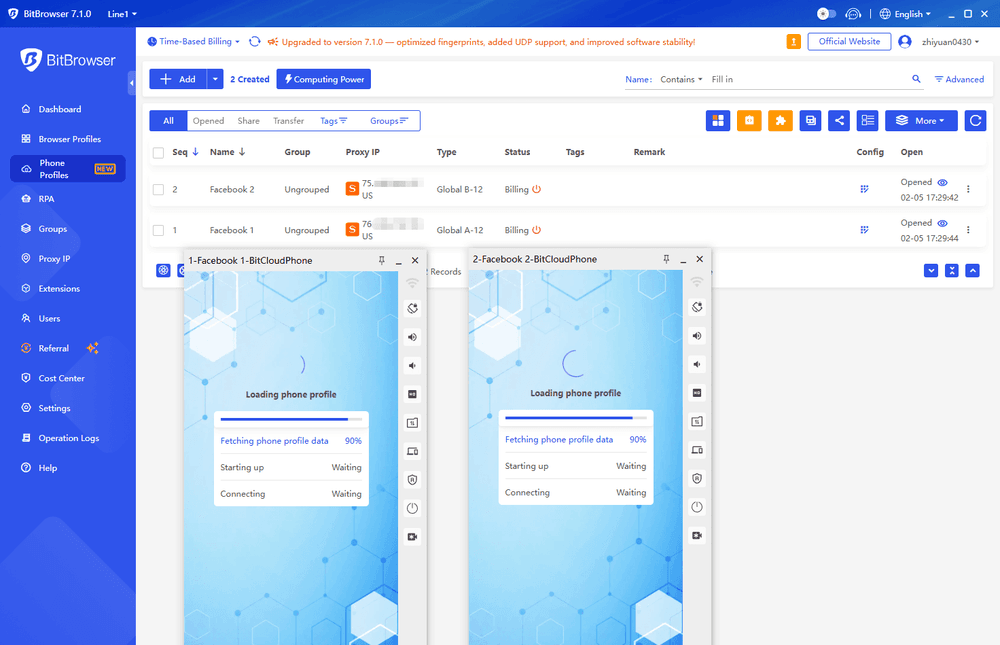
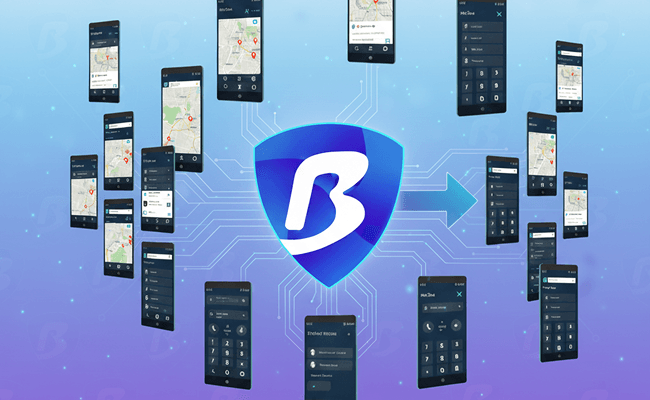
ទូរសព្ទពពកប៊ីតអាចក្លែងធ្វើបរិយាកាស Android ពេញលេញ នៅលើ Windows ឬ macOS បាន ទទួលបានការគាំទ្រក្នុងការនាំចូលនិងដំឡើង APK ដោយផ្ទាល់ ក៏ដូចជាទាញយកនិងដំឡើងកម្មវិធីតាមរយៈហាង Google Play ដែលបានបញ្ចូលក្នុងប្រព័ន្ធ។ ចរិតលក្ខណៈរួមមានការដំណើរការករណីច្រើន (អាចក្លែងធ្វើ 'ទម្រង់ទូរសព្ទ' ឯករាជ្យជាច្រើនក្នុងពេលតែមួយសម្រាប់គណនីឬប្រើប្រាស់ផ្សេងៗ) ទទួលបានការគាំទ្រ សិទ្ធិ ADB និង Root ក៏ដូចជាការកំណត់រចនាសម្ព័ន្ធដូចជាស្នាមម្រាមដៃឧបករណ៍និងទីតាំងភូមិសាស្ត្រផ្ទាល់ខ្លួន ដែលងាយស្រួលសម្រាប់ការធ្វើតេស្តនិងការគ្រប់គ្រងគណនី។ សម្រាប់អ្នកប្រើប្រាស់ដែលមិនចង់ព្យាយាមការកំណត់រចនាសម្ព័ន្ធស្មុគស្មាញ ប៉ុន្តែចង់ដំណើរការ APK បានស្ថិរភាព ទូរសព្ទពពកប៊ីតផ្តល់ទាំងភាពងាយស្រួលប្រើប្រាស់និងមុខងារ ដែលជាជម្រើសដែលមានប្រយោជន៍ខ្លាំង។
2. ប្រព័ន្ធរង Windows សម្រាប់ Android (WSA)
WSA នៃ Windows 11 រួមបញ្ចូលបរិយាកាស Android ចូលទៅក្នុងប្រព័ន្ធ បន្ទាប់ពីដំឡើងហាង Amazon Appstore អាចដំណើរការកម្មវិធី Android មួយចំនួនដោយផ្ទាល់។ គុណសម្បត្តិគឺការរួមបញ្ចូលដើមការប្រព័ន្ធ និងបទពិសោធន៍រលូនជាងមុន។ ប៉ុន្តែវាអាចប្រើបានតែនៅលើ Windows 11 ប៉ុណ្ណោះ ហើយមានកម្រិតក្នុងភាពឆបគ្នាជាមួយកម្មវិធីមួយចំនួន។ ប្រសិនបើអ្នកកំពុងប្រើ Windows 11 និងចង់បានបទពិសោធន៍កម្រិតប្រព័ន្ធ WSA គឺជាដំណោះស្រាយដែលសម្រាប់សាកល្បង។
3. Android Studio (ដំណោះស្រាយសម្រាប់អ្នកអភិវឌ្ឍន៍)
Android Studio មានកម្មវិធីក្លែងធ្វើដោយខ្លួនឯង (AVD) ដែលសម្រាប់អ្នកអភិវឌ្ឍន៍ធ្វើការកែកំហុសជ្រៅនិងវិភាគដំណើរការ។ អ្នកអាចបង្កើតឧបករណ៍និម្មិតនៅលើម៉ូដែលផ្សេងៗនិងកំណែ Android ផ្សេងៗ បន្ទាប់មកដំឡើង APK តាមរយៈ adb install។ មុខងាររបស់វាខ្លាំងប៉ុន្តែស្មុគស្មាញសម្រាប់អ្នកថ្មី ការចាប់ផ្តើមនិងការប្រើប្រាស់ធនធានខ្ពស់ ដែលសមស្របជាងសម្រាប់សេណារីយ៉ូអភិវឌ្ឍន៍និងធ្វើតេស្ត។
4. BlueStacks (សម្រាប់ហ្គេមនិងអ្នកប្រើប្រាស់ទូទៅ)
BlueStacks គឺជាកម្មវិធីក្លែងធ្វើ Android លើផ្ទៃតុដែលមានភាពចាស់ទុំ ចំណុចប្រទាក់ងាយស្រួល បានប្ដូរប្រើប្រាស់បានល្អសម្រាប់ហ្គេម ទទួលបានការគាំទ្រក្នុងការអូសទម្លាក់ដើម្បីដំឡើង APK និងផ្តល់មុខងារដូចជាការផ្គូផ្គងក្តារចុចកណ្ដុរ។ សមស្របសម្រាប់អ្នកប្រើប្រាស់ទូទៅដែលចង់លេងហ្គេមទូរសព្ទឬប្រើកម្មវិធីមួយចំនួននៅលើកុំព្យូទ័រ PC ប៉ុន្តែមុខងារធ្វើតេស្តកម្រិតខ្ពស់និងការគ្រប់គ្រងការបំបែកករណីច្រើនមិនសូវបត់បែនដូចទូរសព្ទពពកប៊ីត។
សេចក្តីសង្ខេប៖
ប្រសិនបើគោលបំណងចម្បងរបស់អ្នកគឺការអភិវឌ្ឍន៍និងកែកំហុស ឬត្រូវការព័ត៌មានកែកំហុសលម្អិត សូមជ្រើស Android Studio។ ប្រសិនបើអ្នកចង់បានបទពិសោធន៍ដើមការប្រព័ន្ធ និងកំពុងប្រើ Windows 11 អ្នកអាចសាកល្បង WSA។ ប្រសិនបើអ្នកផ្តោតលើហ្គេមឬបទពិសោធន៍កម្មវិធីសាមញ្ញ BlueStacks គឺជាជម្រើសរហ័ស។ ប៉ុន្តែប្រសិនបើអ្នកត្រូវការដំណើរការគណនីដែលបំបែកគ្នាជាច្រើនក្នុងពេលតែមួយលើម៉ាស៊ីនតែមួយ នាំចូល APK បានរហ័ស និងរក្សាស្ថិរភាពនិងការគ្រប់គ្រងបានល្អ ទូរសព្ទពពកប៊ីតសមស្របជាងសម្រាប់ប្រើប្រាស់ប្រចាំថ្ងៃនៅលើតុល្យភាពរវាងភាពងាយស្រួលនិងមុខងារ។ ការគ្រប់គ្រងករណីច្រើន ការគាំទ្រ Google Play និងជម្រើស ADB/Root របស់វាអាចកាត់បន្ថយភាពស្មុគស្មាញនៃប្រតិបត្តិការយ៉ាងខ្លាំង និងកាត់បន្ថយពេលវេលាធ្វើតេស្តនិងប្រើប្រាស់។
អនុសាសន៍ការប្រើប្រាស់៖ សូមជ្រើសដំណោះស្រាយដោយផ្អែកលើប្រើប្រាស់ជាមុនសិន។ ប្រសិនបើអ្នកធ្វើតេស្តញឹកញាប់ឬគ្រប់គ្រងគណនីជាច្រើន អ្នកអាចទាញយកនិងសាកល្បងទូរសព្ទពពកប៊ីតជាមុនសិន ពិសោធន៍មុខងារករណីច្រើននិងការនាំចូល APK ដោយផ្ទាល់ បន្ទាប់មកសំរេចថាតើនឹងប្រើប្រាស់រយៈពេលយូរឬអត់។
ចុចដើម្បីទទួលបានប្រាក់សាកល្បងឥតគិតថ្លៃ

 ការគ្រប់គ្រង Multi-Account
 ការពារ Account Association
 ការគ្រប់គ្រងបុគ្គលិកច្រើននាក់
បានណែនាំ
មើលបន្ថែម 
 ដំណោះស្រាយទូរស័ព្ទចល័តដ៏សំខាន់សម្រាប់ការគ្រប់គ្រងក្រុមគណនីច្រើននៅឆ្នាំ 2026 - Cloud Phone
 ឧបករណ៍ដំណើរការ APK អនឡាញល្អបំផុតប្រចាំឆ្នាំ ២០២៦៖ ការពិនិត្យឡើងវិញស៊ីជម្រៅនៃកម្មវិធីត្រាប់តាមទូរស័ព្ទចល័ត និងគេហទំព័រដែលមានមូលដ្ឋានលើពពក
 កម្មវិធីទាញយកវីដេអូ Reddit ឥតគិតថ្លៃដែលបានចែករំលែក (សាកល្បង និងដំណើរការ)
 ទទួលបានលេខទូរស័ព្ទនិម្មិតរបស់សហរដ្ឋអាមេរិកដោយឥតគិតថ្លៃ៖ ការចុះឈ្មោះ TextNow និងគន្លឹះគ្រប់គ្រងគណនីច្រើន