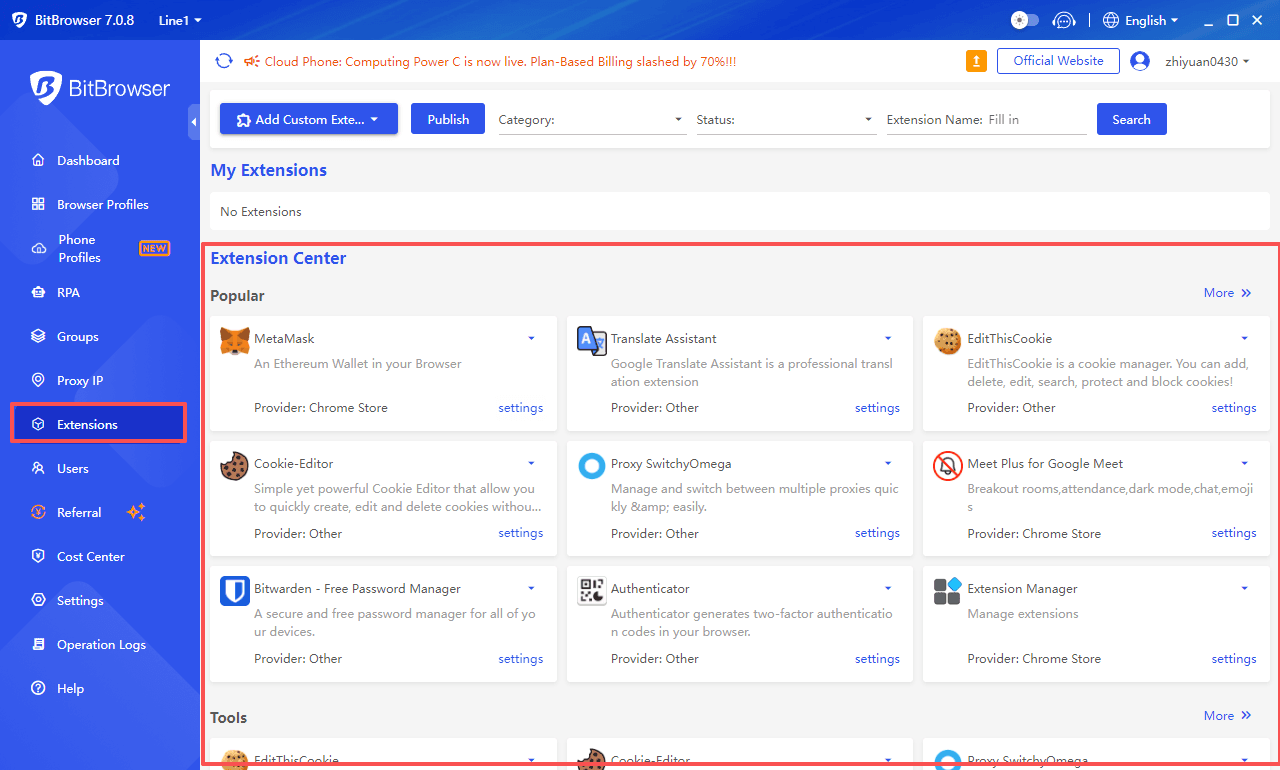
មជ្ឈមណ្ឌលពង្រីកបន្ថែម
នៅក្នុងសេណារីយ៉ូដូចជា ពាណិជ្ជកម្មឆ្លងដែន និងប្រតិបត្តិការប្រព័ន្ធផ្សព្វផ្សាយសង្គម ផ្នែកបន្ថែមកម្មវិធីរុករកគឺជាឧបករណ៍សំខាន់សម្រាប់បង្កើនប្រសិទ្ធភាព។ 「មជ្ឈមណ្ឌលផ្នែកបន្ថែម」 របស់ BitBrowser គាំទ្រការភ្ជាប់ដោយផ្ទាល់ទៅកាន់ផ្នែកបន្ថែមរបស់ Chrome Web Store និងការផ្ទុកផ្នែកបន្ថែមក្នុងស្រុកផ្ទាល់ខ្លួន ដែលត្រូវគ្នាជាមួយ 99% នៃកម្មវិធីជំនួយ Chrome ជួយអ្នកប្រើប្រាស់បង្កើតលំហូរការងារផ្ទាល់ខ្លួន។ ខាងក្រោមនេះគឺជាការពន្យល់លម្អិតអំពីមុខងាររបស់វា និងការណែនាំអំពីប្រតិបត្តិការ៖
I. ស្នូលនៃមជ្ឈមណ្ឌលផ្នែកបន្ថែម៖
1. ការគាំទ្រផ្នែកបន្ថែមរបៀបពីរ
◆ បណ្ណាល័យផ្នែកបន្ថែមផ្លូវការ៖ កម្មវិធីជំនួយដែលភ្ជាប់មកជាមួយ ដែលប្រើជាទូទៅក្នុងពាណិជ្ជកម្មឆ្លងដែន (ដូចជា ឧបករណ៍ជ្រើសរើសផលិតផល កម្មវិធីបម្លែងរូបិយប័ណ្ណ និងឧបករណ៍វិភាគ SEO) អាចបើកដំណើរការដោយចុចតែម្តង ដើម្បីចូលប្រើមុខងារដែលត្រៀមរួចជាស្រេច។
◆ តំបន់ផ្នែកបន្ថែមផ្ទាល់ខ្លួន៖ គាំទ្រការបន្ថែមដោយដៃនូវផ្នែកបន្ថែមពី Chrome Web Store ឬកម្មវិធីជំនួយក្នុងស្រុក ដើម្បីបំពេញតម្រូវការផ្ទាល់ខ្លួន (ដូចជា ឧបករណ៍វិភាគទិន្នន័យពិសេស កម្មវិធីជំនួយដែលបង្កើតដោយខ្លួនឯងរបស់សហគ្រាស)។
2. ភាពឯកោសុវត្ថិភាពទិន្នន័យ
◆ ផ្នែកបន្ថែមផ្ទាល់ខ្លួនត្រូវបានរក្សាទុកតែលើ ឧបករណ៍ក្នុងស្រុក ប៉ុណ្ណោះ ហើយមិនត្រូវបានធ្វើសមកាលកម្មទៅកាន់ម៉ាស៊ីនមេផ្លូវការទេ ដោយធានានូវភាពឯកជននៃកម្មវិធីជំនួយរសើបរបស់សហគ្រាស។
◆ គណនីបុគ្គលិកគាំទ្រ 「ការធ្វើសមកាលកម្មស្ថានភាពផ្នែកបន្ថែម」 (បើក/បិទ) ហើយអ្នកគ្រប់គ្រងអាចកំណត់រចនាសម្ព័ន្ធផ្នែកបន្ថែមដែលប្រើជាទូទៅដោយក្រុមបានយ៉ាងងាយស្រួល ដើម្បីចៀសវាងការកំណត់ម្តងហើយម្តងទៀត។
II. ការបន្ថែមផ្នែកបន្ថែម៖
(ក) ការបន្ថែមផ្នែកបន្ថែមពី Chrome Web Store៖
1. ទទួលបាន URL ទំព័រលម្អិតនៃផ្នែកបន្ថែម
បើកកម្មវិធីរុករក Chrome ក្នុងស្រុក ចូលទៅកាន់ Chrome Web Store ហើយស្វែងរកផ្នែកបន្ថែមគោលដៅ (ដូចជា 「Hootsuite」 ឬ 「Keepa»)។ ចូលទៅកាន់ទំព័រលម្អិតនៃផ្នែកបន្ថែម ហើយចម្លង URL ពីរបារអាសយដ្ឋានរបស់កម្មវិធីរុករក (ទម្រង់ស្រដៀងនឹង https://chrome.google.com/webstore/detail/extension-name/xxxx)។
2. កំណត់អត្តសញ្ញាណ និងបន្ថែមទៅផ្នែកបន្ថែមផ្ទាល់ខ្លួន
បើក BitBrowser ចូលទៅកាន់ 「មជ្ឈមណ្ឌលផ្នែកបន្ថែម」 នៅក្នុងម៉ឺនុយខាងឆ្វេង ហើយចុច 「បន្ថែមផ្នែកបន្ថែមផ្ទាល់ខ្លួន」→「បន្ថែមផ្នែកបន្ថែមពី Chrome Web Store」។ បិទភ្ជាប់ URL ហើយចុច 「កំណត់អត្តសញ្ញាណ」; ប្រព័ន្ធនឹងវិភាគដោយស្វ័យប្រវត្តិនូវរូបតំណាង ឈ្មោះ និងកំណែរបស់ផ្នែកបន្ថែម (ប្រសិនបើការកំណត់អត្តសញ្ញាណបរាជ័យ សូមពិនិត្យមើលថា URL ជាតំណភ្ជាប់ទំព័រលម្អិតដែរឬទេ)។ បន្ទាប់ពីបញ្ជាក់ថាព័ត៌មានត្រឹមត្រូវ សូមចុច 「បញ្ជាក់」 នោះផ្នែកបន្ថែមនឹងបង្ហាញនៅក្នុងបញ្ជី 「ផ្នែកបន្ថែមផ្ទាល់ខ្លួន」។
3. បើកដំណើរការផ្នែកបន្ថែម និងការគ្រប់គ្រងស្ថានភាព
បើកដំណើរការផ្នែកបន្ថែម៖ ប្តូរកុងតាក់នៅក្នុងបញ្ជីផ្នែកបន្ថែមទៅបើក; បង្អួចកម្មវិធីរុករកដែលបានបង្កើតថ្មីនឹងផ្ទុកផ្នែកបន្ថែមដោយស្វ័យប្រវត្តិ។ បង្អួចដែលកំពុងដំណើរការរួចហើយ ត្រូវការចាប់ផ្ដើមឡើងវិញដើម្បីឱ្យមានប្រសិទ្ធភាព។
បិទដំណើរការផ្នែកបន្ថែម៖ ប្តូរកុងតាក់ទៅបិទ ដើម្បីបញ្ឈប់ការផ្ទុក; ត្រូវការចាប់ផ្ដើមបង្អួចឡើងវិញផងដែរ ដើម្បីឱ្យការផ្លាស់ប្តូរមានប្រសិទ្ធភាព។
ធ្វើបច្ចុប្បន្នភាពកំណែ៖ ចុច 「ប៊ូតុងធ្វើបច្ចុប្បន្នភាព」 (ដែលបានគូសដោយប្រអប់ក្រហម) នៅខាងស្តាំនៃផ្នែកបន្ថែម ដើម្បីធ្វើឱ្យប្រសើរឡើងនូវកម្មវិធីជំនួយទៅកាន់កំណែចុងក្រោយបំផុតពី Chrome Web Store។
ការធ្វើសមកាលកម្មក្រុម៖ ចុច 「រូបតំណាងត្រីកោណ」 នៅខាងស្តាំនៃឈ្មោះផ្នែកបន្ថែម ដើម្បីធ្វើសមកាលកម្មស្ថានភាពបច្ចុប្បន្ន (បើក/បិទ) ទៅកាន់គណនីបុគ្គលិកដែលពាក់ព័ន្ធ ដោយសម្រេចបាននូវការកំណត់រចនាសម្ព័ន្ធរួបរួមរបស់ក្រុម។
(ខ) ការបន្ថែមផ្នែកបន្ថែមក្នុងស្រុក៖ គាំទ្រការដំឡើងកម្មវិធីជំនួយក្រៅបណ្តាញ
សេណារីយ៉ូដែលអាចអនុវត្តបាន៖
★ កម្មវិធីជំនួយផ្តាច់មុខដែលបង្កើតឡើងដោយផ្ទៃក្នុងសហគ្រាស (ដូចជា ឧបករណ៍ភ្ជាប់ ERP និងស្គ្រីបត្រួតពិនិត្យទិន្នន័យ); Bit គាំទ្រការប្ដូរតាមបំណងនូវកម្មវិធីជំនួយផ្តាច់មុខ។
★ ផ្នែកបន្ថែមទម្រង់ CRX ដែលទទួលបានពីបណ្តាញភាគីទីបី (ធានាសុវត្ថិភាពឯកសារ)។
ជំហានប្រតិបត្តិការ៖
1. រៀបចំឯកសារផ្នែកបន្ថែម
ផ្នែកបន្ថែមត្រូវតែមានឯកសារ manifest.json (ជាឯកសារកំណត់រចនាសម្ព័ន្ធសម្រាប់ផ្នែកបន្ថែម Chrome ដែលជាធម្មតាស្ថិតនៅក្នុងថតឯកសារឫសរបស់ផ្នែកបន្ថែម)។ កញ្ចប់បង្ហាប់ត្រូវការពន្លាទៅជាថតឯកសារ (មិនមែនជាឯកសារ CRX តែមួយទេ; BitBrowser គាំទ្រការអានទិន្នន័យផ្នែកបន្ថែមដោយផ្ទាល់នៅក្នុងថតឯកសារ)។
2. នាំចូលផ្នែកបន្ថែមក្នុងស្រុក
ចូលទៅកាន់ 「មជ្ឈមណ្ឌលផ្នែកបន្ថែម」 ហើយចុច 「បន្ថែមផ្នែកបន្ថែមផ្ទាល់ខ្លួន」→「បន្ថែមផ្នែកបន្ថែមក្នុងស្រុក」។ នៅក្នុងបង្អួចដែលលេចឡើង សូមជ្រើសរើសថតផ្នែកបន្ថែម (ថតឫសត្រូវតែមាន manifest.json) ហើយចុច 「បញ្ជាក់」; ប្រព័ន្ធនឹងកំណត់អត្តសញ្ញាណព័ត៌មានកម្មវិធីជំនួយដោយស្វ័យប្រវត្តិ។
3. ការគ្រប់គ្រង និងបំបាត់កំហុស
ផ្នែកបន្ថែមក្នុងស្រុកគាំទ្រការធ្វើបច្ចុប្បន្នភាពដោយដៃ (សរសេរជាន់លើមាតិកាថត ហើយចាប់ផ្ដើមកម្មវិធីរុករកឡើងវិញ)។ ប្រសិនបើការផ្ទុកបរាជ័យ សូមពិនិត្យមើលថាតើកំណែ manifest.json ត្រូវគ្នាជាមួយស្នូលកម្មវិធីរុករកបច្ចុប្បន្នដែរឬទេ (BitBrowser ត្រូវបានបង្កើតឡើងដោយផ្អែកលើ Chromium/Firefox និងគាំទ្រពិធីការផ្នែកបន្ថែមចុងក្រោយបំផុត)។
III. ការស្វែងរក និងចាត់ថ្នាក់ផ្នែកបន្ថែម៖ ស្វែងរកឧបករណ៍ដែលត្រូវការបានរហ័ស
1. មុខងារតម្រងឆ្លាតវៃ
ការស្វែងរកតាមប្រភេទ៖ តម្រងកម្មវិធីជំនួយពីបណ្ណាល័យផ្លូវការតាមរយៈ 「ប្រភេទផ្នែកបន្ថែម」 (ដូចជា 「ឧបករណ៍ពាណិជ្ជកម្ម」 「ការគ្រប់គ្រងប្រព័ន្ធផ្សព្វផ្សាយសង្គម」 「ឧបករណ៍បង្កើនផលិតភាព」) ដើម្បីកំណត់ទីតាំងប្រភេទដែលប្រើជាទូទៅបានរហ័ស។
※ តម្រងស្ថានភាព៖ ជ្រើសរើស 「បើកដំណើរការ」 ឬ 「បិទដំណើរការ」 ដើម្បីបែងចែកយ៉ាងច្បាស់រវាងផ្នែកបន្ថែមដែលកំពុងប្រើប្រាស់។
※ ការស្វែងរកតាមពាក្យគន្លឹះ៖ បញ្ចូលឈ្មោះផ្នែកបន្ថែម/ការពិពណ៌នាមុខងារ (ដូចជា 「ការបង្ហោះច្រើន TikTok」) នៅក្នុងរបារស្វែងរក គាំទ្រការផ្គូផ្គងមិនច្បាស់លាស់។
2. គុណសម្បត្តិនៃបណ្ណាល័យផ្នែកបន្ថែមផ្លូវការ
កម្មវិធីជំនួយផ្លូវការទាំងអស់បានឆ្លងកាត់ការត្រួតពិនិត្យសុវត្ថិភាព ដើម្បីចៀសវាងហានិភ័យនៃកម្មវិធីព្យាបាទ។
IV. ការប្រុងប្រយ័ត្ន និងការអនុវត្តល្អបំផុត
1. អនុសាសន៍កំណត់រចនាសម្ព័ន្ធសុវត្ថិភាព
▶ ការពិនិត្យផ្នែកបន្ថែមក្នុងស្រុក៖ មុនពេលបន្ថែមកម្មវិធីជំនួយដែលបង្កើតដោយខ្លួនឯង អ្នកប្រើប្រាស់សហគ្រាសត្រូវស្កេនថតឯកសារជាមួយកម្មវិធីកំចាត់មេរោគ ដើម្បីការពារការចាក់បញ្ចូលកូដព្យាបាទ។
▶ ការគ្រប់គ្រងការអនុញ្ញាតរសើប៖ សម្រាប់ផ្នែកបន្ថែមដែលស្នើសុំការអនុញ្ញាតដូចជា 「អានប្រវត្តិរុករក」 ឬ 「កែប្រែខូគី」 វាត្រូវបានណែនាំឱ្យបើកដំណើរការតែនៅពេលចាំបាច់ និងពិនិត្យបញ្ជីការអនុញ្ញាតឱ្យបានទៀងទាត់ (សេចក្តីថ្លែងការណ៍ការអនុញ្ញាតអាចមើលបាននៅលើទំព័រលម្អិតនៃផ្នែកបន្ថែម)។
2. គន្លឹះសហការជាក្រុម
▶ ការកំណត់រចនាសម្ព័ន្ធគំរូ៖ អ្នកគ្រប់គ្រងអាចកំណត់រចនាសម្ព័ន្ធជាមុននូវ 「កញ្ចប់ផ្នែកបន្ថែមទូទៅរបស់ក្រុម」 (ដូចជា 「កម្មវិធីជំនួយសំខាន់ៗសម្រាប់ប្រតិបត្តិការ Amazon」) ដែលត្រូវបានធ្វើសមកាលកម្មដោយស្វ័យប្រវត្តិនៅពេលសមាជិកថ្មីចូលរួម ដោយកាត់បន្ថយថ្លៃដើមបណ្តុះបណ្តាល។
▶ ការគ្រប់គ្រងកំណែរួបរួម៖ ប្រើមុខងារ 「ការធ្វើសមកាលកម្មស្ថានភាពផ្នែកបន្ថែម」 ដើម្បីធានាថាសមាជិកក្រុមទាំងអស់ប្រើប្រាស់កម្មវិធីជំនួយកំណែដូចគ្នា ជៀសវាងភាពមិនប្រក្រតីនៃមុខងារដែលបណ្តាលមកពីភាពខុសគ្នានៃកំណែ។
3. បញ្ហាទូទៅ និងដំណោះស្រាយ
សេណារីយ៉ូបញ្ហា៖ ការកំណត់អត្តសញ្ញាណផ្នែកបន្ថែម Chrome Web Store បរាជ័យ
ដំណោះស្រាយ៖
① បញ្ជាក់ថា URL គឺជាតំណភ្ជាប់ទំព័រលម្អិតរបស់ផ្នែកបន្ថែម (មិនមែនទំព័រស្វែងរក/ទំព័រទាញយក);
② ព្យាយាមទាញយកឯកសារ CRX ដោយដៃ ហើយនាំចូលតាមរយៈ 「ផ្នែកបន្ថែមក្នុងស្រុក」។
សេណារីយ៉ូបញ្ហា៖ មុខងារមិនប្រក្រតីបន្ទាប់ពីផ្ទុកផ្នែកបន្ថែមក្នុងស្រុក
ដំណោះស្រាយ៖
① ពិនិត្យមើលថាតើ browser_specific_settings នៅក្នុង manifest.json ត្រូវគ្នាជាមួយស្នូល Chromium/Firefox ដែរឬទេ;
② ចាប់ផ្ដើមបង្អួចកម្មវិធីរុករកឡើងវិញ ឬនាំចូលផ្នែកបន្ថែមម្តងទៀត។
សេណារីយ៉ូបញ្ហា៖ ស្ថានភាពផ្នែកបន្ថែមមិនធ្វើសមកាលកម្មសម្រាប់គណនីបុគ្គលិក
ដំណោះស្រាយ៖
① បញ្ជាក់ថាគណនីបុគ្គលិកត្រូវបានភ្ជាប់ជាមួយក្រុមរបស់អ្នកគ្រប់គ្រង;
② ធ្វើសមកាលកម្មសិទ្ធិតួនាទីឡើងវិញនៅក្នុង 「ការគ្រប់គ្រងបុគ្គលិក」 (ត្រូវការសិទ្ធិអ្នកគ្រប់គ្រង)។
សេចក្តីសង្ខេប៖ តាមរយៈមជ្ឈមណ្ឌលផ្នែកបន្ថែម BitBrowser អ្នកប្រើប្រាស់មិនត្រឹមតែអាចចូលប្រើកម្មវិធីជំនួយមួយចំនួនធំនៅក្នុងប្រព័ន្ធអេកូឡូស៊ី Chrome បានយ៉ាងឆាប់រហ័សប៉ុណ្ណោះទេ ប៉ុន្តែថែមទាំងអាចគ្រប់គ្រងផ្នែកបន្ថែមផ្ទាល់ខ្លួនដោយសុវត្ថិភាព ដោយបំពេញតម្រូវការចម្រុះចាប់ពីប្រតិបត្តិការប្រកបដោយប្រសិទ្ធភាពផ្ទាល់ខ្លួន រហូតដល់ការសហការជាក្រុម។ មិនថាជាប្រតិបត្តិការលម្អិតនៅក្នុងពាណិជ្ជកម្មឆ្លងដែន ឬការប្ដូរកម្មវិធីជំនួយតាមបំណងកម្រិតសហគ្រាសក៏ដោយ ដំណោះស្រាយនេះអាចផ្តល់នូវការគាំទ្រផ្នែកបន្ថែមដែលមានស្ថេរភាព និងសុវត្ថិភាព ជួយអ្នកប្រើប្រាស់បើកតម្លៃអតិបរមានៃឧបករណ៍នៅក្នុងអាជីវកម្មឌីជីថល។