ប្រវត្តិរូបកម្មវិធីរុករកដែលបានចែករំលែក និងសោសុវត្ថិភាព
នៅក្នុងសេណារីយ៉ូដែលពាក់ព័ន្ធនឹងការគ្រប់គ្រងគណនីច្រើន និងការសហការជាក្រុម "ការចែករំលែកប្រវត្តិរូបកម្មវិធីរុករក" និង "សោសុវត្ថិភាព" គឺជាមុខងារស្នូលរបស់ BitBrowser ដែលបង្កើនប្រសិទ្ធភាព និងធានាសុវត្ថិភាព។ មុខងារទីមួយអាចឱ្យការចែករំលែកបង្អួចកម្មវិធីរុករកឆ្លងកាត់អ្នកប្រើប្រាស់ ខណៈដែលមុខងារទីពីរបង្កើតប្រព័ន្ធការពារគណនីពហុកម្រិត។ ខាងក្រោមនេះគឺជាការពន្យល់លម្អិតអំពីមុខងារ និងការណែនាំអំពីប្រតិបត្តិការ៖
I. ការចែករំលែកប្រវត្តិរូបកម្មវិធីរុករក៖
គុណសម្បត្តិនៃការចែករំលែកប្រវត្តិរូបកម្មវិធីរុករក៖
◆ បង្កើនប្រសិទ្ធភាពនៃការសហការជាក្រុម៖ គាំទ្រការចែករំលែកបង្អួចកម្មវិធីរុករកដែលបានកំណត់រចនាសម្ព័ន្ធ (រួមទាំងប៉ារ៉ាម៉ែត្រដូចជា ស្នាមម្រាមដៃ ប្រូកស៊ី និងផ្នែកបន្ថែម) ជាមួយសមាជិកក្រុម ដោយលុបបំបាត់ការកំណត់រចនាសម្ព័ន្ធដដែលៗ
◆ ការចែករំលែកប្រកបដោយសុវត្ថិភាពដាច់ដោយឡែក៖ ទិន្នន័យនៃបង្អួចដែលបានចែករំលែកត្រូវបានអ៊ិនគ្រីបដោយឯករាជ្យ។ អ្នកទទួលអាចប្រើប្រាស់តែប្រវត្តិរូបកម្មវិធីរុករកដែលបានកំណត់ជាមុនប៉ុណ្ណោះ ហើយមិនអាចកែប្រែការកំណត់រចនាសម្ព័ន្ធស្នូលបានទេ
ដំណើរការប្រតិបត្តិការ៖
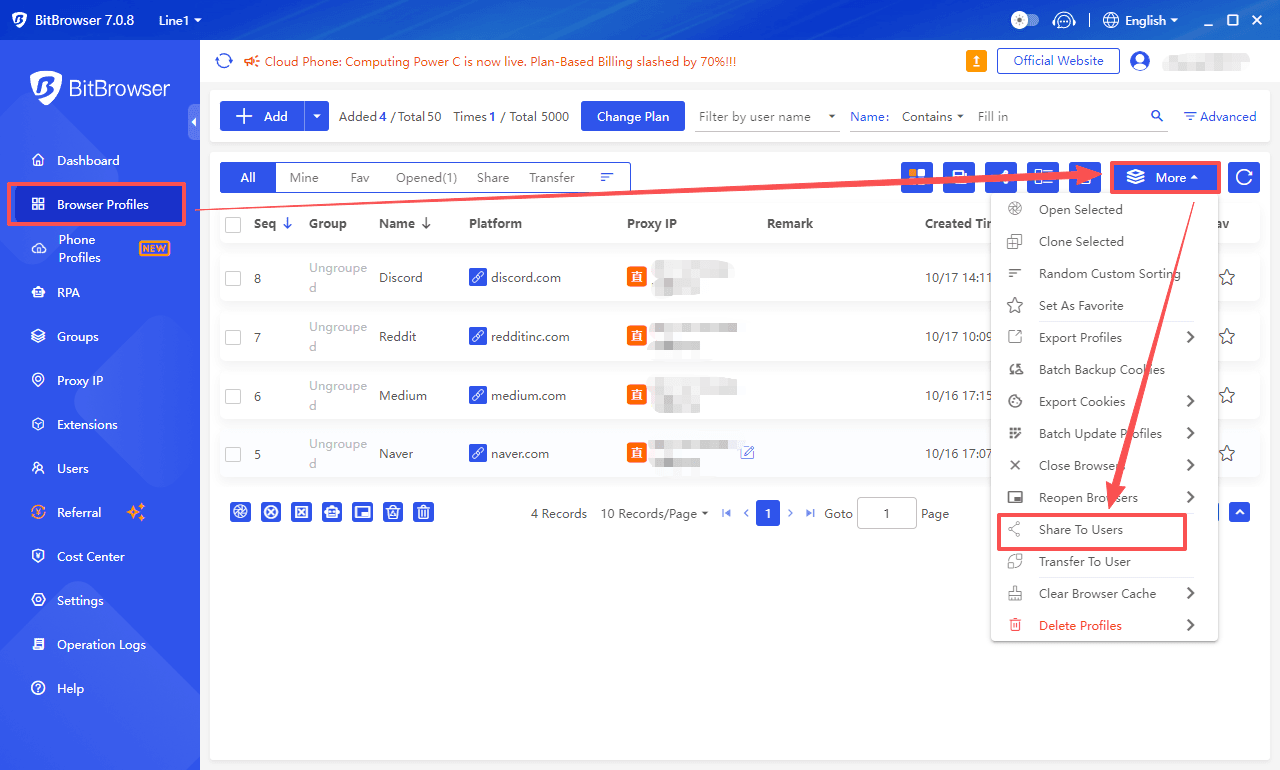
១. ជ្រើសរើសបង្អួចគោលដៅ៖
បើក BitBrowser ហើយស្វែងរកបង្អួចដែលត្រូវចែករំលែកនៅក្នុងបញ្ជី "បង្អួចកម្មវិធីរុករក" (គាំទ្រការជ្រើសរើសតែមួយ ឬ ច្រើន)។
២. ចូលទៅកាន់ការកំណត់ការចែករំលែក៖
ចុចប៊ូតុង "ប្រតិបត្តិការបន្ថែម" (រូបតំណាងចំណុចបី) នៅផ្នែកខាងស្តាំនៃបង្អួច ហើយជ្រើសរើស "ចែករំលែកប្រវត្តិរូបកម្មវិធីរុករក"។
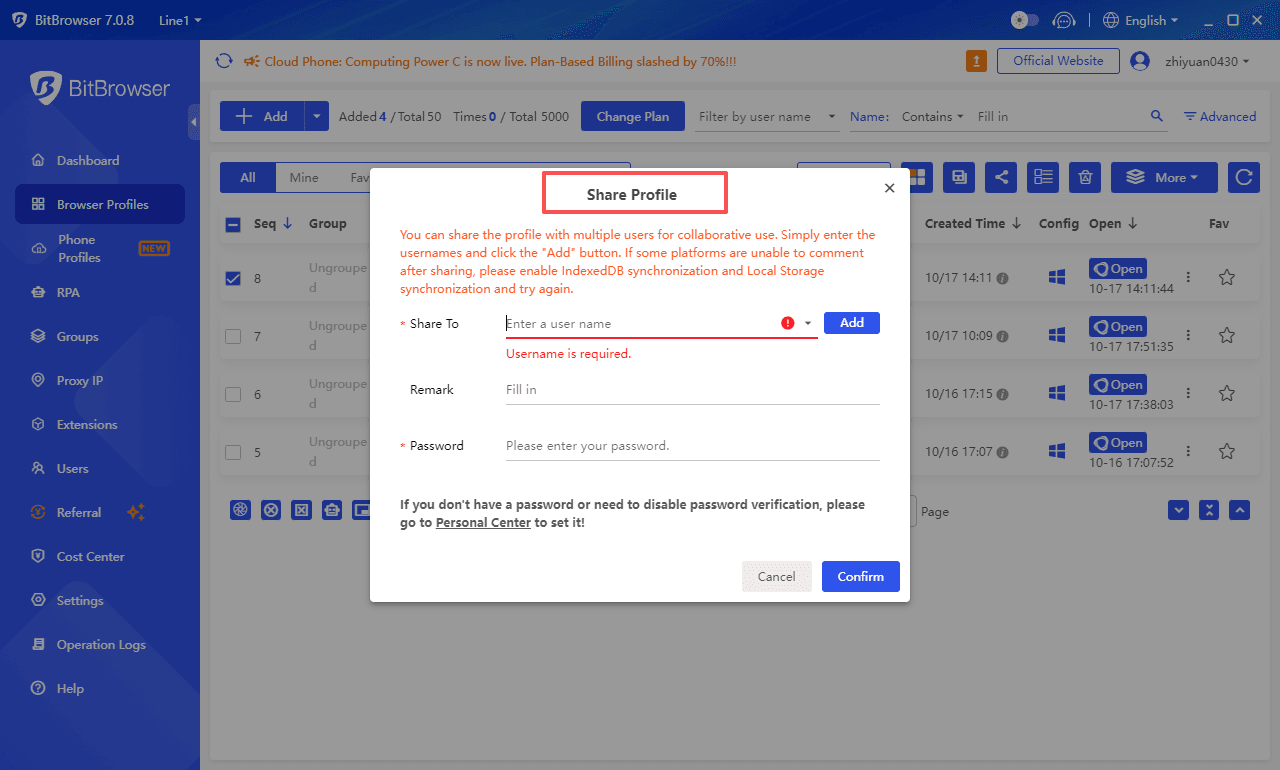
៣. កំណត់រចនាសម្ព័ន្ធការអនុញ្ញាតចែករំលែក៖
ប្រភេទអ្នកទទួល៖ អ្នកអាចជ្រើសរើសសមាជិកក្រុម (ដោយផ្ទាល់ពីបញ្ជី "ការគ្រប់គ្រងបុគ្គលិក") ឬបង្កើតលេខកូដចែករំលែកបណ្តោះអាសន្ន (គាំទ្រការកំណត់រយៈពេលសុពលភាព ៧/១៥/៣០ ថ្ងៃ)។
វិសាលភាពនៃការអនុញ្ញាត៖ ការអនុញ្ញាតជាមូលដ្ឋានអនុញ្ញាតឱ្យប្រើប្រាស់តែប្រវត្តិរូបកម្មវិធីរុករករបស់បង្អួច (ហាមឃាត់ការកែប្រែស្នាមម្រាមដៃ/ប្រូកស៊ី) ខណៈដែលការអនុញ្ញាតសហការអាចបើកដំណើរការ "ការកែតម្រូវប្រវត្តិរូបកម្មវិធីរុករក" (គួរផ្តល់សិទ្ធិដោយប្រុងប្រយ័ត្ន)។
៤. បង្កើតតំណភ្ជាប់/ការអញ្ជើញឱ្យចែករំលែក៖
ការចែករំលែកផ្ទៃក្នុងក្រុមត្រូវបានភ្ជាប់ដោយផ្ទាល់ទៅគណនីរង។ ការចែករំលែកខាងក្រៅបង្កើតតំណភ្ជាប់ដែលការពារដោយពាក្យសម្ងាត់ ហើយអាចកំណត់រយៈពេលសុពលភាពផ្ទាល់ខ្លួនបាន។
៥. អ្នកទទួលបញ្ជាក់ការប្រើប្រាស់៖
សមាជិកក្រុមបើកដំណើរការបង្អួចនៅក្នុងបញ្ជី "បង្អួចដែលបានចែករំលែក"។ អ្នកសហការខាងក្រៅបញ្ចូលពាក្យសម្ងាត់តាមរយៈតំណភ្ជាប់ដើម្បីផ្ទុកប្រវត្តិរូបកម្មវិធីរុករកដោយស្វ័យប្រវត្តិ។
II. សោសុវត្ថិភាព៖ ប្រព័ន្ធការពារគណនីដ៏ទូលំទូលាយ
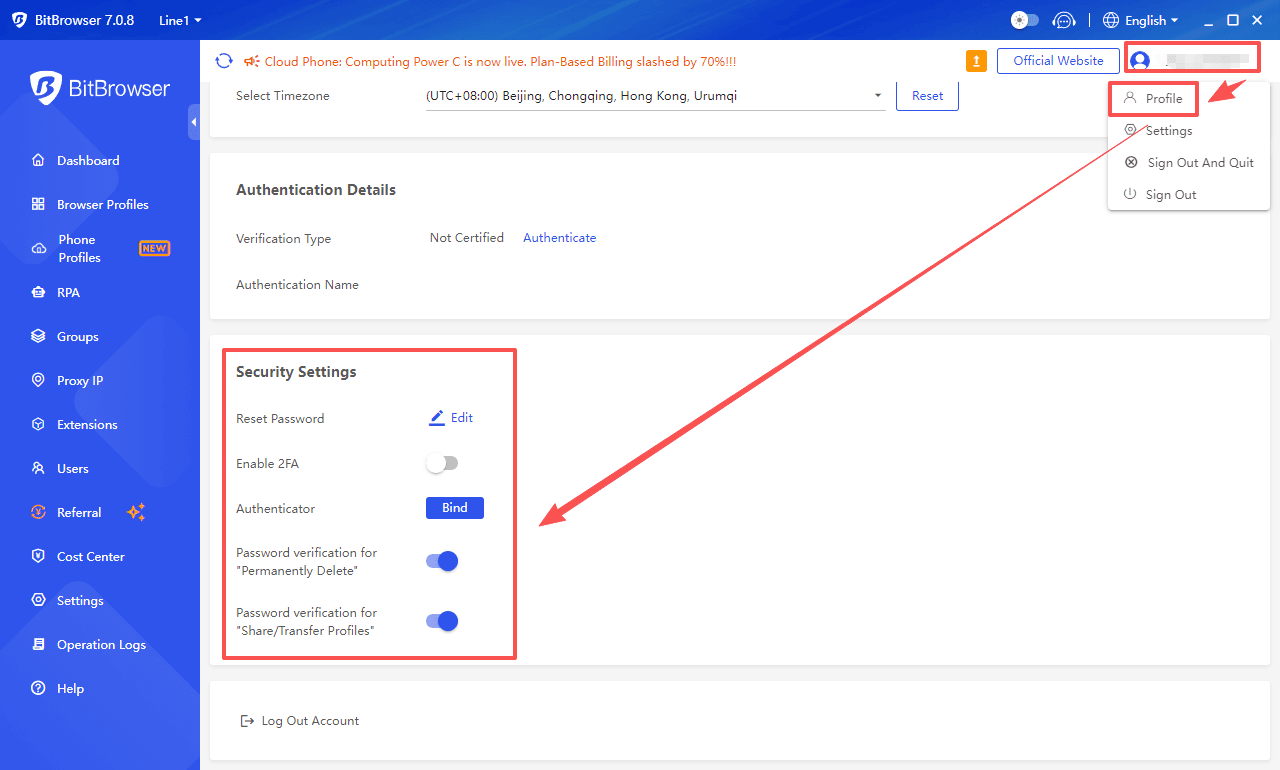
១. ការផ្ទៀងផ្ទាត់ពីរកត្តា (2FA)៖ ការការពារការចូលគណនី
ជំហាននៃការបើកដំណើរការ
គុណសម្បត្តិផ្នែកសុវត្ថិភាព
★ ទោះបីជាពាក្យសម្ងាត់ត្រូវបានលេចធ្លាយក៏ដោយ ក៏មិនអាចចូលបានដែរ ប្រសិនបើគ្មានឧបករណ៍ផ្ទៀងផ្ទាត់។
★ គាំទ្រការភ្ជាប់ឧបករណ៍ច្រើន (ឧបករណ៍ដែលប្រើញឹកញាប់រហូតដល់ ៣ អាចរំលងការផ្ទៀងផ្ទាត់បាន; ឧបករណ៍ថ្មីត្រូវការការផ្ទៀងផ្ទាត់កូដឌីណាមិក)។
២. ការការពារពាក្យសម្ងាត់ និងគណនី
ការគ្រប់គ្រងពាក្យសម្ងាត់
★ ការកែប្រែពាក្យសម្ងាត់៖ ចូលទៅកាន់ "មជ្ឈមណ្ឌលផ្ទាល់ខ្លួន" → "ការកំណត់ពាក្យសម្ងាត់" ដើម្បីកែប្រែពាក្យសម្ងាត់ដោយប្រើពាក្យសម្ងាត់ដើម ឬកំណត់វាឡើងវិញតាមរយៈលេខកូដផ្ទៀងផ្ទាត់ទូរស័ព្ទ/អ៊ីមែល (តម្រូវឱ្យមានពាក្យសម្ងាត់ស្មុគស្មាញ ៨-១៦ តួអក្សរ)។
★ ការទាញយកពាក្យសម្ងាត់មកវិញ៖ ចុច "ភ្លេចពាក្យសម្ងាត់" នៅលើទំព័រចូល ទទួលបានលេខកូដផ្ទៀងផ្ទាត់តាមរយៈទូរស័ព្ទ/អ៊ីមែលដែលបានភ្ជាប់ ហើយគាំទ្រការទាញយកឈ្មោះអ្នកប្រើប្រាស់មកវិញ (ដោយមានជំនួយពីមុខងារ "ទាញយកឈ្មោះអ្នកប្រើប្រាស់")។
៣. សុវត្ថិភាពឧបករណ៍ និងប្រវត្តិរូបកម្មវិធីរុករក
★ សោសុវត្ថិភាពចូល៖ ផ្ញើការជូនដំណឹងដោយស្វ័យប្រវត្តិនៅពេលរកឃើញការចូលមិនធម្មតាពីទីតាំងផ្សេង (ត្រូវបើកដំណើរការការជូនដំណឹងនៅក្នុងការកំណត់សុវត្ថិភាព)។ គាំទ្រការចាកចេញពីឧបករណ៍មិនប្រក្រតីដោយដៃ ឬកំណត់ការចាក់សោរអេក្រង់ដោយស្វ័យប្រវត្តិ (បន្ទាប់ពីអសកម្ម ១០ នាទី)។
★ ការផ្ទុកទិន្នន័យដែលបានអ៊ិនគ្រីប៖ ទិន្នន័យនៃបង្អួចដែលបានចែករំលែកត្រូវបានអ៊ិនគ្រីបជាមួយ AES-256 ប្រើពិធីការ HTTPS សម្រាប់ការបញ្ជូន ហើយទិន្នន័យរសើបដែលផ្ទុកក្នុងមូលដ្ឋានត្រូវបានភ្ជាប់ជាមួយសោតែមួយគត់របស់អ្នកប្រើប្រាស់ ដើម្បីការពារការចូលប្រើដោយគ្មានការអនុញ្ញាត។
III. បញ្ហាទូទៅ និងដំណោះស្រាយ
១. តើខ្ញុំអាចដាក់កម្រិតអ្នកទទួលមិនឱ្យកែប្រែការកំណត់រចនាសម្ព័ន្ធនៅពេលចែករំលែកប្រវត្តិរូបកម្មវិធីរុករកបានទេ?
បាទ/ចាស។ ជ្រើសរើស "ការអនុញ្ញាតជាមូលដ្ឋាន" នៅក្នុងការកំណត់ការអនុញ្ញាតចែករំលែក – អ្នកទទួលអាចប្រើប្រាស់តែការកំណត់រចនាសម្ព័ន្ធដែលបានកំណត់ជាមុនដូចជា ស្នាមម្រាមដៃ ប្រូកស៊ី និងផ្នែកបន្ថែមប៉ុណ្ណោះ ហើយមិនអាចកែប្រែប៉ារ៉ាម៉ែត្រស្នូលបានទេ។ ប្រសិនបើត្រូវការការកែប្រែរួមគ្នា "ការអនុញ្ញាតសហការ" អាចត្រូវបានបើក ប៉ុន្តែវាត្រូវបានណែនាំឱ្យបើកសម្រាប់តែសមាជិកដែលអាចទុកចិត្តបានប៉ុណ្ណោះ។
២. តើសោសុវត្ថិភាពគាំទ្រវិធីសាស្រ្តផ្ទៀងផ្ទាត់ពីរកត្តាអ្វីខ្លះ?
គាំទ្របីវិធីសាស្រ្ត៖ លេខកូដផ្ទៀងផ្ទាត់តាម SMS ទូរស័ព្ទ ពាក្យសម្ងាត់តែម្តងតាមអ៊ីមែល និងកម្មវិធីផ្ទៀងផ្ទាត់ភាគីទីបី (ឧ. Google Authenticator, Microsoft Authenticator)។ កម្មវិធីភាគីទីបីត្រូវបានណែនាំ ព្រោះវាមិនពឹងផ្អែកលើការតភ្ជាប់បណ្តាញ ហើយអាចបង្កើតកូដឌីណាមិកក្រៅបណ្តាញបាន។
៣. តើខ្ញុំគួរធ្វើដូចម្តេចប្រសិនបើខ្ញុំភ្លេចឧបករណ៍ដែលបានភ្ជាប់ 2FA?
ប្រសិនបើទូរស័ព្ទ/អ៊ីមែលដែលបានភ្ជាប់មិនអាចប្រើបាន អ្នកអាចចូលដោយប្រើលេខកូដផ្ទៀងផ្ទាត់បម្រុងទុកដែលបានរក្សាទុកជាមុន តាមរយៈមុខងារ "ការសង្គ្រោះបន្ទាន់" នៅក្នុង "ការកំណត់សុវត្ថិភាព"។
៤. តើទិន្នន័យបង្អួចដែលបានចែករំលែកក្នុងចំណោមសមាជិកក្រុមប៉ះពាល់គ្នាទៅវិញទៅមកដែរឬទេ?
ទេ។ បង្អួចដែលបានចែករំលែកនីមួយៗមានឃ្លាំងសម្ងាត់ ខូគី និងបរិស្ថានស្នាមម្រាមដៃឯករាជ្យ។ ប្រតិបត្តិការដែលធ្វើឡើងដោយអ្នកទទួលប៉ះពាល់តែឧទាហរណ៍ផ្ទាល់ខ្លួនរបស់ពួកគេប៉ុណ្ណោះ។ ទិន្នន័យបង្អួចដើមត្រូវបានគ្រប់គ្រងទាំងស្រុងដោយអ្នកចែករំលែក ដែលអាចដកហូតការអនុញ្ញាតបានគ្រប់ពេល។
៥. តើដំណើរការចូលនឹងកាន់តែស្មុគស្មាញបន្ទាប់ពីបើកដំណើរការសោសុវត្ថិភាពដែរឬទេ?
តម្រូវឱ្យភ្ជាប់ឧបករណ៍កំឡុងពេលដំឡើងដំបូង។ សម្រាប់ការចូលជាបន្តបន្ទាប់ ជំហានផ្ទៀងផ្ទាត់កូដឌីណាមិកបន្ថែមមួយត្រូវបានបញ្ចូលបន្ទាប់ពីបញ្ចូលពាក្យសម្ងាត់ (ចំណាយពេលប្រហែល ១០ វិនាទី)។
សង្ខេប៖ តាមរយៈការប្រើប្រាស់ "ការចែករំលែកប្រវត្តិរូបកម្មវិធីរុករក" និង "សោសុវត្ថិភាព" រួមគ្នា BitBrowser សម្រេចបាននូវការរួមបញ្ចូលយ៉ាងស៊ីជម្រៅនៃភាពងាយស្រួលក្នុងការសហការ និងការការពារសុវត្ថិភាព៖ ក្រុមការងារអាចប្រើប្រាស់ការកំណត់រចនាសម្ព័ន្ធប្រវត្តិរូបកម្មវិធីរុករកដែលពេញវ័យឡើងវិញបានយ៉ាងឆាប់រហ័ស ដើម្បីកាត់បន្ថយការងារដដែលៗ។ យន្តការដូចជា ការផ្ទៀងផ្ទាត់ពីរកត្តា និងការចាក់សោរឧបករណ៍ ការពារការលេចធ្លាយគណនី និងទិន្នន័យ ដោយធានាសុវត្ថិភាពនៃព័ត៌មានស្នូល សូម្បីតែនៅក្នុងប្រវត្តិរូបកម្មវិធីរុករកដែលបានចែករំលែកក៏ដោយ។ មិនថាសម្រាប់ការសហការហាងច្រើននៅក្នុងក្រុមពាណិជ្ជកម្មឆ្លងដែន ឬការគ្រប់គ្រងគណនីច្រើនសម្រាប់អ្នកប្រើប្រាស់ម្នាក់ៗក៏ដោយ មុខងារទាំងពីរនេះអាចផ្តល់ការគាំទ្រដែលអាចទុកចិត្តបានសម្រាប់ប្រតិបត្តិការអាជីវកម្ម ធ្វើឱ្យការសហការកាន់តែមានប្រសិទ្ធភាព និងសុវត្ថិភាពកាន់តែអាចគ្រប់គ្រងបាន។