2026 최신 Outlook/Hotmail 가입 가이드: 무한 캡차(사람 인증) 완벽 우회 및 다중 계정 정지 방지 공략
 2026.07.25 10:20
 BitBrowser
크로스보더 비즈니스 종사자나 일반 네티즌에게 안정적이고 깨끗한 마이크로소프트 이메일(Outlook 또는 Hotmail)을 보유하는 것은 비즈니스의 기본입니다. 하지만 많은 사람들이 회원가입 과정에서 짜증 나는 '무한 루프'를 겪게 됩니다. 웹페이지에서 지속적으로 캡차(CAPTCHA) 사람 인증을 요구하고, 요구하는 대로 모든 회전 이미지 클릭을 완료해도 결국 인증 실패 알림이 뜨거나 아예 로딩 화면에서 멈춰버리는 현상입니다.
이러한 상황은 여러분의 조작 실수 때문이 아니라, 마이크로소프트가 보안(Risk Control) 시스템을 전면적으로 업그레이드했기 때문입니다. 2026년의 보안 시스템 로직은 '브라우저 핑거프린팅'과 'IP 신뢰도'에 더욱 중점을 둡니다. 브라우저 기록 데이터가 지저분하거나 IP 주소가 여러 사람에 의해 중복 사용된 경우, 웹페이지는 사용자를 의심스러운 자동화 스크립트로 판정하여 여러 가지 장애물을 설정합니다. 이러한 번거로움을 뛰어넘고 가입 성공률을 높이고 싶다면, 아래에 실제로 검증된 공식 클라이언트 우회법을 참고하세요.
1. 웹페이지 회원가입이 항상 실패하는 이유는 무엇일까요?
본격적인 튜토리얼에 앞서, 마이크로소프트의 웹페이지 가입 환경 요구 사항이 매우 높다는 점을 이해해야 합니다. 일반적인 간섭 요인은 다음과 같습니다:
1. 확장 프로그램 충돌: 일부 광고 차단 확장 프로그램이나 플러그인이 캡차(CAPTCHA) 코드의 정상적인 실행을 방해할 수 있습니다.
2. 쿠키(Cookies) 연관: 이전에 가입을 시도했다가 실패한 경우, 브라우저 캐시(Cache)에 남은 잔여 데이터로 인해 지속적으로 위험 대상으로 표시될 수 있습니다.
3. 기기 지문이 너무 일반적임: 일반 브라우저에서 제공하는 Canvas, 사운드 카드 지문 등의 하드웨어 정보가 대형 데이터베이스에서 신뢰도가 낮다고 판단되면, 더 높은 수준의 심층 인증이 작동합니다.
2. Outlook 공식 클라이언트 가입 방법
2.1 환경 점검
시작하기 전에 모든 프록시 서버나 VPN 가속기를 잠시 끄는 것을 권장합니다. 수많은 사용자의 최신 피드백에 따르면, 로컬 브로드밴드나 스마트폰 핫스팟의 순정 IP(국내 IP)를 사용하여 클라이언트에서 가입하는 것이, 여러 번 마킹된 해외 우회 IP보다 신뢰도(가중치)와 안정성이 훨씬 높게 나타납니다.
2.2 조작 과정 (Windows 기준)
1. Outlook 실행: Windows 10/11 시스템에서 'Outlook'을 검색하여 엽니다. 아직 설치되지 않았다면 Microsoft Store에서 최신 버전의 '새 Outlook(New Outlook)'을 다운로드할 수 있습니다.
2. 메뉴 찾기: 프로그램 왼쪽 하단의 '설정' 또는 왼쪽 상단의 '계정 추가'를 클릭합니다.
3. 새 이메일 생성: 계정 입력 화면에서 기존 이메일을 입력하지 말고, 아래에 있는 파란색 링크인 '새 계정 만들기'를 찾습니다.
4. 정보 입력:
・이메일 주소 도메인 사용자 지정 (https://www.google.com/search?q=outlook.kr%EB%98%90%EB%8A%94outlook.com%EC%84%A0%ED%83%9D).
・강력한 비밀번호 설정.
・비교적 사실적인 이름과 생년월일 입력 (만 18세 이상으로 설정하는 것을 권장합니다).
5. 인증 완료: 이때 뜨는 인증 단계는 보통 1~2단계뿐이며 스마트 인식 속도가 매우 빠릅니다. 인증이 통과되면 계정이 자동으로 구성되고 클라이언트에 로그인됩니다.
3. 환경 연관 문제를 근본적으로 해결하는 방법은?
업무상 대량 가입이 필요하거나 동시에 여러 개의 Outlook 계정을 관리해야 한다면, 클라이언트 우회법만으로는 부족할 수 있습니다. 마이크로소프트는 랜카드 MAC 주소와 컴퓨터 이름을 정확하게 기록하기 때문에, 동일한 환경에서 여러 계정에 로그인하면 연쇄적으로 집단 정지(밴)를 당하기 매우 쉽습니다.
이러한 상황에서는 전문적인 비트브라우저(BitBrowser)가 특히 중요해집니다.
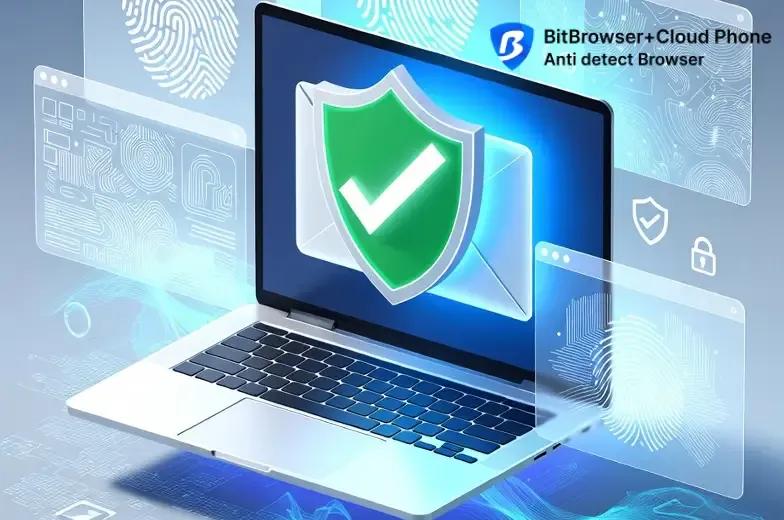
비트브라우저는 일반적인 웹 브라우저가 아니라 '환경 격리'를 위해 특별히 설계된 안티 핑거프린트 브라우저입니다. 마이크로소프트 이메일을 가입하고 관리할 때 다음과 같은 핵심 가치를 제공합니다:
・브라우저지문 심층 위장: User-Agent, Canvas 지문, WebGL 지문, 사운드 카드 및 폰트 지문 등을 독립적으로 수정할 수 있습니다. 즉, 비트브라우저를 이용해 서로 간섭하지 않는 수십 개의 독립된 창을 생성할 수 있으며, 마이크로소프트 시스템에서는 각 창이 완전히 새롭고 깨끗한 컴퓨터 기기로 인식됩니다.
・창별 독립 IP 바인딩: 비트브라우저는 각 창마다 개별적으로 프록시 IP를 설정할 수 있도록 지원합니다. 두 번째 계정을 가입할 때 자동으로 다른 깨끗한 IP 환경으로 전환되어, 동일 IP에서 다중 계정 가입으로 발생하는 차단 위험을 근본적으로 방지합니다.
・내장된RPA 자동화 스크립트: 반복 작업이 필요한 사용자를 위해 비트브라우저는 RPA 기능을 지원합니다. 실제 사람의 클릭과 브라우징을 완벽하게 시뮬레이션하여 AI 보안 시스템이 자동 가입 스크립트로 인식할 확률을 더욱 낮춰줍니다.
비트브라우저 무료 버전은 10개의 브라우저 환경을 지원하며, 이는 일반 사용자나 소규모 크로스보더 팀이 초기 계정 세팅을 완료하는 데 충분합니다. 이 방식을 통해 가입한 Outlook 이메일은 일반 웹페이지에서 가입한 것보다 계정 신뢰도(가중치)가 훨씬 높습니다.
4. 가입 후 안전 관리
계정을 성공적으로 생성한 후, 나중에 보안 시스템에 의해 추적되어 차단되는 것을 방지하려면 반드시 다음 두 단계를 완료하세요:
1. 보조 이메일 연동: 보안 복구 수단으로 마이크로소프트 시스템이 아닌 외부 이메일(예: Gmail, Naver, Daum 등)을 설정합니다.
2. 2단계 인증(2FA) 활성화: 로그인할 때 조금 번거로울 수 있지만 활성화해 두면, 향후 IP가 약간 변경되더라도 마이크로소프트가 즉시 보안 차단을 하기보다는 2차 인증 코드를 통한 로그인을 요구하는 방향으로 작동합니다.
5. 결론
2026년의 인터넷 환경은 개인정보 및 보안에 대한 심사가 날로 엄격해지고 있습니다. Outlook 가입 시 발생하는 캡차(CAPTCHA) 인증 문제를 해결하려면, 공식 클라이언트의 '그린 채널(안전 통로)'을 이용하는 방법을 배우는 동시에, 비트브라우저처럼 지문 환경을 깊이 있게 격리할 수 있는 도구를 잘 활용할 줄 알아야 합니다. 이 두 가지를 숙지한다면, 개인적인 일상 사용은 물론이고 크로스보더 비즈니스 운영 시에도 계정 자원 확보에 있어 훨씬 더 안정적으로 나아갈 수 있습니다.

 다중 계정 관리
 계정 연동 방지
 다중 직원 관리