텔레그램 계정이 정지되었을 때 어떻게 이의를 제기할 수 있나요?
 2026.02.06 14:37
 BitBrowser
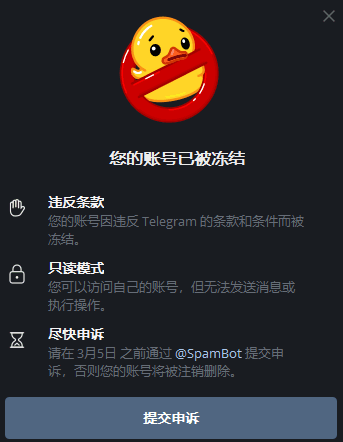
최근 Telegram을 사용하는 많은 친구들이 이 알림을 본 적이 있을 것입니다: 로그인하자마자 "Your account is frozen!"이 팝업되고 한글로는 "계정이 잠금 처리되었습니다"라고 표시됩니다. 계정에는 로그인할 수 있지만 어떤 조작도 할 수 없으며, 메시지를 보낼 수 없고 그룹에 가입할 수 없으며 설정조차 수정할 수 없습니다. 많은 사람들이 갑자기 당황하며 계정이 완전히 사라진다고 생각하지만, 실제로 현재 Telegram의 처리 방식이 변경되어 직접 영구 차단하지 않고 먼저 잠금 처리 후 신청 기회를 제공합니다. 올바르게 조작하기만 하면 많은 계정을 복구할 수 있습니다. 아래에는 직접 테스트하거나 친구들의 피드백으로 효과가 확인된 실제 유효한 신청 단계를 정리했습니다.
Ⅰ、Telegram이 계정을 잠금 처리하는 이유
잠금 처리되는 경우는 대부분 시스템이 "이상 행위"를 감지하거나 사용자의 신고를 받았기 때문입니다. 흔한 경우는 다음과 같습니다:
· 다수의 사용자로부터 스팸 메시지, 광고 또는 부적절한 내용 신고를 받은 경우
· 짧은 시간에 너무 많은 그룹에 가입하거나 너무 많은 사람을 추가하거나 단체 메시지를 보낸 경우
· 오늘은 국내, 내일은 갑자기 해외 등 로그인 IP가 빈번하게 전환되는 경우
· 일부 민감한 채널이나 그룹에 가입하여 시스템과 연관된 경우
· 특히 신규 계정이거나 방금 프리미엄을 구독했는데 갑자기 잠금 처리되는 등 오인 판정되는 경우도 가끔 있습니다
사용 습관이 비교적 정상인데 갑자기 잠금 처리되었다면 대부분 오인 판정이며 신청 성공률이 더 높습니다.
Ⅱ、신청 전 준비 사항
신청은 주로 Telegram 공식 @SpamBot 로봇을 통해 진행합니다. 다음 내용을 준비하는 것을 권장합니다:
· 정상적으로 이메일을 수신할 수 있는 메일 주소 (가급적 계정에 연동한 메일 주소로 사용)
· 계정을 언제 등록했는지 대략 기억하기 (가장 오래된 채팅 기록을 확인하면 알 수 있습니다)
· 자신의 정상적인 사용 상황을 어떻게 설명할지 생각해두되, 태도는 성실하게 하고 인터넷의 템플릿을 그대로 복사하지 않기
주 앱이 공식 버전, 특히 안드로이드인 경우, 한 번 제출한 후 메뉴가 사라지는 경우가 있습니다. 이때 Nekogram X와 같은 타사 클라이언트로 전환하여 동일한 계정에 로그인하면 신청 진입로를 다시 볼 수 있습니다. iOS 사용자는 일반적으로 공식 앱으로 반복 조작할 수 있습니다.
Ⅲ、자세한 신청 단계(2026년 최신 절차)
1. Telegram을 열고 "Your account is frozen!" 알림이 보이면 아래의 "Submit an Appeal"(신청 제출)을 클릭합니다.
2. @SpamBot 대화창으로 자동 이동되면 "START"를 클릭하거나 /start를 전송합니다.
3. 로봇이 위반으로 인해 계정에 제한이 걸렸다고 설명하면 "This is a mistake"(오류입니다)를 클릭합니다.
4. 이어서 신청을 제출하겠다고 의미하는 "Yes"를 선택합니다.
5. 이때 자신이 오인 판정되어 잠금 처리되었다고 생각하는 이유를 작성해야 합니다. 가급적 영어로 작성하고 태도는 성실하게 하며 위반 행위를 하지 않았음을 강조하는 것을 권장합니다. 예시(본인 상황에 맞게 수정 가능):
"Thank you for taking the time to review my case. I believe my account was frozen by mistake, possibly due to false reports. I’ve always used Telegram for normal communication with friends and have never sent spam or broken any rules. This account is very important to me. Please help restore it."
6. 그 후 다음 내용을 차례로 질문받습니다:
· 실명(영문명이나 평소에 사용하는 이름으로 사용 가능)
· 연락용 이메일
· Telegram을 대략 몇 년에 등록했는지
솔직하게 작성하면 됩니다.
7. 이어서 Telegram을 어떻게 알게 되었고 누가 사용하라고 추천했는지 질문받습니다. 다음과 같이 답변할 수 있습니다:
"I learned about Telegram from a friend who recommended it for secure messaging. Since then, I’ve been using it to stay in touch with family and colleagues."
8. 평소 Telegram을 어떻게 사용하고 가장 좋아하는 기능은 무엇인지 질문받습니다. 위의 답변에 맞춰 다음과 같이 답변할 수 있습니다:
"I mainly use it daily to chat with friends and family in private and small groups. I really like the fast sync between phone and desktop, and the ability to send large files without compression."
9. 마지막으로 제공한 정보가 진실임을 확인하는 선언문이 나오면 "Confirm"을 클릭합니다.
10. 사람 인증이 팝업되면 링크를 클릭하여 인증코드를 완성합니다. 유의사항: 가급적 외부 브라우저로 열기(설정에서 기본 브라우저를 끌 수 있습니다), 5분 이내에 완성하지 않으면 다시 진행해야 합니다.
11. 인증 통과 후 로봇으로 돌아와 "Done"을 클릭합니다. "Thank you! Your appeal has been successfully submitted"가 보이면 제출 성공입니다.
일반적으로 24-48시간 이내에 결과가 나옵니다. 성공하면 제한이 직접 해제되며 통지가 오지 않을 수 있으니 새로고침하면 정상적으로 사용할 수 있습니다. 소식이 없거나 명확히 거절되었다면 거의 복구할 수 없습니다.
Ⅳ、기타 신청 채널(예비)
@SpamBot에 반응이 없거나 여러 번 시도하고 싶다면 다음 방법을 동시에 사용할 수 있습니다:
· 공식 홈페이지 https://telegram.org/support 에서 문제를 제출하고 국가번호가 포함된 휴대폰 번호와 이메일을 작성하기
· recover@telegram.org 또는 abuse@telegram.org로 위와 유사한 영어 템플릿으로 이메일 보내기
· Twitter에서 @smstelegram(공식 계정)으로 개인 메시지 보내기
여러 방법을 병행하면 복구 확률이 더 높아집니다.
Ⅴ、앞으로 잠금 처리되지 않도록 하는 방법
특히 여러 계정이 있거나 네트워크를 빈번하게 전환해야 하는 친구들이 Telegram을 장기적으로 안정적으로 사용하려면 로그인 환경이 매우 중요합니다. IP를 빈번하게 바꾸거나 일반 VPN이나 공유 프록시를 사용하면 이상 로그인으로 감지되기 쉽습니다. 저와 많은 친구들은 현재 Bitbrowser를 사용하여 Telegram 계정을 관리하고 있습니다. 각 계정에 독립적인 브라우저 환경과 지문을 제공해주며 안정적인 프록시와 함께 사용하면 로그인 시 IP가 무작위로 전환되지 않고 공유 흔적도 남지 않아 일반 브라우저보다 훨씬 안전하게 사용할 수 있으며, 기본적으로 로그인 이상으로 인해 시스템에 주목받지 않습니다.
또한 일상 사용 시 다음 사항에 유의하세요:
· 짧은 시간에 너무 많은 그룹이나 사람을 추가하지 않기
· 특히 마케팅 계정은 구독 취소 옵션을 추가하고 메시지를 너무 기계적으로 보내지 않기
· 무작위로 알 수 없는 링크를 클릭하거나 낯선 그룹에 가입하지 않기
· 2단계 인증 활성화하기
계정이 잠금 처리되면 정말 번거롭지만 위의 단계대로 조작하면 많은 계정을 복구할 수 있습니다. 이 실용적인 내용이 같은 문제에 직면한 친구들에게 도움이 되기를 바랍니다. 여러 번 신청해도 통과되지 않는다면 새 계정을 만들어 계속 사용하는 것을 고려해야 합니다. 모두 원활하게 잠금이 해제되기를 기원합니다!