2026.08.27 09:47
 BitBrowser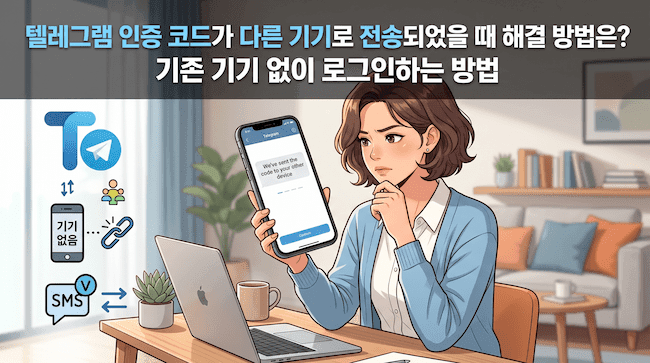
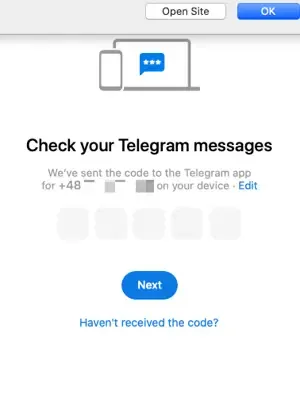
화면에 We've sent the code to the Telegram app on your other device라는 메시지가 나타난다면 무작정 SMS 문자메시지만 기다리지 마세요. 텔레그램(Telegram)은 해당 계정으로 로그인되어 있는 다른 기기의 텔레그램 채팅방으로 이번 로그인 인증 코드를 발송했을 가능성이 높습니다. 먼저 기존에 사용하던 스마트폰, 태블릿 PC, 텔레그램 데스크톱(PC 버전) 등 여전히 계정에 정상적으로 접속할 수 있는 기기나 대화창을 확인해 보시기 바랍니다.
기존 기기가 전혀 없거나 이미 로그인된 세션이 없는 경우, 기존 휴대폰 번호(예: 010 번호)를 여전히 사용할 수 있는지, 이전에 패스키(Passkey)를 등록해 둔 적이 있는지, 그리고 현재 로그인 화면에서 실제로 제공하는 인증 수단이 무엇인지 확인해야 합니다. 텔레그램은 카운트다운 타이머가 끝난 뒤 모든 계정에 SMS(문자) 인증 옵션이 무조건 나타난다고 보장하지 않습니다.
| 상황 분석 | 해결 방향 | 조치 가이드 |
|---|---|---|
| 로그인된 다른 기기나 대화창이 남아 있는 경우 | 공식 Telegram 시스템 알림 채팅방에서 로그인 코드 확인 | 코드를 확인한 후 새 기기로 돌아와 입력하면 완료 |
| 기존 기기는 없지만 기존 번호는 사용 가능한 경우 | 현재 화면에 SMS, 이메일 등 실제로 제공되는 인증 수단 확인 | 현재 사용 가능한 방식으로만 진행 (반드시 SMS가 올 것이라 단정하지 말 것) |
| 이전에 패스키(Passkey)를 등록해 둔 경우 | 등록된 패스키로 로그인 가능한지 확인 | 2단계 인증(2FA)이 활성화되어 있다면 로그인 후에도 2차 비밀번호 입력이 필요할 수 있음 |
| Too Many Attempts / FLOOD_WAIT 오류가 발생한 경우 | 인증 코드 재요청을 즉시 중단 | 현재 제한 안내 문구에 따라 대기 (요청 빈도 초과 제한 상태로 전환됨) |
1. 기존 기기가 남아 있는 경우: 텔레그램 공식 대화방에서 인증 코드 확인하기
텔레그램에서 안내하는 'other device(다른 기기)'는 단순히 또 다른 스마트폰만을 뜻하는 것이 아닙니다. 태블릿 PC, 텔레그램 데스크톱(PC 앱), 그리고 여전히 로그인 상태가 유지되고 있는 웹 브라우저나 기기 모두 확인해 볼 가치가 있습니다. 예전 스마트폰이 지금 곁에 없더라도 PC 버전에서 정상적으로 계정에 접속할 수 있다면 먼저 그곳의 텔레그램 시스템 메시지를 확인하세요.
텔레그램 자체의 로그인 코드는 일반적으로 채팅 목록에서 공식 인증 마크(파란색 체크)가 붙은 Telegram 시스템 알림 대화방으로 전달됩니다. 이름이 Verification Codes인 대화방은 외부 제3자 사이트나 서비스가 텔레그램을 통해 발송하는 인증 코드를 수신하는 곳이므로 서로 다른 대화방입니다.
아직 접속 가능한 기존 기기나 세션이 있다면 다음 단계에 따라 진행해 주세요:
- 1. 해당 계정으로 로그인되어 있는 스마트폰, 태블릿, PC 데스크톱 앱 또는 접속 가능한 세션을 엽니다.
- 2. 대화 목록에서 공식 Telegram 알림 대화방을 찾아 최신 로그인 코드를 확인합니다.
- 3. 새 기기로 돌아와 인증 코드를 입력하고 로그인 절차를 완료합니다.
여러 기존 기기를 확인했음에도 새 인증 코드가 오지 않았다면, 현재 로그인 화면에서 다른 인증 방식을 제공하고 있는지 다시 확인해 보세요.
2. 기존 기기가 전혀 없는 경우: 현재 이용 가능한 로그인 조건 점검하기
기존 휴대폰 번호를 여전히 사용할 수 있는 경우
현재 로그인 절차를 그대로 유지한 상태에서, 텔레그램이 해당 계정에 실제로 어떤 방식을 제공하는지 살펴보세요. 화면에 SMS 옵션이 명확히 표시되어 있다면 안내에 따라 문자메시지를 수신하고, 이메일 인증 코드나 기타 공식 인증 방식이 나타난다면 해당 화면의 안내에 따라 진행하면 됩니다.
텔레그램 인증 메커니즘은 현재 인증 코드의 유형, 이후 제공될 수 있는 대체 유형 및 대기 시간을 반환하므로 계정마다 화면에 표시되는 다음 옵션이 다를 수 있습니다. SMS 수신 버튼이 보이지 않는다면 '카운트다운 대기'가 끝난 뒤 무조건 SMS 인증 코드가 나타날 것이라고 임의로 판단해서는 안 됩니다.
만약 텔레그램이 휴대폰 번호로 SMS를 발송했다고 표시하지만 문자가 전혀 오지 않는다면, 이는 텔레그램 문자 인증 코드 미수신 문제 해결 가이드의 일반적인 점검 범위에 해당하며, 핵심 해결 과제 역시 '다른 기기로 코드 전송됨'에서 '문자메시지가 왜 도달하지 않는가'로 전환됩니다.
이전에 패스키(Passkey)를 등록해 둔 경우
이전에 이미 로그인된 텔레그램 계정에서 패스키를 생성하고 동기화해 둔 적이 있다면, 현재 기기에서 해당 인증 자격 증명을 사용할 수 있는지 확인해 보세요. 텔레그램 패스키 로그인 및 설정 가이드에서도 설명하듯 한 가지 중요한 전제 조건이 있습니다. 바로 패스키는 계정이 로그인된 상태에서 사전에 생성되어 있어야 한다는 점입니다. 현재 이미 로그인 화면에서 막혀 있는 상태라면 사전에 설정하지 않았던 패스키를 지금 즉석에서 새로 발급받아 사용할 수는 없습니다.
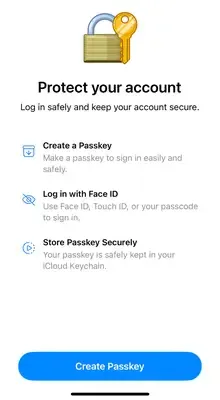
계정에 2단계 인증(2FA)이 설정되어 있는 경우, 패스키로 1차 로그인을 마친 후에도 추가로 2단계 인증 비밀번호를 입력해야 할 수 있습니다. 패스키의 유효 여부는 이전에 이미 정상적으로 생성되어 활성화 상태로 유지되고 있었는지에 달려 있습니다.
기존 스마트폰과 USIM/eSIM을 모두 분실한 경우
로그인된 다른 기기도 없고 사용 가능한 패스키도 없으며 기존 휴대폰 번호마저 분실한 상태라면, 기존 번호를 복구하는 것이 텔레그램 공식 FAQ에서 제시하는 가장 핵심적인 해결 경로입니다. 먼저 SKT, KT, LGU+, 알뜰폰 등 통신사 고객센터나 대리점을 통해 기존 유심 분실신고 및 번호 유지 USIM 재발급(동일 번호 복구)을 진행하세요. 번호를 다시 개통한 뒤 텔레그램에 로그인하여 이전 기기의 로그인 세션을 확인하고 원격 로그아웃 처리해야 합니다.
동일한 번호를 끝내 복구할 수 없고 현재 로그인 화면에서도 다른 해결 방법이 제공되지 않는다면, 텔레그램 공식 고객지원 문의 양식을 통해 상황을 접수할 수 있습니다. 다만 이 양식은 고객센터 문의용일 뿐이며, 계정 접속을 위해서는 여전히 본인 인증 조건을 충족해야 합니다.
2단계 인증 비밀번호와 복구 이메일은 별도의 인증 계층입니다
2단계 인증(2FA) 비밀번호는 1차 로그인 인증을 통과한 뒤 추가로 요구되는 보안 비밀번호 계층이며, 앞단의 로그인 코드, 패스키 또는 현재 화면의 로그인 인증 방식을 대신할 수는 없습니다. 복구 이메일(Recovery Email) 역시 주로 이 2단계 인증 비밀번호를 재설정하기 위해 사용되는 것이지, 텔레그램 로그인 인증 코드를 상시 수신하는 메일함이 아닙니다.
다만 텔레그램 로그인 절차 중 '이메일 인증 코드(Email Code)'가 직접 제공되는 경우가 있습니다. 이는 이번 로그인 단계에서 제공되는 자체 인증 방식 중 하나일 뿐, 2단계 인증의 '비밀번호 복구 이메일'과는 서로 다른 개념입니다.
3. SMS, 전화 인증, QR 코드, 패스키, 2단계 인증의 필요 전제 조건
인터넷에서 흔히 볼 수 있는 "앱으로 안 오면 SMS 선택, SMS도 안 되면 전화 수신, 그것도 안 되면 QR 코드 스캔"과 같은 방식은 텔레그램이 모든 계정에 동일하게 고정 제공하는 순서가 아닙니다. 각각의 방식에는 다음과 같은 선행 조건이 필요합니다:
- · SMS(문자메시지): 현재 로그인 화면에 SMS 발송 버튼이 명시적으로 나타나야만 문자로 진행할 수 있습니다. 버튼이 없다면 나중에 반드시 뜬다고 단정할 수 없습니다.
- · 음성 전화 인증: 텔레그램 공식 FAQ에 따르면 음성 전화 인증 코드는 일정한 조건이 설정되어 있으며, 일반적으로 2단계 인증(2FA)이 켜져 있는 계정에만 제한적으로 제공됩니다.
- · QR 코드 로그인: 이미 텔레그램에 로그인되어 있는 다른 기기로 QR 코드를 스캔하고 승인해야 합니다. 로그인된 기존 기기가 하나도 없다면 QR 코드 방식으로는 인증을 대신할 수 없습니다.
- · 패스키(Passkey): 사전에 기기에 등록이 완료되어 있어야 합니다. 패스키로 이번 인증 코드 단계를 대체할 수 있지만, 계정에 2FA가 설정되어 있다면 이후 2차 비밀번호를 입력해야 합니다.
- · 복구 이메일: 주로 2단계 인증 비밀번호를 재설정할 때 사용됩니다. 만약 로그인 화면에서 이메일 코드(Email Code) 입력을 요청한다면 화면 안내에 따라 진행해야 하며 두 가지를 혼동해서는 안 됩니다.
이러한 기준을 파악해 두면 실질적인 도움이 됩니다. 자신이 전혀 충족하지 못하는 전제 조건의 인증 방식을 먼저 배제하면, QR 코드, 전화 수신, SMS 버튼을 누르며 헛되이 대기하는 시간을 줄일 수 있습니다.
4. 이미 Too Many Attempts / FLOOD_WAIT 오류가 떴다면 시도를 잠시 멈추세요
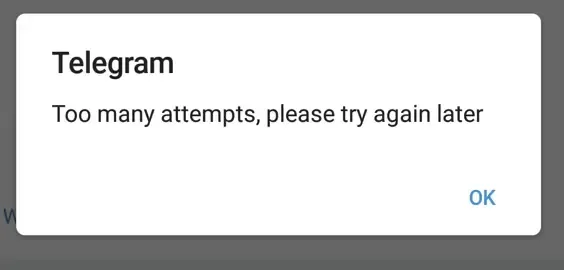
화면에 Too Many Attempts, FLOOD_WAIT 또는 요청 횟수 초과 안내가 떴다면 계정 로그인이 빈도 제한(Rate Limit) 상태에 걸린 것입니다. 이 상태에서 인증 코드를 계속해서 반복 요청한다고 해서 시스템이 원래 방식대로 코드를 보내주지는 않습니다.
텔레그램의 FLOOD_WAIT_X 오류에서 X는 서버가 요구하는 대기 시간(초)을 의미합니다. 앱에서 구체적인 대기 시간을 명시해 주는 경우 해당 시간만큼 기다려야 하며, 단순 Too Many Attempts 문구만 나타난다고 해서 인터넷에 떠도는 '무조건 12시간' 혹은 '무조건 24시간 후 풀린다'는 말을 맹신하지 말고 충분한 시간을 두고 기다려야 합니다.
로그인이 정상화된 후 PC 환경에서 여러 개의 인증된 Telegram Web이나 비즈니스 계정 세션을 장기적으로 관리해야 한다면, 비트 브라우저(BitBrowser)의 독립된 브라우징 프로필 창에 각 세션을 분리하고 창마다 쿠키와 로그인 환경을 개별 저장·관리하는 것을 추천합니다. 이렇게 하면 인증이 완료된 각 계정이 완벽히 격리된 환경에서 작동하므로 일반 브라우저에서 여러 계정이 엉키는 문제를 방지하고 훨씬 안정적으로 계정을 유지할 수 있습니다.

 다중 계정 관리
 계정 연동 방지
 다중 직원 관리