BitBrowser CloudPC Łącznik: Jak zarządzać CloudPC i VPS w jednym miejscu
 2026.10.31 08:36
 YT.Shi
Zarządzanie wieloma komputerami w chmurze często oznacza śledzenie różnych adresów hostów, szczegółów połączeń i okien pulpitu zdalnego. Przełączanie się między maszynami może stać się uciążliwe, zwłaszcza gdy kilka CloudPC lub hostów VPS jest częścią tego samego przepływu pracy.
BitBrowser wprowadził CloudPC Łącznik, darmowego klienta desktopowego zaprojektowanego do połączenia instancji BitCloudPC i samodzielnie hostowanych VPS w jednym interfejsie zarządzania. Zamiast otwierać osobne narzędzia pulpitu zdalnego dla różnych maszyn, użytkownicy mogą organizować swoje hosty w chmurze na jednej liście i łączyć się z nimi przez niezależne okna.
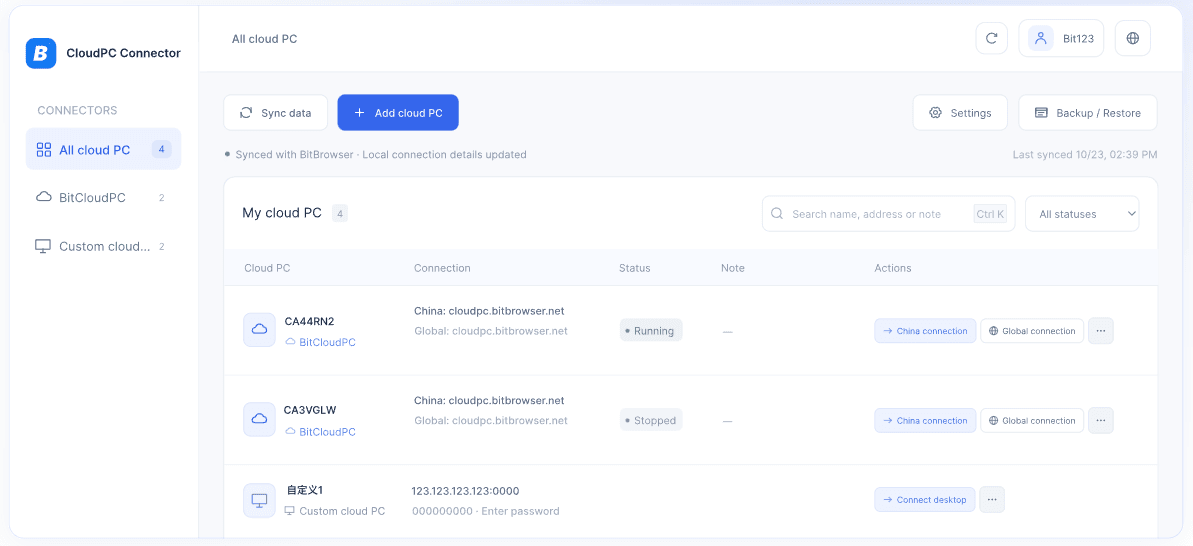
Dostępny dla Windows i macOS CloudPC Łącznik obejmuje również automatyczną synchronizację instancji, regulowaną rozdzielczość pulpitu, szyfrowane przechowywanie lokalne oraz opcje tworzenia kopii zapasowych i przywracania.
Czym jest BitBrowser CloudPC Łącznik?
CloudPC Łącznik to aplikacja desktopowa do zarządzania i łączenia się z wieloma komputerami w chmurze z jednego miejsca.
Obsługuje instancje BitCloudPC oraz niestandardowe hosty w chmurze. Użytkownicy mogą również łączyć hosty Windows obsługujące Remote Desktop Protocol (RDP), co czyni aplikację przydatną poza ekosystemem BitCloudPC.
Zamiast przełączać się między różnymi aplikacjami pulpitu zdalnego, użytkownicy mogą przeglądać swoje hosty w chmurze, wyszukiwać lub filtrować listę i otwierać potrzebną maszynę.
Najważniejsze funkcje:
▸ Ujednolicone zarządzanie CloudPC i VPS: Zarządzaj instancjami BitCloudPC i niestandardowymi hostami Windows obsługującymi RDP na jednej liście.
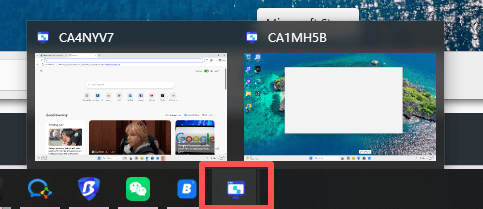
▸ Niezależne połączenia: Otwieraj wiele CloudPC w osobnych oknach bez tworzenia zduplikowanych sesji.
▸ Automatyczna synchronizacja: Automatycznie synchronizuj instancje komputerów w chmurze i ich status działania.
▸ Elastyczne ustawienia pulpitu: Wybierz rozdzielczości od 720p do 4K, z obsługą ustawień niestandardowych i 22 językami interfejsu.
▸ Bezpieczeństwo i konserwacja danych: Chroń dane połączeń za pomocą szyfrowania lokalnego, szyfrowanych kopii zapasowych i przywracania oraz automatycznych aktualizacji z weryfikacją podpisu.
Użyj Cloud PC Łącznika za darmo
Jak zainstalować i otworzyć CloudPC Łącznik
Podstawowy proces obejmuje instalację klienta, synchronizację listy komputerów w chmurze i połączenie się z wybraną maszyną.
Zanim zaczniesz
▸ Aby zsynchronizować BitCloudPC: musi być zainstalowany i uruchomiony BitBrowser 7.2.0 lub nowszy, a Ty musisz być zalogowany na swoje konto BitBrowser.
▸ Aby połączyć się z samodzielnie hostowanym hostem: dostęp zdalny musi być obsługiwany lub włączony na komputerze docelowym, a jego adres i port muszą być osiągalne.
Krok 1: Pobierz i zainstaluj klienta
Odwiedź oficjalną stronę CloudPC Łącznika i pobierz odpowiedni instalator dla swojego systemu operacyjnego.
▸ Windows 10 / 11 (64-bit)
▸ macOS 14 lub nowszy
▸ Instalatory macOS dla Apple Silicon i Intel

Krok 2: Uruchom automatyczną synchronizację
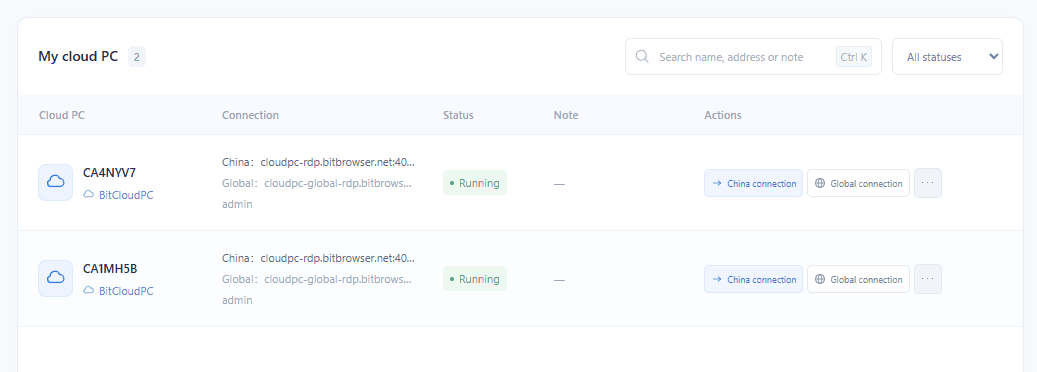
Po pierwszym uruchomieniu CloudPC Łącznik automatycznie pobiera listę Twoich BitCloudPC.
Możesz również użyć opcji Sync, aby ręcznie odświeżyć listę.
Dostępne instancje komputerów w chmurze i ich status działania są następnie wyświetlane w interfejsie zarządzania.
Krok 3: Połącz się z CloudPC
Znajdź komputer w chmurze, którego chcesz użyć, i kliknij Connect.
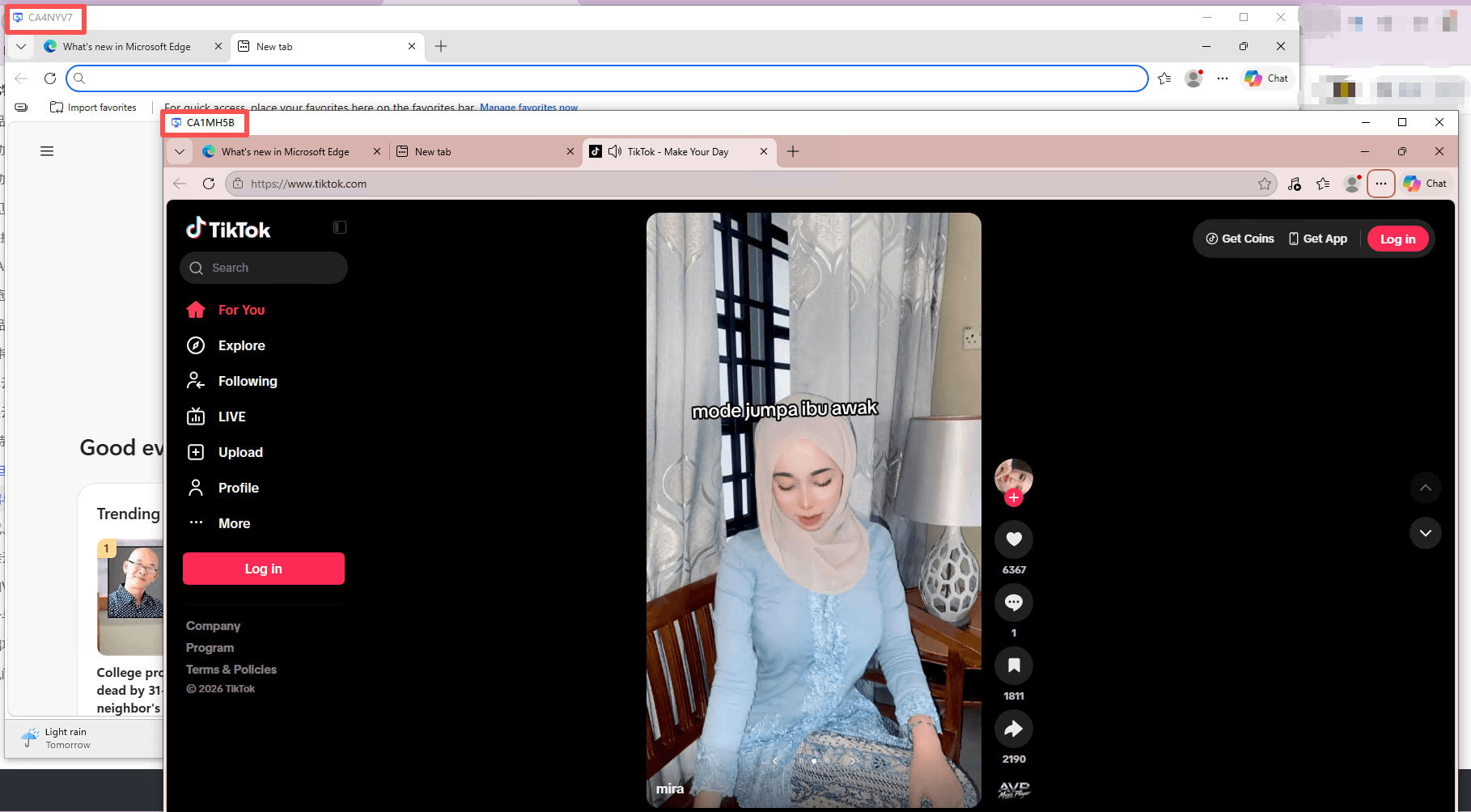
Każdy CloudPC otwiera się we własnym, niezależnym oknie. Jeśli klikniesz Connect ponownie dla maszyny, która ma już aktywne okno, aplikacja przeniesie istniejące okno na wierzch zamiast otwierać kolejną sesję.
Następnie możesz pracować z wieloma komputerami zdalnymi z tego samego klienta desktopowego.
Jak zarządzać CloudPC Łącznikiem i jak go używać
Po dodaniu komputerów w chmurze możesz się z nimi łączyć, zarządzać ich stanem zasilania, dodawać niestandardowe hosty VPS i tworzyć kopie zapasowe ustawień połączeń.
1. Połącz się z komputerem w chmurze
CloudPC Łącznik oferuje dwie opcje połączenia dla BitCloudPC: połączenie China i połączenie Global. Wybierz trasę, która najlepiej pasuje do Twojego środowiska sieciowego.

Niestandardowe komputery w chmurze mają jeden przycisk Connect.
Kliknij Connect, aby otworzyć pulpit zdalny w osobnym oknie. Tytuł okna wyświetla nazwę komputera w chmurze, co ułatwia identyfikację każdej sesji podczas pracy z wieloma maszynami.
Każdy komputer w chmurze może mieć tylko jedno aktywne okno połączenia naraz. Jeśli klikniesz Connect ponownie, istniejące okno zostanie przeniesione na wierzch zamiast uruchamiania zduplikowanej sesji.
2. Uruchom, zatrzymaj lub uruchom ponownie CloudPC
Możesz zarządzać stanem zasilania BitCloudPC bezpośrednio z listy urządzeń:
▸ Działa: Wybierz Stop lub Restart.
▸ Zatrzymany: Wybierz Start.
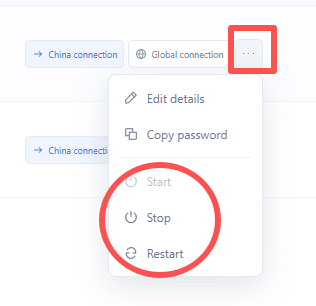
Status może nie zostać zaktualizowany natychmiast po wysłaniu akcji. Kliknij Refresh lub Sync, aby pobrać najnowszy status.
Komputery w chmurze w stanach przejściowych lub ograniczonych, takich jak Creating, Restarting lub Suspended due to overdue payment, nie mogą być połączone ani zarządzane, dopóki status się nie zmieni.
3. Dodaj niestandardowy host VPS
CloudPC Łącznik obsługuje również niestandardowe hosty VPS Windows, które umożliwiają połączenia Remote Desktop Protocol (RDP).
▸ Wybierz Custom cloud PC na lewym pasku bocznym.
▸ Kliknij Add cloud PC.
▸ Wprowadź szczegóły połączenia:
• Name: Etykieta identyfikująca host.
• IP Address or Domain: Adres hosta.
• Port: Port połączenia RDP.
• Username and Password: Twoje dane logowania zdalnego.
• Notes: Opcjonalne informacje dodatkowe.
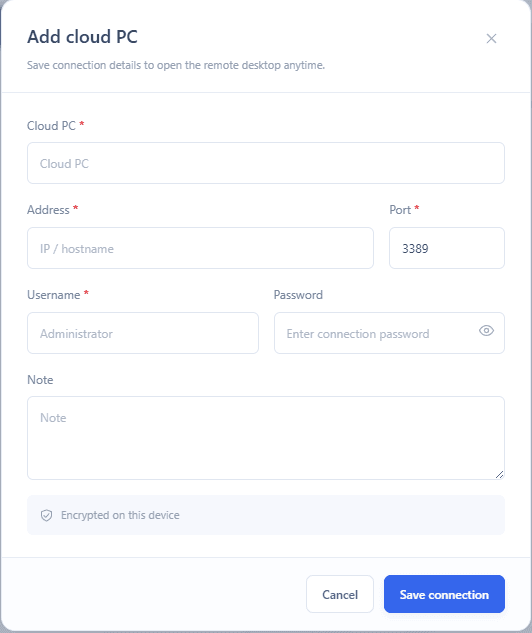
▸ Kliknij Save Connection, aby dodać host do listy niestandardowych komputerów w chmurze.
4. Twórz kopie zapasowe i przywracaj ustawienia połączeń
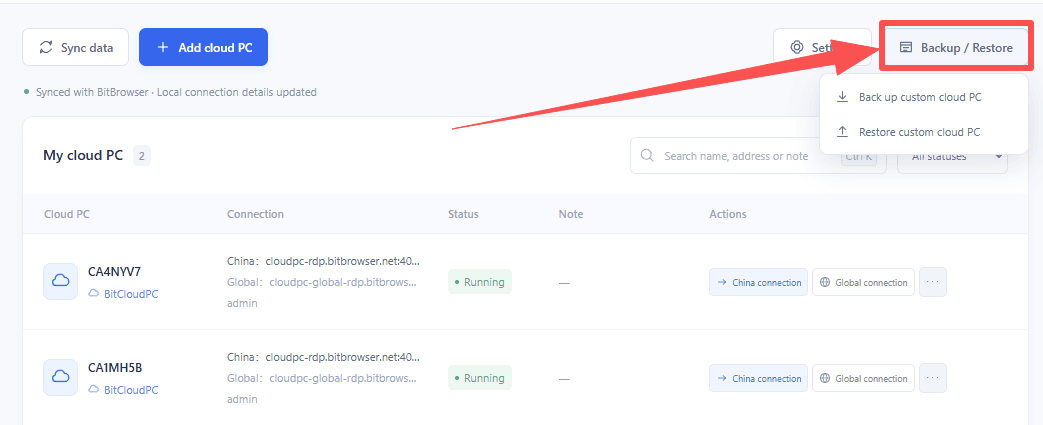
CloudPC Łącznik umożliwia eksportowanie rekordów połączeń do zaszyfrowanego pliku kopii zapasowej .bcpc.
▸ Kliknij Backup / Restore w prawym górnym rogu.
▸ Ustaw hasło pliku składające się z co najmniej ośmiu znaków.
▸ Wyeksportuj plik kopii zapasowej .bcpc.
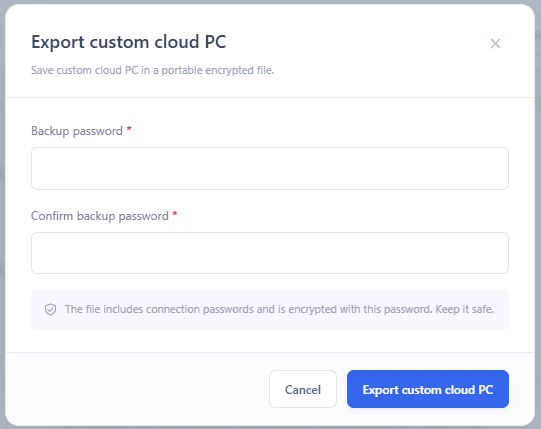
Aby przywrócić ustawienia, wybierz plik kopii zapasowej i wprowadź hasło użyte podczas eksportu. Istniejące pasujące rekordy zostaną zaktualizowane, a nowe rekordy zostaną dodane do listy.
Ważne: kopie zapasowe nie obejmują samych instancji BitCloudPC. Przechowuj hasło kopii zapasowej w bezpiecznym miejscu, ponieważ pliku nie można otworzyć bez niego.
5. Edytuj szczegóły komputera w chmurze
Dostępne opcje edycji zależą od typu komputera w chmurze:
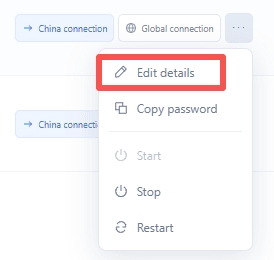
▸ BitCloudPC: możesz zmienić jego nazwę wyświetlaną i notatki. Te zmiany są zapisywane lokalnie i pozostają po następnej synchronizacji. Wpisów BitCloudPC nie można usunąć z łącznika.
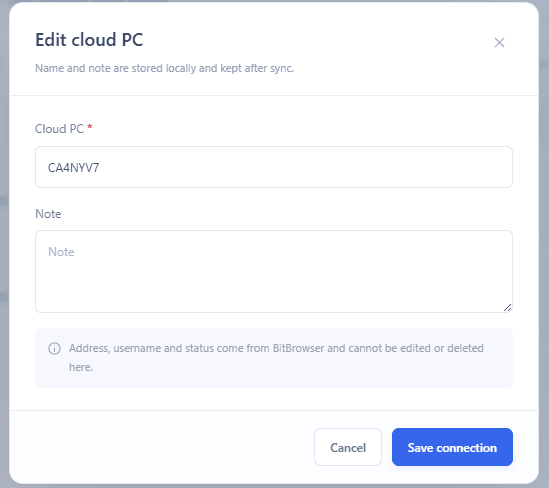
▸ Custom Cloud PC: możesz edytować wszystkie szczegóły połączenia lub usunąć wpis.
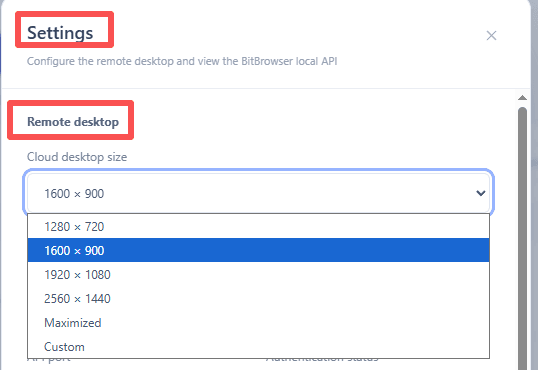
6. Dostosuj rozmiar okna pulpitu zdalnego
Możesz zmienić rozdzielczość pulpitu zdalnego w ustawieniach aplikacji.
Rozwiązywanie typowych problemów
1. Synchronizacja kończy się niepowodzeniem z komunikatem o sprawdzeniu wersji BitBrowser. Co powinienem zrobić?
Twoja wersja BitBrowser może być nieaktualna. Zaktualizuj BitBrowser do wersji 7.2.0 lub nowszej, a następnie spróbuj ponownie zsynchronizować.
2. Synchronizacja kończy się niepowodzeniem z komunikatem o sprawdzeniu, czy BitBrowser jest otwarty. Dlaczego?
BitBrowser może nie być uruchomiony lub możesz nie być zalogowany. Otwórz BitBrowser, zaloguj się na swoje konto i kliknij ponownie Sync w CloudPC Łączniku.
3. Dlaczego nazwa konta u góry wyświetla „Guest”?
Zwykle oznacza to, że nie jesteś zalogowany do BitBrowser. Zaloguj się i poczekaj na automatyczne odświeżenie informacji o koncie. Możesz także ponownie uruchomić CloudPC Łącznik.
4. Dlaczego połączenie kończy się niepowodzeniem z błędem logowania?
Nazwa użytkownika lub hasło do komputera zdalnego mogą być nieprawidłowe. Sprawdź swoje dane logowania i spróbuj ponownie się połączyć.
5. Co dzieje się z otwartymi oknami pulpitu zdalnego, gdy zamykam CloudPC Łącznik?
Wszystkie okna pulpitu zdalnego otwarte przez CloudPC Łącznik również zostaną zamknięte. Możesz połączyć się ponownie, gdy będzie to potrzebne. Zamknięcie okien nie wpływa na dane na Twoich komputerach zdalnych.
Uwagi końcowe
BitBrowser CloudPC Łącznik łączy instancje BitCloudPC i samodzielnie hostowane VPS Windows w jednej aplikacji desktopowej. Niezależne okna połączeń, automatyczna synchronizacja, regulowana rozdzielczość i szyfrowane przechowywanie lokalne czynią go praktyczną opcją dla użytkowników, którzy regularnie pracują z wieloma maszynami zdalnymi.
Dla każdego, kto szuka prostszego sposobu organizacji CloudPC i kompatybilnych hostów VPS, CloudPC Łącznik jest wart wypróbowania. Jest bezpłatny do pobrania dla Windows i macOS.
Zacznij teraz: https://www.bitbrowser.net/pl/cloudpc-connector

 Zarządzanie Multi-Account
 Zapobiegaj Account Association
 Zarządzanie Wieloma Pracownikami
Polecane
Zobacz Więcej 
 BitBrowser + Cloud Phone Megawyprzedaż Śródroczna: do 40% zniżki, 360 dni gratis i 25% w voucherach doładowań
 BitBrowser: Zdobądź łatwo darmowe kupony o wartości 5 i 10 dolarów
 Odbierz zwrot do 21% w formie voucherów na IP proxy | Wspólna promocja BitBrowser × IPDEEP
 10 najlepszych przeglądarek z funkcją antywirusową, na które warto zwrócić uwagę w 2026 roku