Importowanie/eksportowanie profili wsadowych
W scenariuszach zarządzania wieloma kontami, takich jak e-commerce transgraniczny i prowadzenie matryc mediów społecznościowych, przetwarzanie wsadowe profili przeglądarki może znacznie zwiększyć wydajność. Funkcja importu/eksportu wsadowego BitBrowser umożliwia szybkie tworzenie lub tworzenie kopii zapasowych wielu niezależnych profili przeglądarki za pomocą szablonów Excel, a dzięki inteligentnej konfiguracji odcisków palca realizuje „wdrażanie profili jednym kliknięciem” i „bezpieczną migrację danych”.
I. Import zbiorczy profili przeglądarki
Ścieżka dostępu: Klient BitBrowser → Lewe menu „Profile przeglądarki” → Kliknij ikonę „V” po prawej stronie „Dodaj” → Wybierz „Importuj profile zbiorczo”
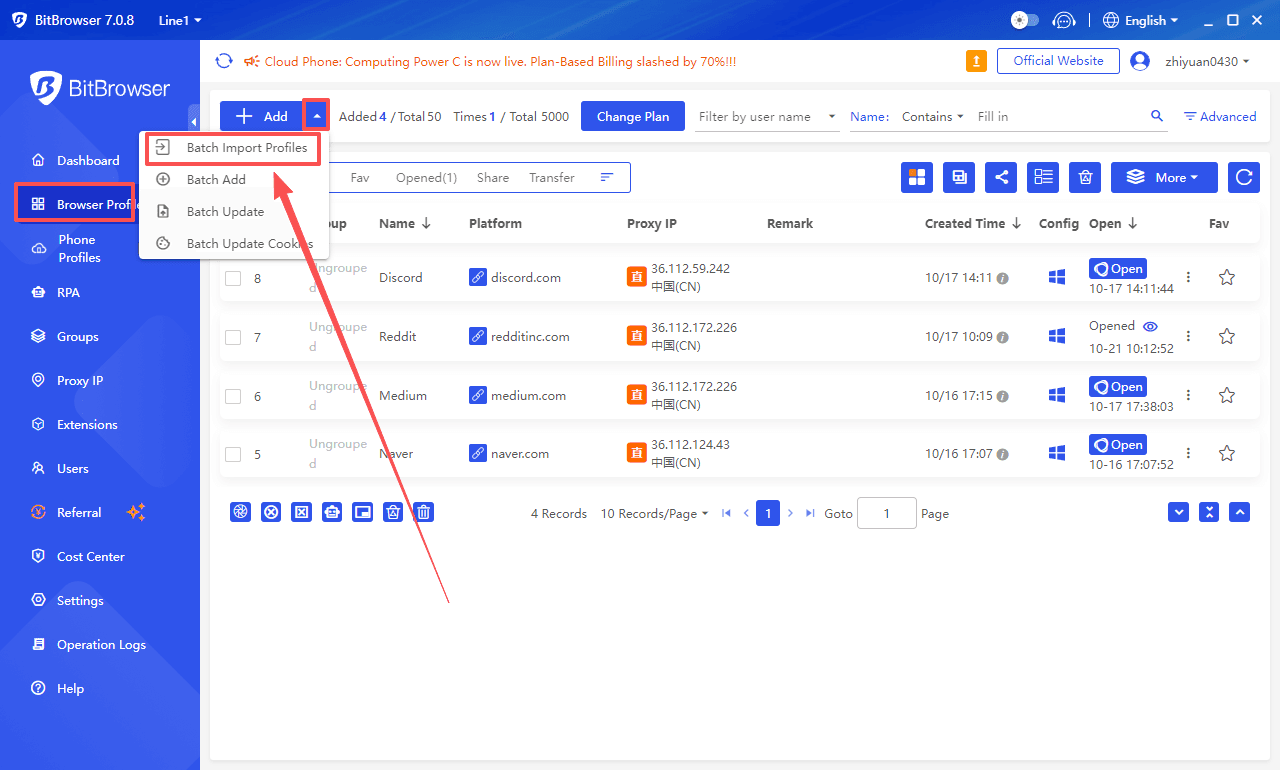
1.Konfiguracja platformy konta
Szybki wybór predefiniowanych platform: wybierz platformę docelową z listy rozwijanej. Okno po uruchomieniu automatycznie przejdzie do odpowiedniego adresu URL i automatycznie wypełni pola „Nazwa użytkownika” i „Hasło” w szablonie.
Obsługa niestandardowych platform: Jeśli na liście nie ma wymaganej platformy docelowej, wybierz „Inne platformy” i wypełnij niestandardowy adres URL. Ta opcja również obsługuje automatyczne wypełnianie danych logowania.
2.Sekwencyjne otwieranie wielu adresów URL
Wpisz wiele adresów URL (oddzielonych znakami nowej linii) w polu „Otwórz URL”. Każde uruchomienie okna spowoduje ich sekwencyjne załadowanie. Rozwiązanie to jest odpowiednie do pracy na wielu platformach (np. jednoczesne otwieranie panelu zaplecza sklepu i strony zarządzania mediami społecznościowymi).
1. Prefiks URL: http://, https:// lub chrome-extension://;
2. W przypadku wielu adresów URL, użyj klawisza „Enter”, aby oddzielić każdą linię;
3. Po wprowadzeniu wszystkich adresów URL kliknij przycisk „+” po prawej stronie.
3.Inteligentne sprawdzanie duplikatów
Po zaznaczeniu opcji „Walidacja duplikatów”, system uruchamia sprawdzanie tylko wtedy, gdy pola „Platforma konta, Nazwa użytkownika i Hasło” nie są puste. Jeśli platforma, nazwa użytkownika i hasło są całkowicie identyczne z istniejącymi danymi, nowa przeglądarka nie zostanie dodana, gdy pole wyboru jest zaznaczone.
4.Import zbiorczy z szablonu Excel
Pobierz szablon: Kliknij „Pobierz szablon”, aby pobrać standardowy plik szablonu (format .xlsx).
Wypełnij kolumny: typ platformy (wymagane), link URL (opcjonalne), nazwa użytkownika/hasło (wymagane), etykieta grupy (opcjonalne).
Importuj jednym kliknięciem: Kliknij „Wybierz plik”, aby zaimportować wypełniony formularz. Funkcja obsługuje przetwarzanie wsadowe ponad 100 rekordów.
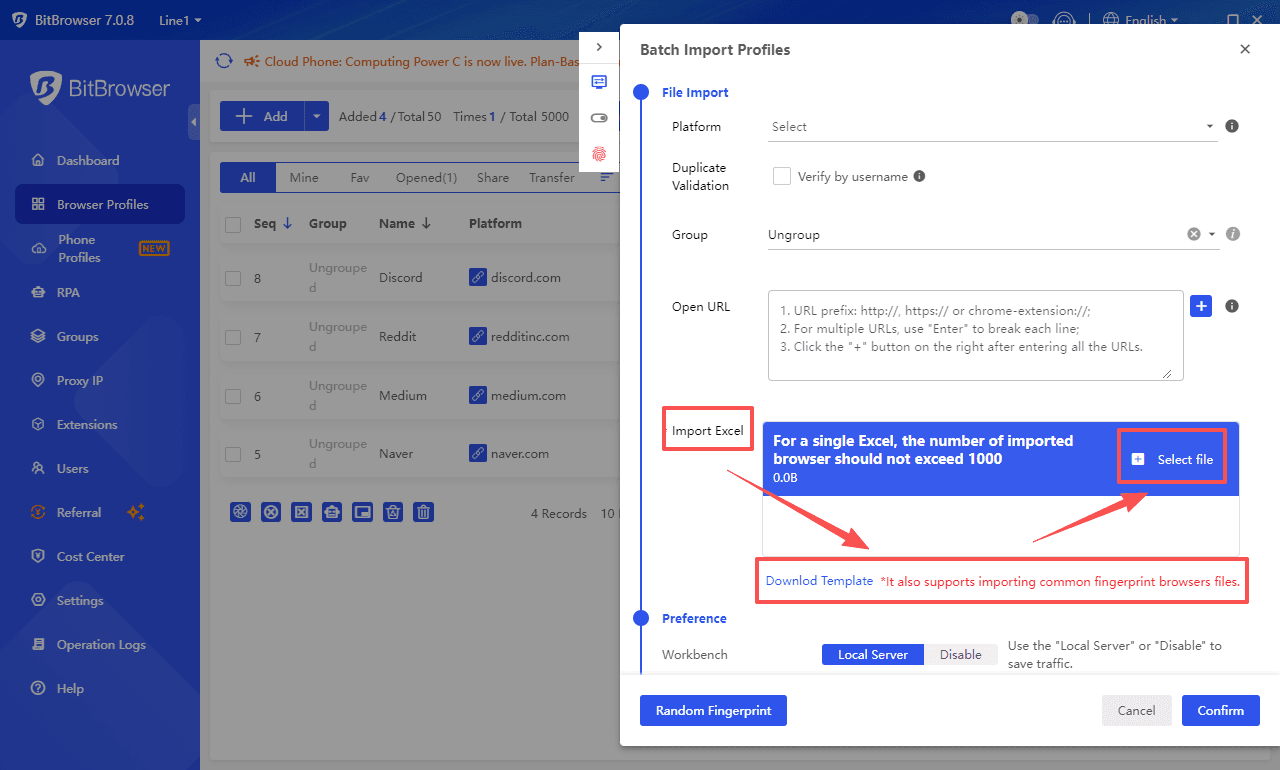
5.Konfiguracja odcisku palca i wykonanie
Inteligentne losowe generowanie: Kliknij „Losowy odcisk palca”, aby automatycznie przypisać niezależne odciski palców urządzeń do każdego profilu przeglądarki, blokując u podstaw ryzyko powiązań między platformami.
Potwierdzenie: Po ustawieniu wszystkich parametrów kliknij „Potwierdź”, a system utworzy wsadowo niezależne środowiska przeglądania zgodnie z szablonem.
II. Eksport zbiorczy profili przeglądarki
Ścieżka dostępu: Klient BitBrowser → Lewe menu „Profile przeglądarki” → Kliknij „Więcej” → Wybierz „Eksportuj profile”.
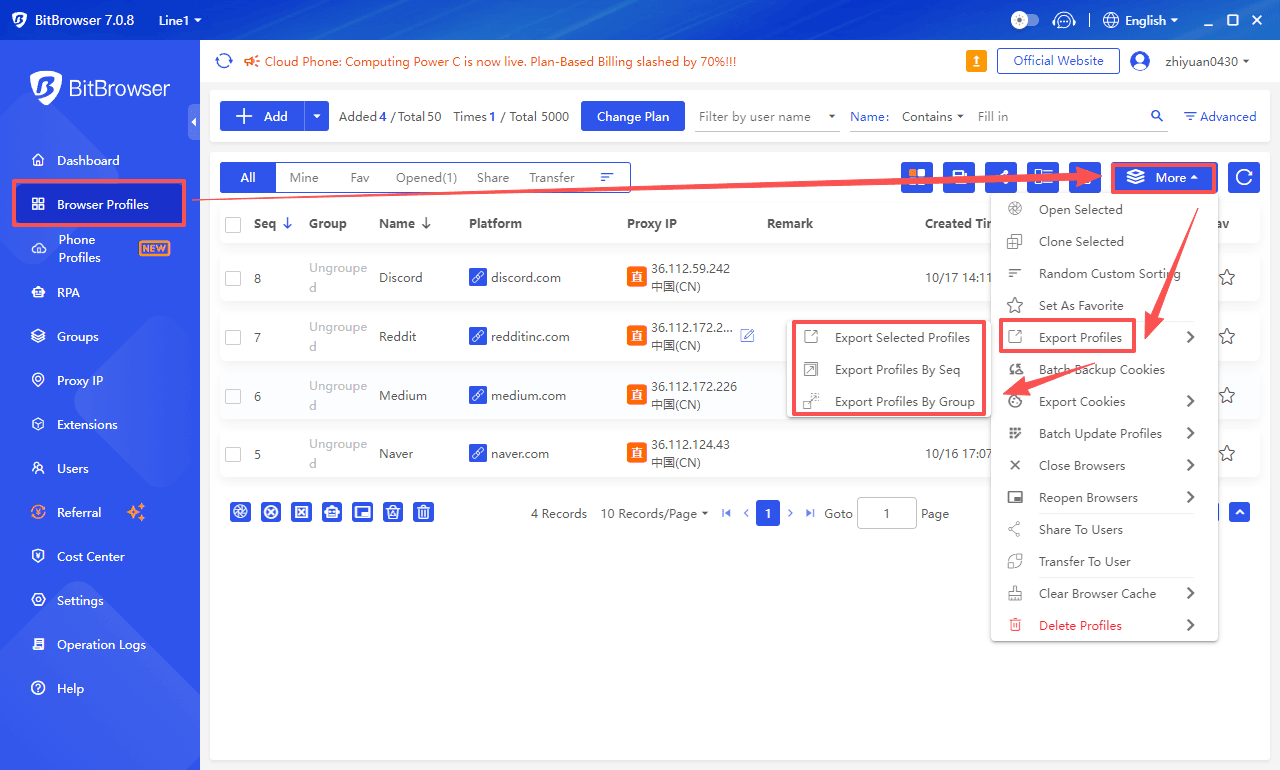
Tryb 1: Eksportuj wybrane profile
Zaznacz pojedynczy profil lub wiele profili, które chcesz zarchiwizować na liście profili, a następnie kliknij „Eksportuj wybrane profile”, aby wygenerować odpowiedni plik Excel.
Tryb 2: Eksportuj profile według zakresu numerów
Wpisz początkowy i końcowy numer seryjny (np. „1-10”) w ustawieniach eksportu. System automatycznie filtruje dane okien w odpowiednim zakresie, co jest odpowiednie do tworzenia kopii zapasowych w kolejności tworzenia.
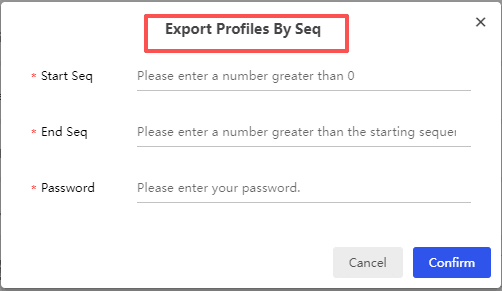
Tryb 3: Eksportuj profile według grupy
Dla okien, którym przypisano etykietę grupy (np. „Sklep główny 2024Q1”), wybierz odpowiednią nazwę grupy, aby szybko wyeksportować wszystkie profile w tej grupie.
Funkcje pliku eksportu
Zgodność formatu: Plik eksportu jest w formacie Excel, a szablon jest całkowicie zgodny z funkcją importu, więc może być bezpośrednio użyty w funkcji „Importuj profile zbiorczo” na innych urządzeniach, umożliwiając migrację profili między urządzeniami.
Bezpieczeństwo danych: Eksportowane są tylko informacje o profilach (platforma, URL, parametry odcisków palca itp.). Hasła do kont wymagają ręcznego potwierdzenia przed zaszyfrowanym przechowywaniem (ochrona hasłem musi być włączona w ustawieniach prywatności).
III. Częste problemy i rozwiązania
1.Logika automatycznego wypełniania plików cookie
Automatyczne wypełnianie pola logowania jest obsługiwane tylko wtedy, gdy wybrano predefiniowaną platformę w polu „Platforma”. W przypadku niestandardowego adresu URL należy upewnić się, że pola formularza na stronie logowania są zgodne z ogólnymi regułami nazewnictwa (np. nazwa użytkownika odpowiada polu „username”, „email”, a hasło odpowiada polu „password”).
2.Rozwiązywanie konfliktów odcisków palca
Jeśli ręcznie zmodyfikujesz odcisk palca profilu, a następnie zaimportujesz go ponownie wsadowo, system wyświetli komunikat „konflikt konfiguracji odcisku palca”. Będziesz musiał wybrać opcję „Zastąp” lub „Zachowaj istniejący” (dla początkujących zaleca się wybranie automatycznego losowego generowania, aby uniknąć błędów ręcznej konfiguracji).
3.Obsługa dużych plików
Zaleca się importowanie nie więcej niż 500 rekordów jednorazowo. Operację można przeprowadzać partiami, aby uniknąć opóźnień w odpowiedzi klienta.
Podsumowanie: Dzięki funkcji „Import i eksport zbiorczy profili” przeglądarki BitBrowser użytkownicy mogą przekształcić uciążliwą konfigurację wielu okien w „zoperacjonalizowane działanie oparte na szablonach”, co znacznie obniża koszty ręcznego zarządzania. Jednocześnie, dzięki niezależnym odciskom palca i technologii izolacji danych, zapewnione jest bezpieczeństwo i stabilność operacji na wielu kontach.
Niezależnie od tego, czy jesteś sprzedawcą w e-commerce transgranicznym, operatorem mediów społecznościowych, czy administratorem IT w firmie, możesz zrealizować wydajne profile przeglądarki dzięki tej funkcji.