Prywatność konta / Pliki cookie Zaloguj się
1. Czym jest plik Cookie?
Plik Cookie to mały plik tekstowy zapisywany przez stronę internetową w przeglądarce. Służy do przechowywania informacji, takich jak status logowania użytkownika i ustawienia preferencji, pełniąc funkcję „dowodu tożsamości” użytkownika podczas uzyskiwania dostępu do strony.
Główny proces logowania za pomocą Cookie
Pierwsze logowanie
Wprowadź nazwę użytkownika i hasło Weryfikacja serwera zakończona pomyślnie Generowanie unikalnego identyfikatora sesji Pakowanie do Cookie i wysłanie do przeglądarki
Automatyczne ponowne logowanie
2. Kroki logowania za pomocą Cookie w BitBrowser
Krok 1: Utwórz niezależny profil przeglądarki
Otwórz BitBrowser i kliknij „Nowe okno” w lewym górnym rogu
W wyskakującym oknie wybierz „Konfiguracja niestandardowa” i ustaw odcisk palca przeglądarki według potrzeb (zalecany jest domyślny losowy odcisk palca, aby symulować rzeczywisty profil przeglądarki urządzenia)
Nadaj nazwę oknu (np. „Główne konto Amazon”), aby ułatwić późniejsze zarządzanie
Krok 2: Zaimportuj informacje o Cookie konta
Wejdź na stronę ustawień okna, znajdź moduł „Zarządzanie kontami” i kliknij „Dodaj konto”
Wybierz odpowiednią platformę (np. Facebook/Shopee itp.)
Ręcznie wprowadź lub wklej zawartość Cookie (format musi zawierać pary klucz-wartość name=value, które można uzyskać z narzędzi deweloperskich)
Opcjonalnie: Wprowadź nazwę użytkownika, hasło i klucz uwierzytelniania dwuskładnikowego
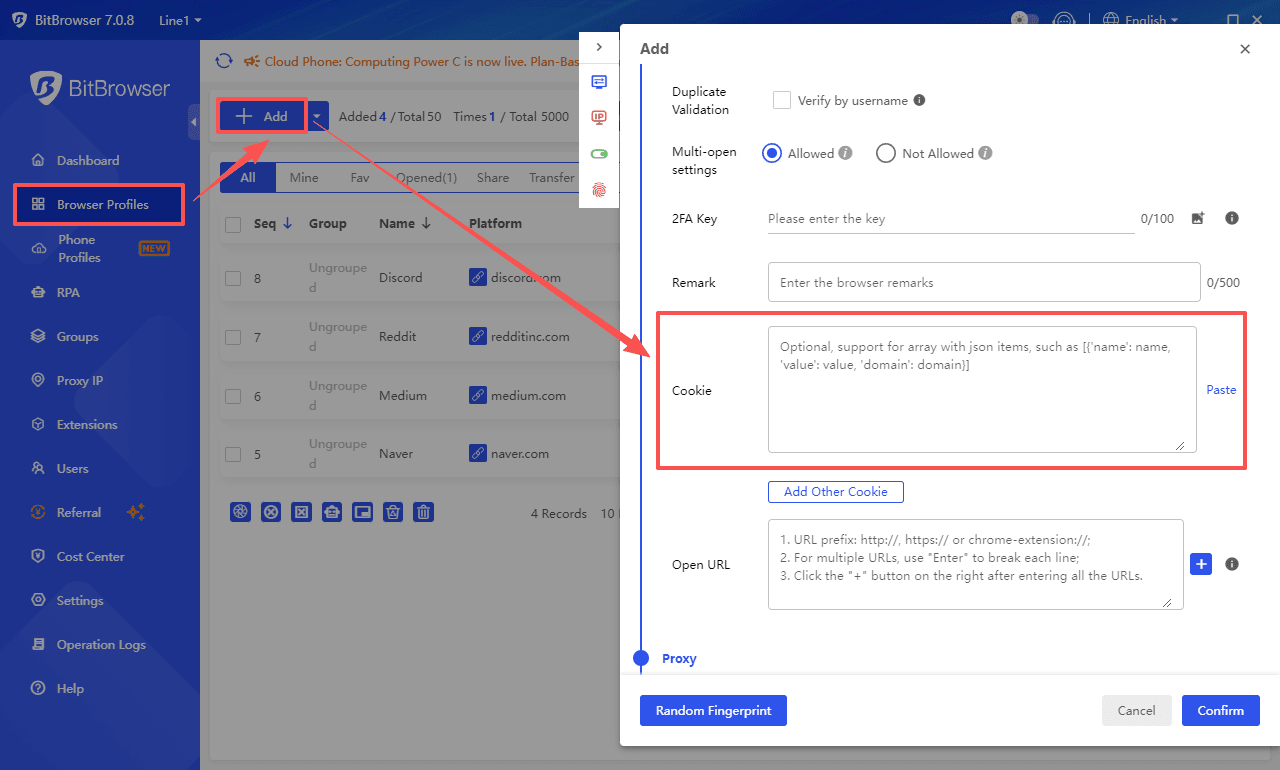
Krok 3: Uruchom profil przeglądarki i zweryfikuj status logowania
Wróć do głównego interfejsu i kliknij ikonę odpowiedniego okna, aby je uruchomić
Przeglądarka automatycznie ładuje wstępnie ustawione Cookie i uzyskuje dostęp do docelowej strony internetowej
Wynik weryfikacji: Nie trzeba wprowadzać nazwy użytkownika i hasła, nastąpi bezpośrednie przejście do stanu zalogowanego (jeśli Cookie wygaśnie podczas pierwszego użycia, pojawi się monit o ręczną weryfikację jednorazowo)
Krok 4: Zarządzanie izolacją wielu kont
Powtórz kroki 1-3, aby utworzyć wiele niezależnych okien, przy czym każde okno odpowiada innej platformie / innemu kontu
Sprawdź status wszystkich kont na stronie „Zarządzanie profilami przeglądarki”, która obsługuje zbiorczy eksport/import danych Cookie
Włącz funkcję „Zapobieganie powiązaniom odcisków palca” (włączona domyślnie), aby zapewnić całkowitą niezależność odcisku palca urządzenia (wersja przeglądarki/strefa czasowa/wtyczki itp.) każdego okna
3. Częste problemy i rozwiązania
1. Co zrobić, gdy Cookie wygaśnie?
Wejdź w ustawienia odpowiedniego okna, usuń stare Cookie i zaimportuj najnowszą wartość (sposób uzyskania: po zalogowaniu się do docelowej strony internetowej, skopiuj je z zakładki „Aplikacja-Cookie” w konsoli przeglądarki)
2. Jak uniknąć powiązań między wieloma kontami?
Upewnij się, że każde okno używa innego adresu IP (za pomocą narzędzia proxy) + niezależnej konfiguracji odcisku palca + izolowanego magazynu Cookie. BitBrowser domyślnie implementuje trójwarstwowy mechanizm izolacji.
3. Które platformy obsługują logowanie?
Teoretycznie obsługuje wszystkie strony internetowe oparte na weryfikacji Cookie, w tym platformy e-commerce (Amazon/Shopee), media społecznościowe (Facebook/Instagram) i systemy biurowe (Google Workspace) itp.
Podsumowanie: Dzięki powyższym krokom użytkownicy mogą wdrożyć w BitBrowser bezpieczny tryb zarządzania „jedno okno, jedno konto”. Dane Cookie każdego konta są całkowicie izolowane, a w połączeniu z technologią losowego odcisku palca urządzenia blokuje to ryzyko powiązań platform na najniższym poziomie. Jest to szczególnie odpowiednie do scenariuszy takich jak zarządzanie wieloma sklepami w cross-border e-commerce czy zarządzanie matrycą mediów społecznościowych.