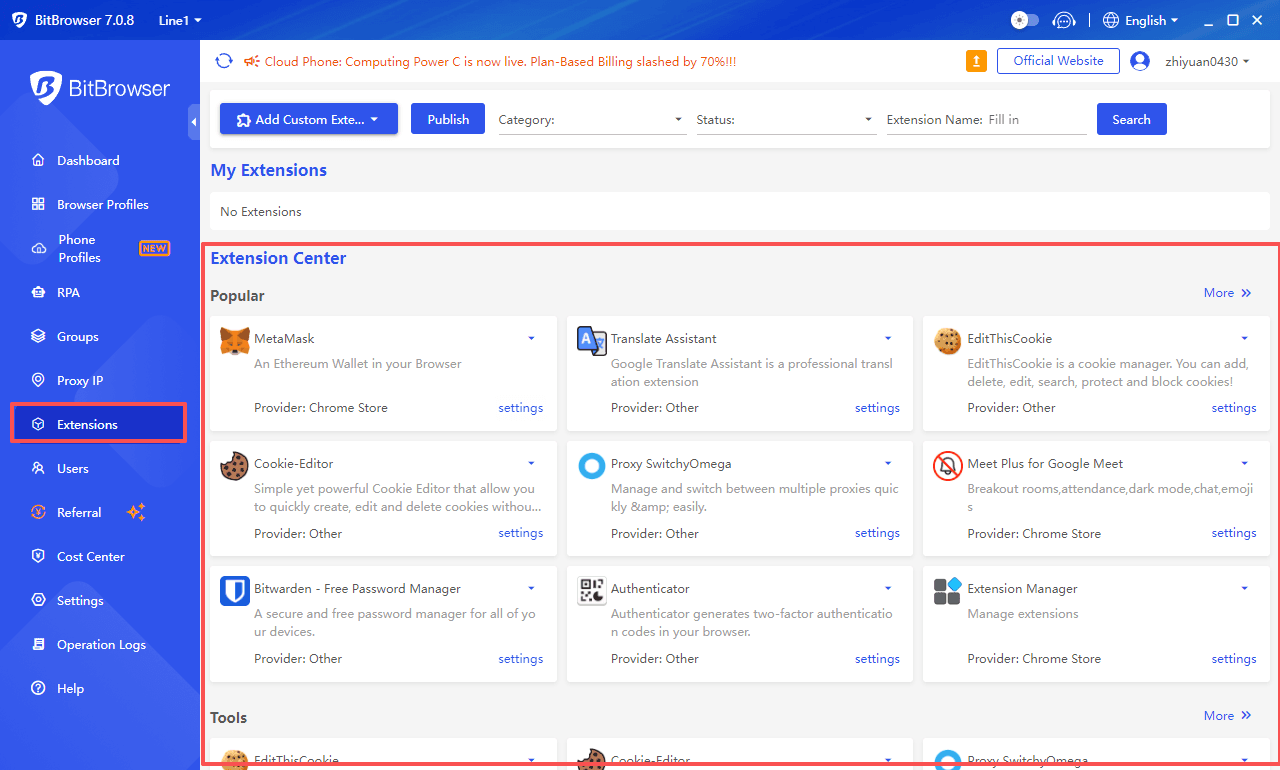
Centrum rozszerzeń wzbogaconych
W scenariuszach takich jak e‑commerce transgraniczny i zarządzanie mediami społecznościowymi, rozszerzenia przeglądarki są ważnymi narzędziami zwiększającymi efektywność. 「Centrum rozszerzeń」 przeglądarki BitBrowser umożliwia bezpośrednie podłączenie rozszerzeń z Chrome Web Store oraz niestandardowe ładowanie lokalnych rozszerzeń, jest zgodne z 99% wtyczek Chrome i pomaga użytkownikom budować spersonalizowane przepływy pracy. Poniżej znajduje się szczegółowe wyjaśnienie jego funkcji oraz instrukcja obsługi:
I. Rdzeń centrum rozszerzeń:
1. Obsługa rozszerzeń w dwóch trybach
◆ Oficjalna biblioteka rozszerzeń: wbudowane wtyczki często używane w e‑commerce transgranicznym (np. narzędzia do wyboru produktów, przeliczniki walut, narzędzia analizy SEO), które można włączyć jednym kliknięciem, aby uzyskać dostęp do zaawansowanych funkcji.
◆ Obszar rozszerzeń niestandardowych: umożliwia ręczne dodawanie rozszerzeń z Chrome Web Store lub lokalnych wtyczek, aby spełnić indywidualne potrzeby (np. niszowe narzędzia do analizy danych, wtyczki opracowane wewnętrznie w firmie).
2. Izolacja bezpieczeństwa danych
◆ Niestandardowe rozszerzenia są zapisywane tylko na urządzeniu lokalnym i nie są synchronizowane z oficjalnymi serwerami, co zapewnia prywatność wrażliwych wtyczek firmowych.
◆ Konta pracowników obsługują 「Synchronizację statusu rozszerzeń」 (włączone/wyłączone), a administratorzy mogą jednolicie konfigurować rozszerzenia często używane przez zespół, unikając wielokrotnych ustawień.
II. Dodawanie rozszerzeń:
(A) Dodawanie rozszerzeń z Chrome Web Store:
1. Uzyskaj adres URL strony szczegółów rozszerzenia
Otwórz lokalną przeglądarkę Chrome, wejdź do Chrome Web Store i wyszukaj docelowe rozszerzenie (np. „Hootsuite” lub „Keepa”). Przejdź do strony szczegółów rozszerzenia i skopiuj adres URL z paska adresu przeglądarki (format podobny do https://chrome.google.com/webstore/detail/nazwa-rozszerzenia/xxxx).
2. Zidentyfikuj i dodaj do rozszerzeń niestandardowych
Otwórz BitBrowser, przejdź do 「Centrum rozszerzeń」 w lewym menu i kliknij 「Dodaj rozszerzenie niestandardowe」→「Dodaj rozszerzenie z Chrome Web Store」. Wklej adres URL i kliknij „Zidentyfikuj”; system automatycznie odczyta ikonę, nazwę i wersję rozszerzenia (jeśli identyfikacja się nie powiedzie, sprawdź, czy adres URL jest linkiem do strony szczegółów). Po potwierdzeniu poprawności danych kliknij „Potwierdź”, a rozszerzenie pojawi się na liście „Rozszerzenia niestandardowe”.
3. Włączanie rozszerzeń i zarządzanie statusem
Włącz rozszerzenie: Przełącz przełącznik na liście rozszerzeń; nowo utworzone okno przeglądarki automatycznie załaduje rozszerzenie. Już uruchomione okna wymagają ponownego uruchomienia, aby zmiany zaczęły obowiązywać.
Wyłącz rozszerzenie: Przełącz przełącznik w położenie wyłączenia, aby zatrzymać ładowanie; ponowne uruchomienie okna jest również wymagane, aby zmiana zaczęła obowiązywać.
Aktualizacja wersji: Kliknij „Przycisk aktualizacji” (oznaczony czerwoną ramką) po prawej stronie rozszerzenia, aby zaktualizować wtyczkę do najnowszej wersji z Chrome Web Store.
Synchronizacja zespołowa: Kliknij „Ikona trójkąta” po prawej stronie nazwy rozszerzenia, aby zsynchronizować bieżący status (włączone/wyłączone) z powiązanymi kontami pracowników, umożliwiając jednolitą konfigurację zespołu.
(B) Dodawanie lokalnych rozszerzeń: Obsługa instalacji wtyczek offline
Scenariusze zastosowań:
★ Ekskluzywne wtyczki opracowane wewnętrznie w firmie (np. narzędzia do integracji z ERP, skrypty do monitorowania danych); Bit umożliwia tworzenie dedykowanych wtyczek.
★ Rozszerzenia w formacie CRX pochodzące z zewnętrznych źródeł (upewnij się co do bezpieczeństwa plików).
Kroki operacyjne:
1. Przygotuj plik rozszerzenia
Rozszerzenie musi zawierać plik manifest.json (plik konfiguracyjny dla rozszerzeń Chrome, zazwyczaj znajdujący się w katalogu głównym rozszerzenia). Spakowany plik należy rozpakować do folderu (nie pojedynczy plik CRX; BitBrowser obsługuje bezpośrednie odczytywanie danych rozszerzenia z folderu).
2. Zaimportuj lokalne rozszerzenie
Wejdź do 「Centrum rozszerzeń」 i kliknij 「Dodaj rozszerzenie niestandardowe」→「Dodaj lokalne rozszerzenie」. W wyskakującym oknie wybierz folder rozszerzenia (katalog główny musi zawierać plik manifest.json) i kliknij „Potwierdź”; system automatycznie zidentyfikuje informacje o wtyczce.
3. Zarządzanie i debugowanie
Lokalne rozszerzenia obsługują ręczne aktualizacje (nadpisz zawartość folderu i uruchom ponownie przeglądarkę). Jeśli ładowanie się nie powiedzie, sprawdź, czy wersja pliku manifest.json jest zgodna z bieżącym jądrem przeglądarki (BitBrowser jest oparty na Chromium/Firefox i obsługuje najnowsze protokoły rozszerzeń).
III. Wyszukiwanie i klasyfikacja rozszerzeń: Szybkie lokalizowanie potrzebnych narzędzi
1. Inteligentna funkcja filtrowania
Wyszukiwanie według kategorii: Filtruj wtyczki z oficjalnej biblioteki za pomocą 「Kategorie rozszerzeń」 (np. „Narzędzia e‑commerce”, „Zarządzanie mediami społecznościowymi”, „Narzędzia produktywności”), aby szybko znaleźć często używane kategorie.
※ Filtr statusu: Wybierz „Włączone” lub „Wyłączone”, aby wyraźnie odróżnić używane rozszerzenia.
※ Wyszukiwanie słów kluczowych: Wpisz nazwę rozszerzenia/opis funkcji (np. „Masowe publikowanie na TikTok”) w pasku wyszukiwania, obsługiwane jest przybliżone dopasowanie.
2. Zalety oficjalnej biblioteki rozszerzeń
Wszystkie oficjalne wtyczki przeszły kontrolę bezpieczeństwa, co eliminuje ryzyko złośliwych programów.
IV. Środki ostrożności i najlepsze praktyki
1. Zalecenia dotyczące konfiguracji bezpieczeństwa
▶ Przegląd lokalnych rozszerzeń: Przed dodaniem samodzielnie opracowanych wtyczek użytkownicy firmowi powinni przeskanować folder programem antywirusowym, aby zapobiec wstrzyknięciu złośliwego kodu.
▶ Zarządzanie wrażliwymi uprawnieniami: W przypadku rozszerzeń żądających uprawnień takich jak „Czytaj historię przeglądania” lub „Modyfikuj pliki cookie” zaleca się włączanie ich tylko w razie potrzeby i regularne sprawdzanie listy uprawnień (deklaracje uprawnień można wyświetlić na stronie szczegółów rozszerzenia).
2. Wskazówki dotyczące współpracy zespołowej
▶ Konfiguracja szablonów: Administratorzy mogą wstępnie skonfigurować 「Zespołowe pakiety typowych rozszerzeń」 (np. „Niezbędne wtyczki dla sprzedawców na Amazon”), które są automatycznie synchronizowane, gdy dołączają nowi członkowie, co zmniejsza koszty szkoleń.
▶ Jednolite zarządzanie wersjami: Użyj funkcji 「Synchronizacja statusu rozszerzeń」, aby upewnić się, że wszyscy członkowie zespołu używają tej samej wersji wtyczki, unikając nieprawidłowości funkcjonalnych spowodowanych różnicami w wersjach.
3. Częste problemy i rozwiązania
Problem: Niepowodzenie identyfikacji rozszerzenia z Chrome Web Store
Rozwiązanie:
① Potwierdź, że adres URL jest linkiem do strony szczegółów rozszerzenia (a nie stroną wyszukiwania/stroną pobierania);
② Spróbuj ręcznie pobrać plik CRX i zaimportować go przez „Dodaj lokalne rozszerzenie”.
Problem: Nieprawidłowe działanie po załadowaniu lokalnego rozszerzenia
Rozwiązanie:
① Sprawdź, czy wpis browser_specific_settings w pliku manifest.json jest zgodny z jądrem Chromium/Firefox;
② Uruchom ponownie okno przeglądarki lub zaimportuj rozszerzenie ponownie.
Problem: Status rozszerzenia nie synchronizuje się na kontach pracowników
Rozwiązanie:
① Potwierdź, że konto pracownika jest powiązane z zespołem administratora;
② Ponownie zsynchronizuj uprawnienia roli w „Zarządzaniu pracownikami” (wymagane uprawnienia administratora).
Podsumowanie: Dzięki centrum rozszerzeń BitBrowser użytkownicy mogą nie tylko szybko uzyskać dostęp do ogromnej liczby wtyczek z ekosystemu Chrome, ale także bezpiecznie zarządzać niestandardowymi rozszerzeniami, zaspokajając różnorodne potrzeby – od osobistej, wydajnej pracy po współpracę zespołową. Niezależnie od tego, czy chodzi o zaawansowane operacje w e‑commerce transgranicznym, czy tworzenie niestandardowych wtyczek na poziomie przedsiębiorstwa, to rozwiązanie zapewnia stabilne i bezpieczne wsparcie dla rozszerzeń, pomagając użytkownikom odblokować maksymalną wartość narzędzi w cyfrowym biznesie.